
Microsoft Word является одним из наиболее популярных текстовых редакторов, который позволяет пользователям создавать и форматировать документы любой сложности. Одной из мощных функций Word является возможность применять стили для форматирования списков и параграфов, что позволяет значительно упростить и ускорить процесс работы с документами.
Применение стилей для списков позволяет легко и быстро создавать маркированные и нумерованные списки с заданным форматированием. Вы можете выбрать из широкого диапазона стилей, которые предлагает Word, или создать свой собственный стиль, соответствующий вашим потребностям. Например, вы можете выбрать стиль с определенным символом маркера или настройкой отступов и интервалов.
Кроме того, использование стилей для параграфов позволяет легко изменять форматирование текста в документе. Вы можете применить стиль к определенному параграфу или группе параграфов, и все указанные элементы будут изменены одновременно. Это особенно полезно при работе с большими документами, где необходимо обеспечить единообразное форматирование.
Использование стилей в Word помогает сохранить консистентность документа, упрощает процесс редактирования и форматирования, а также повышает производительность работы. Не требуется каждый раз форматировать список или параграф заново — поменял стиль, и все изменения применяются автоматически. Таким образом, использование стилей в Word является необходимым навыком для всех, кто работает с текстовыми документами.
Основы работы со стилями в Word
Один из основных преимуществ стилей в Word заключается в том, что они обеспечивают единообразный вид документа, сохраняя при этом его структуру и легкость восприятия. С помощью стилей можно быстро изменить внешний вид всего документа, изменив всего один стиль, а также легко создать содержание или обновить его при изменении текста.
В Word для работы со стилями предоставляется множество инструментов. Вы можете создавать свои собственные стили, редактировать существующие, применять их к выделенному тексту или целым абзацам. Кроме того, стили можно применять не только к основному тексту, но и к заголовкам, спискам, таблицам и другим элементам документа.
Стили в Word представлены разнообразными параметрами форматирования, такими как шрифт, размер, цвет, выравнивание, отступы и многое другое. Вы можете легко настроить каждый элемент форматирования в рамках выбранного стиля и сохранить его для последующего использования.
- Применение стилей способствует повышению эффективности работы в Word;
- Стили обеспечивают единообразный вид документа;
- Стили позволяют быстро и легко применять форматирование;
- Стили упрощают создание и обновление содержания документа;
- Стили могут быть применены к различным элементам документа;
- Стили предоставляют широкие возможности для настройки форматирования.
Правильное использование стилей в Word существенно упрощает работу с документами, позволяет избегать повторений и ошибок форматирования, а также создает профессиональный и аккуратный внешний вид всех документов.
Создание стилей в Word для форматирования текста
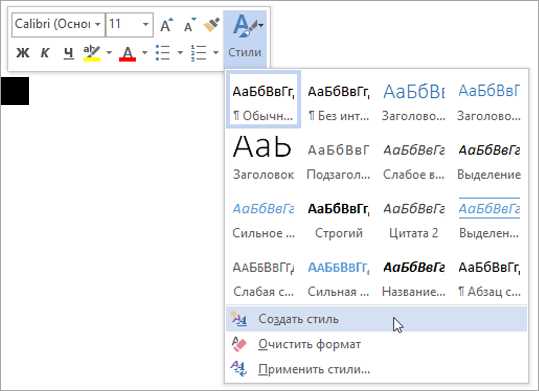
Создание стиля в Word очень просто и требует всего нескольких шагов. Для начала, откройте документ, в котором вы хотите создать новый стиль. Затем выделите текст, которому хотите применить этот стиль. Когда текст выделен, откройте панель форматирования стилей, находящуюся в верхней части экрана.
Далее, нажмите на кнопку «Создать стиль» и в появившемся окне введите имя для нового стиля. Вы можете выбрать имя, которое наилучшим образом отражает его назначение, например, «Заголовок 1» или «Основной текст».
После того как вы ввели имя для стиля, вы можете настроить его форматирование. В зависимости от ваших предпочтений и требований, вы можете задать шрифт, размер шрифта, цвет и другие параметры. Вы также можете применить стиль к другим элементам документа, выбрав опции «Применить также к» или «Применить к».
- Чтобы настроить отступы и выравнивание параграфа для созданного стиля, нажмите на кнопку «Формат» и выберите нужные параметры.
- Вы также можете добавить нумерацию или маркированный список в стиле, нажав на кнопку «Маркированный или нумерованный список» и выбрав нужные параметры.
Когда все настройки выполнены, нажмите кнопку «ОК» и новый стиль будет создан. Вы можете применить стиль к другой части документа, выделив соответствующий текст и выбрав его из списка стилей. Это позволяет быстро и легко форматировать текст в документе, сохраняя единообразный и профессиональный вид.
Как создать и применить стили к тексту и параграфам
Как применять стили к тексту? Для начала, выберите нужный текст и откройте вкладку «Главная» в ленте инструментов. Затем, используя меню «Стили», выберите нужный стиль, который наилучшим образом соответствует вашим потребностям. Стили могут включать различные атрибуты форматирования, такие как размер шрифта, выравнивание, цвет и т.д.
Для применения стилей к параграфам, выделите нужный параграф и выберите соответствующий стиль. Это позволит автоматически применить форматирование ко всему выделенному тексту внутри параграфа. Кроме того, можно создать собственный стиль, который будет содержать уникальные атрибуты форматирования.
Преимущества использования стилей
- Стили позволяют быстро и легко изменять внешний вид всего документа, просто применяя новый стиль ко всему тексту.
- Они упрощают процесс форматирования документов, особенно при работе с длинными текстами или содержимым, которое требует частого изменения формата.
- Стили также позволяют создавать единообразное и профессионально выглядящее оформление документов, включая заголовки, списки, параграфы и другие элементы.
- Использование стилей делает документ более структурированным и понятным для читателя, упрощая навигацию по содержимому.
Применение стилей в Word для форматирования списков и параграфов
Форматирование списков в Microsoft Word с помощью стилей делает создание и редактирование документов более эффективным. Правильное применение стилей помогает поддерживать единый и профессиональный вид документов, улучшает их читаемость и организованность.
В Word представлены два типа списков: маркированные (символы или картинки перед каждым элементом списка) и нумерованные (цифры или другие символы для идентификации каждого элемента). Применение стилей к спискам в Word позволяет легко изменять внешний вид и поведение списков, а также автоматически корректировать нумерацию или маркировку при добавлении или удалении элементов.
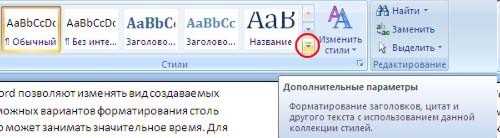
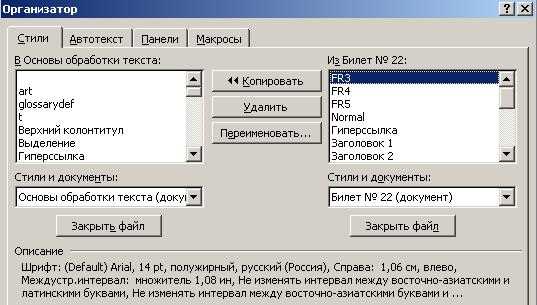
- Создание стиля для списков в Word делается через панель стилей или путем копирования существующего стиля.
- Применение стиля к списку осуществляется путем выделения элементов списка и выбора нужного стиля из списка доступных стилей.
- При необходимости изменения внешнего вида списка можно отредактировать соответствующий стиль — изменить шрифт, цвет, отступы и другие параметры.
- Помимо изменения внешнего вида списка с помощью стилей, в Word можно создавать и применять многоуровневые списки. Такие списки позволяют иерархически организовать информацию и создать более сложную структуру документа.
- Для создания многоуровневого списка достаточно создать стиль и указать необходимые уровни вложенности каждого элемента списка.
- Также в Word можно создавать многоуровневые списки с таблицами. Например, можно использовать таблицу для создания списка с описанием товаров или услуг.
| Преимущества использования стилей для списков в Word: | Недостатки использования стилей для списков в Word: |
|---|---|
| 1. Унификация документов: использование стилей позволяет создавать и редактировать документы с единым стилем, что особенно важно для организаций. | 1. Ограниченность: стили в Word имеют определенные ограничения и не всегда могут соответствовать требованиям оформления документов. |
| 2. Изменение внешнего вида списка: стили позволяют легко изменять внешний вид списка, например, добавлять или удалять отступы, изменять шрифт или цвет. | 2. Сложность настройки: для создания сложных списков с многоуровневыми стилями может потребоваться дополнительное время и усилия. |
| 3. Автоматическая нумерация и маркировка: использование стилей позволяет автоматически корректировать нумерацию или маркировку списка при добавлении или удалении элементов. | 3. Сложность применения: для использования стилей требуется некоторая начальная подготовка и знание функционала Word. |
Использование стилей для форматирования списков в программе Word является эффективным способом упорядочивания информации и создания профессионально выглядящих документов. Правильное применение стилей поможет сэкономить время и сделать работу с документами более удобной и удовлетворительной.
Создание и настройка маркированных списков
Для создания маркированного списка необходимо выбрать соответствующий стиль в инструментах форматирования параграфа. Этот стиль позволяет задать определенную марку для каждого элемента списка. Например, это может быть кружок, квадратик или любой другой символ. Кроме того, можно настроить отступы и междустрочное расстояние, чтобы сделать список более аккуратным и читаемым.
- Важно помнить, что при создании маркированного списка мы должны придерживаться единого стиля и использовать одинаковые марки для всех элементов.
- Также следует следить за корректным выравниванием текста внутри элементов списка.
- Если необходимо отобразить иерархическую структуру элементов списка, можно использовать вложенные маркированные списки.
Однако, создание и настройка маркированных списков может быть не только функциональным, но и креативным решением для оформления документов. Используя различные марки, цвета или размеры шрифта, можно создать уникальный стиль и привлечь внимание читателя. Главное при этом не забывать о читаемости и удобстве восприятия информации.
Вопрос-ответ:
Что такое маркированный список?
Маркированный список — это список, в котором каждый элемент обозначен маркером или символом, таким как точка, номер или другой символ. Маркированные списки используются для представления набора элементов без какой-либо определенной последовательности или порядка.