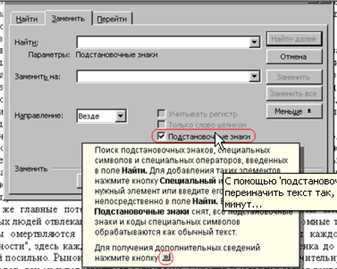
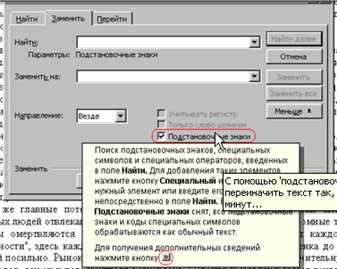
В процессе работы с документами Microsoft Word может возникнуть необходимость в поиске и замене текста в шапке и подвале. Это может быть полезно, например, при создании шаблонов документов с предустановленной информацией, которую необходимо заменить для каждого конкретного случая.
В программе Microsoft Word существует удобный инструмент для поиска и замены текста не только в основном содержимом документа, но и в шапке и подвале. Это позволяет легко находить и заменять необходимую информацию без необходимости ее ручного редактирования.
Для того чтобы найти и заменить текст в шапке или подвале документа Microsoft Word, необходимо выполнить следующие шаги. Сначала откройте документ, в котором нужно выполнить поиск и замену текста в шапке или подвале. Затем выберите вкладку «Вставка» и найдите раздел «Шапка и подвал». Щелкните на нужный подраздел, чтобы открыть шапку или подвал документа.
Содержание
Зачем нужно искать и заменять текст в шапке и подвале документа Microsoft Word?
Часто возникает необходимость искать и заменять текст в шапке и подвале документа. Прежде всего, это может быть связано с обновлением информации, например, при добавлении нового логотипа компании или изменении контактных данных. Нужно обеспечить актуальность информации в документе.
Также, возможно потребуется заменить определенные слова или фразы в шапке и подвале, чтобы удовлетворить требованиям оформления или стандартам компании. Это может быть связано с изменениями логотипа, слогана или официального названия компании. Замена текста помогает поддерживать соответствие документации корпоративной идентичности.
Кроме того, поиск и замена текста в шапке и подвале может быть полезным при создании шаблонов документов. Использование шаблонов позволяет быстро создавать новые документы с предустановленным оформлением и информацией. Если в шапке и подвале содержатся изменяемые элементы, то поиск и замена текста позволяет быстро адаптировать шаблон под новые потребности.
В целом, поиск и замена текста в шапке и подвале документа Microsoft Word является неотъемлемой частью работы с текстовыми документами. Это позволяет обновлять информацию, соответствовать требованиям оформления и создавать универсальные шаблоны. Эти функции помогают улучшить выгляд документа и сэкономить время при его создании и редактировании.
Особенности шапки и подвала в документе Microsoft Word
Одной из особенностей шапки и подвала является возможность добавления разнообразных элементов форматирования текста, таких как жирный шрифт (strong), курсив (em), маркированные списки (
), нумерованные списки ( ), а также создание таблиц (
). Все эти функции позволяют более гибко оформить шапку и подвал в соответствии с требованиями документа.
Примеры использования шапки и подвала:
Добавление названия организации или компании в шапку документа для поддержания единого стиля оформления.
Включение авторского знака или даты в подвал для защиты интеллектуальной собственности.
Добавление номеров страниц для удобства навигации по документу.
Вставка логотипа или изображения в шапку документа для создания авторского оформления.
Использование различных шрифтов и размеров текста для выделения ключевых элементов в шапке и подвале.
Важно отметить, что шапка и подвал могут быть разными для каждой страницы документа или одинаковыми для всех страниц. Благодаря этому, можно создавать уникальные элементы оформления для каждой страницы или поддерживать последовательный стиль на всем протяжении документа.
В целом, использование шапки и подвала в документе Microsoft Word предоставляет широкий спектр возможностей для дополнительного оформления и структурирования документа, делая его более профессиональным и удобным для чтения и восприятия.
Когда возникает потребность в поиске и замене текста в шапке и подвале документа
Редактирование документов, особенно в больших проектах или корпоративных материалах, может быть сложной задачей. В некоторых ситуациях необходимо изменить однотипный текст, который повторяется в шапке или подвале каждой страницы документа. Подобная необходимость может возникнуть в следующих случаях:
Обновление информации: Когда требуется обновить дату, адрес или контактную информацию в шапке или подвале всех страниц документа, можно воспользоваться функцией поиска и замены текста.
Изменение стандартных элементов: Когда необходимо изменить стандартный текст, например, заголовок или логотип компании, в шапке и подвале каждой страницы. Это может быть полезно при создании документов для различных проектов или брендов.
Соответствие стандартам: Некоторые организации имеют определенные требования к шрифтам, отступам или другим параметрам шапки и подвала документа. Если необходимо внести изменения в соответствии с этими стандартами, можно использовать функцию поиска и замены текста.
Все эти ситуации можно эффективно решить с помощью функции поиска и замены текста в шапке и подвале документа. Этот инструмент позволяет быстро обновить или изменить текст на всех страницах документа, экономя время и усилия пользователя. При правильном использовании функции поиска и замены, можно гарантировать, что информация в шапке и подвале документа будет актуальной и соответствующей установленным стандартам.
Как изменить текст в шапке и подвале документа Microsoft Word?
Для начала откройте документ в Microsoft Word и перейдите во вкладку «Вставка». На главной панели инструментов выберите «Шапка и подвал» и в выпадающем меню выберите «Редактирование шапки» или «Редактирование подвала» в зависимости от того, где вы хотите произвести изменения.
В открывшемся режиме редактирования шапки или подвала вы можете выделить и изменить текст так же, как и в основной части документа. Чтобы найти конкретное слово или фразу, вы можете воспользоваться комбинацией клавиш «Ctrl + F» или выбрать команду «Найти» в меню «Редактирование».
После того, как вы найдете нужное слово или фразу, вы можете заменить ее, выбрав команду «Правка» и затем «Заменить». В появившемся окне введите искомый текст и текст, на который вы хотите заменить его. Нажмите кнопку «Заменить все», чтобы заменить все вхождения данного текста в шапке или подвале документа.
После завершения замены нажмите кнопку «Закрыть шапку и подвал» на главной панели инструментов, чтобы вернуться к основной части документа. Ваши изменения будут сохранены и применены ко всем страницам, содержащим шапку или подвал.
Расширенные возможности поиска и замены текста в шапке и подвале
При работе с документами в Microsoft Word, нередко возникает необходимость в изменении текста в шапке и подвале. Встроенные инструменты поиска и замены помогают упростить эту задачу.
Однако, для выполнения более сложных задач по изменению текста в шапке и подвале документа, полезно знать о расширенных возможностях, которые предоставляет Microsoft Word.
Во-первых, Word позволяет использовать различные критерии при поиске и замене текста в шапке и подвале. Вы можете указать не только точное совпадение текста, но и учесть регистр символов, задать условия отбора по размеру шрифта или форматированию текста, а также использовать регулярные выражения.
Во-вторых, Word предоставляет возможность автоматизировать процесс поиска и замены текста в шапке и подвале через использование макросов. Макросы позволяют записать последовательность действий и применить их к шапке и подвалу документа, что упрощает и ускоряет работу с текстом.
Кроме того, Word позволяет применять поиск и замену текста во всем документе или только в выбранной части, что делает процесс более гибким и удобным для выполнения конкретных задач.
Сохранение изменений после поиска и замены текста в шапке и подвале
После внесения необходимых изменений при поиске и замене текста в шапке и подвале документа Microsoft Word необходимо сохранить эти изменения, чтобы они применились к документу в целом.
Когда мы производим поиск и замену текста в шапке или подвале, мы вносим нужные нам изменения, такие как изменение названия компании или даты. После того, как мы удовлетворены новым текстом, необходимо сохранить документ, чтобы изменения стали видны во всем документе.
Для сохранения изменений после поиска и замены текста в шапке и подвале документа Microsoft Word достаточно просто нажать на кнопку «Сохранить» или использовать горячую клавишу Ctrl + S. Это позволит сохранить все внесенные изменения, включая изменения текста в шапке и подвале, и применить их к документу в целом.
При сохранении документа в Microsoft Word программа автоматически создает резервную копию предыдущей версии файла, чтобы в случае необходимости можно было вернуться к ней. Это обеспечивает безопасность и защиту от потери данных.
Таким образом, сохранение изменений после поиска и замены текста в шапке и подвале является важной частью процесса редактирования документов в Microsoft Word. Это позволяет использовать актуальный текст в шапке и подвале и обеспечивает совместимость документов с заданным форматированием.
Полезные советы при редактировании шапки и подвала в документе Microsoft Word
Редактирование текста в шапке и подвале документа может быть несколько сложнее, чем в основном тексте. Однако, с помощью некоторых полезных советов, вы сможете эффективно выполнять поиск и замену текста в этой части документа.
1. Использование сочетаний клавиш
Одним из самых быстрых способов найти и заменить текст в шапке или подвале является использование сочетаний клавиш. В Microsoft Word вы можете открыть режим редактирования шапки или подвала, нажав на клавишу «Ctrl» и дважды щелкнув мышью в этой области. Затем вы можете использовать комбинацию клавиш «Ctrl + F» для открытия диалогового окна поиска и замены текста. Это позволит вам быстро найти нужный фрагмент и произвести замену при необходимости.
2. Использование масок и шаблонов
Если вам необходимо заменить текст, который повторяется в нескольких частях шапки или подвала, вы можете использовать маски и шаблоны. Например, вы можете создать замену для текста, который содержит определенное ключевое слово или фразу. Это позволит вам автоматически заменить все совпадения в документе, не перебирая каждую страницу отдельно.
3. Поиск и замена форматирования текста
При работе с текстом в шапке или подвале, вы также можете использовать функцию поиска и замены форматирования. Например, вы можете найти и заменить текст, который имеет определенный шрифт, размер или цвет. Это может быть полезно, если у вас есть несколько различных документов, которые нужно привести в единый формат.
4. Использование таблицы для организации информации
Если вам нужно добавить структурированную информацию в шапку или подвал, вы можете использовать таблицу. В Microsoft Word вы можете создать таблицу с нужным количеством столбцов и строк, заполнить ее текстом и форматировать по своему усмотрению. Это позволит вам легко организовать информацию и вносить необходимые изменения при необходимости.
Следуя этим полезным советам, вы сможете эффективно выполнять поиск и замену текста в шапке и подвале документа Microsoft Word, сэкономив время и повысив производительность работы.
Вопрос-ответ:
Как я могу найти текст в шапке или подвале документа?
Для нахождения текста в шапке или подвале документа можно использовать функцию «Найти» или «Поиск» в текстовом редакторе или программе, которую вы используете для редактирования документа. Обычно эта функция находится в меню «Правка» или доступна по горячей клавише.
Как я могу заменить текст в шапке или подвале документа?
Чтобы заменить текст в шапке или подвале документа, вы можете использовать функцию «Поиск и замена» в вашем текстовом редакторе. Вам нужно будет указать текст, который вы хотите заменить, и текст-заменитель. Затем выберите опцию замены в шапке или подвале и нажмите кнопку «Заменить» или «Заменить все».
Как я могу изменить шрифт или стиль текста в шапке или подвале документа?
Чтобы изменить шрифт или стиль текста в шапке или подвале документа, вы должны выделить текст в шапке или подвале и использовать инструменты форматирования в вашем текстовом редакторе. Обычно эти инструменты находятся на панели инструментов или доступны через меню «Формат» или «Текст».
Как я могу добавить логотип или изображение в шапку или подвал документа?
Чтобы добавить логотип или изображение в шапку или подвал документа, вам нужно выбрать опцию «Вставить изображение» или «Вставить» в вашем текстовом редакторе. Затем выберите файл с логотипом или изображением на вашем компьютере и разместите его в шапке или подвале. Вы можете изменить размер и расположение изображения, а также применить другие форматирования по вашему желанию.
Можно ли использовать разные тексты в разных разделах шапки или подвала документа?
Да, вы можете использовать разные тексты в разных разделах шапки и подвала документа. В большинстве текстовых редакторов есть функция разделения шапки или подвала на разные разделы, например, левую, центральную и правую части. Вы можете добавить текст в каждый раздел или использовать разные тексты для разных разделов шапки или подвала.
Как найти и заменить текст в шапке и подвале документа?
Для поиска и замены текста в шапке и подвале документа в программе Microsoft Word можно использовать функцию «Найти и заменить». Для этого нужно выбрать раздел «Редактирование» в верхней панели меню, затем нажать на кнопку «Найти» или использовать комбинацию клавиш Ctrl + F. В открывшемся окне «Найти и заменить» ввести слово или фразу, которую нужно найти, а затем ввести новый текст в поле «Заменить на». Далее можно выбрать опции поиска и замены, например, указать область поиска (все документы, текущий документ или выделенный фрагмент), регистрозависимость и т. д. После настройки параметров нажать на кнопку «Заменить все» или «Заменить», чтобы выполнить замену текста.