
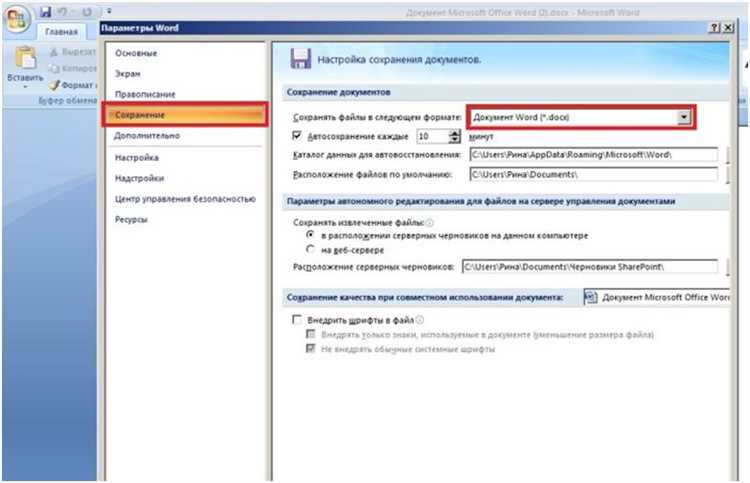

Сохранение документов на разных устройствах является важной задачей для многих пользователей Microsoft Word. Необходимость иметь доступ к своим документам в любое время и с любого места стала особенно актуальной в наше быстро развивающееся цифровое общество.
Microsoft Word предоставляет несколько способов сохранения документов на разных устройствах. Один из наиболее удобных и популярных способов — использование облачных сервисов, таких как OneDrive или Dropbox. С их помощью вы можете сохранять свои документы в облачном хранилище, а затем получить к ним доступ с любого устройства, подключенного к интернету. Это позволяет вам легко синхронизировать свои документы между компьютером, планшетом и смартфоном, не беспокоясь о потере данных или затруднениях в доступе к ним.
Еще один вариант сохранения документов на разных устройствах предлагает само приложение Microsoft Word. Вы можете сохранять документы на внешних устройствах, таких как USB-накопители или внешние жесткие диски. Это удобно, если вам нужно перенести документы на другой компьютер или использовать их без доступа к интернету. Просто подключите устройство хранения к своему компьютеру, выберите нужный документ в Microsoft Word и сохраните его на выбранном устройстве.
Сохранение документов на разных устройствах в Microsoft Word — это простой и эффективный способ обеспечить доступность ваших документов в любое время и в любом месте. Различные способы сохранения позволяют выбрать наиболее удобный вариант для ваших потребностей. Выберите облачное хранилище, если вам нужна мгновенная синхронизация и доступ к документам с любого устройства. Или воспользуйтесь внешними устройствами хранения, если вам нужно переносить или использовать документы без интернета.
Сохранение документа в Microsoft Word: основные преимущества и возможности
Одним из основных преимуществ сохранения документов в Microsoft Word является доступность данных. При сохранении документа на различных устройствах, вы получаете возможность легко получать доступ к своим файлам в любое время и из любого места. Благодаря облачному хранению, Вы можете сохранять документы на OneDrive или других подобных платформах, что позволяет вам получить доступ к своим файлам с компьютера, смартфона или планшета.
Удобство и простота использования. Microsoft Word обеспечивает удобный интерфейс, позволяющий с легкостью сохранять и открывать документы на различных устройствах. Простота процесса сохранения документа позволяет сократить время, затрачиваемое на выполнение данной операции, что особенно актуально при работе с большим объемом документов.
Автоматическая синхронизация. Благодаря функции автоматической синхронизации, все ваши изменения в документе будут автоматически сохраняться на всех подключенных устройствах. Это позволяет вам продолжить работу с документом с любого устройства, не беспокоясь о потере данных или необходимости ручного обновления.
Резервное копирование и защита данных. Сохранение документов в Microsoft Word обеспечивает возможность создавать резервные копии важных файлов, что защищает их от потери в случае сбоя или повреждения устройства. Также можно использовать функции шифрования и парольной защиты, чтобы обеспечить конфиденциальность и безопасность данных ваших документов.
Совместная работа и обмен данными. Сохраняя документы на разных устройствах, вы можете легко делиться файлами с коллегами, друзьями или семьей, что позволяет совместно работать над одним документом и обмениваться данными. Это особенно удобно, если вы работаете над проектом в команде или нужно получить отзывы и комментарии других людей.
- Возможность сохранения на разных устройствах обеспечивает доступность и удобство использования документов в Microsoft Word.
- Автоматическая синхронизация и резервное копирование гарантируют сохранность данных и защиту от потери или повреждения.
- Совместная работа и обмен данными с коллегами или друзьями упрощают выполнение проектов и обеспечивают продуктивность работы.
Синхронизация документов между разными устройствами
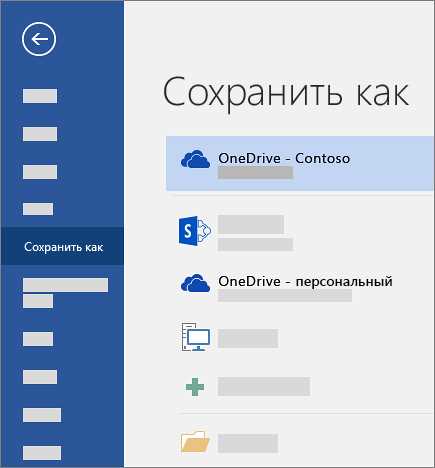
Для синхронизации документов в Microsoft Word можно использовать различные сервисы и инструменты. Один из таких инструментов – OneDrive, который позволяет сохранять и синхронизировать документы на различных устройствах. Вы можете загрузить свои файлы в облачное хранилище OneDrive и получить к ним доступ с любого устройства, подключенного к Интернету. Это очень удобно, так как вы можете редактировать документы прямо на своем смартфоне или планшете, не зависимо от того, где вы находитесь. Кроме того, OneDrive автоматически синхронизирует ваши документы, что означает, что любые изменения, внесенные в файл на одном устройстве, будут автоматически отражены на других устройствах.
Другой способ синхронизации документов между разными устройствами в Word – использование функции «Сохранение в облаке». Эта функция позволяет вам сохранять документы в облачных хранилищах, таких как OneDrive, Google Диск или Dropbox. Вы можете выбрать нужное вам облачное хранилище и сохранять или загружать свои файлы прямо из Microsoft Word. После сохранения документа в облаке, вы можете получить к нему доступ с любого устройства, подключенного к Интернету.
Таким образом, синхронизация документов между разными устройствами в Microsoft Word позволяет вам всегда иметь доступ к своим файлам, независимо от того, где вы находитесь. Это существенно упрощает работу и позволяет быть более мобильным и гибким в своих деловых операциях.
Использование облачного хранилища для сохранения документов в Microsoft Word
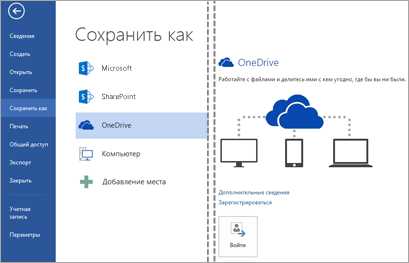
Облачное хранилище представляет собой удаленный сервер, на котором можно хранить и синхронизировать файлы. Это дает возможность получить доступ к своим документам с любого устройства, подключенного к интернету. Microsoft Word предлагает интеграцию с такими облачными хранилищами, как OneDrive и Dropbox, что делает процесс сохранения документов более удобным и гибким.
Использование облачного хранилища для сохранения документов в Word имеет ряд преимуществ. Во-первых, это обеспечивает резервное копирование ваших файлов. В случае сбоя компьютера или потери данных, вы всегда сможете восстановить свои документы из облачного хранилища. Во-вторых, синхронизация файлов между устройствами позволяет легко работать над одним и тем же документом с разных компьютеров или мобильных устройств. В-третьих, совместное использование документов становится более удобным, так как вы можете делиться файлами с коллегами или друзьями, не зависимо от их местоположения.
Для того чтобы использовать облачное хранилище для сохранения документов в Word, необходимо создать учетную запись в выбранном сервисе хранения данных и настроить его интеграцию с редактором. В Word вы сможете открывать, редактировать и сохранять свои документы напрямую из облачного хранилища, не загружая их на локальное устройство. Это значительно упрощает процесс работы с файлами и повышает безопасность данных.
Использование облачного хранилища для сохранения документов в Microsoft Word — это удобный и надежный способ организации работы с файлами. Оно позволяет хранить, синхронизировать и делиться документами с разных устройств, обеспечивая доступность и безопасность ваших данных. Применение этого метода удешевляет работу с документами и повышает производительность.
Применение синхронизации через OneDrive
В современном мире создание и редактирование документов постоянно требует доступа к ним на различных устройствах и местах. Синхронизация через OneDrive стала незаменимым инструментом для сохранения и доступа к документам в Microsoft Word.
OneDrive позволяет сохранять документы в облаке, что гарантирует их безопасное хранение и защиту от потери. Этот сервис также обеспечивает возможность синхронизации документов между разными устройствами, что позволяет пользователю работать с ними где угодно и в любое время.
Когда документ сохраняется на OneDrive, он автоматически становится доступным на всех устройствах, на которых установлен Microsoft Word и где пользователь вошел в свою учетную запись. Это сильно упрощает работу с документами, так как можно начать работать на одном устройстве, а закончить на другом, необходимостью каждый раз передавать файлы.
Также синхронизация через OneDrive позволяет создавать общие папки и документы для совместной работы с другими пользователями. Все участники могут одновременно редактировать документ, просматривать изменения и комментировать их. Это значительно повышает эффективность командной работы и сокращает время, затраченное на обмен версиями документов.
Использование синхронизации через OneDrive стало обязательным шагом для тех, кто работает с документами в Microsoft Word, и стремится к удобству, безопасности и эффективности в своей работе.
Сохранение документов на мобильных устройствах в Microsoft Word
Сохранение документов на мобильных устройствах стало неотъемлемой частью нашей повседневной жизни. Microsoft Word предоставляет простой и удобный способ сохранить и синхронизировать свои документы на разных устройствах.
Одним из основных преимуществ Microsoft Word является возможность сохранения документов в облаке. Это означает, что вы можете сохранить свой документ на сервере Microsoft и получить к нему доступ с любого устройства, подключенного к интернету. Просто войдите в свою учетную запись Microsoft и откройте документ, который вы хотите редактировать или просмотреть.
Другим способом сохранения документов на мобильных устройствах является использование функции «Сохранить на устройство». Это позволяет сохранить документ непосредственно на память вашего устройства, что особенно полезно, когда у вас нет доступа к Интернету или вы хотите сохранить документ в офлайн-режиме. Вы можете сохранить документ на встроенную память устройства или на подключенную флешку.
Кроме того, Microsoft Word обеспечивает автоматическое сохранение документов. Это означает, что ваш документ будет сохранен автоматически в процессе работы, чтобы вы не потеряли свои изменения в случае сбоя или выхода из приложения. Эта функция особенно полезна на мобильных устройствах, где внезапные проблемы соединения или низкий заряд батареи могут привести к потере данных.
Все эти функции Microsoft Word позволяют вам сохранять и иметь доступ к документам на мобильных устройствах без необходимости синхронизации или беспокойства о потере данных. Это удобно для работы в пути или когда у вас есть срочная задача, которую вы хотите выполнить с помощью своего мобильного устройства.
Вопрос-ответ:
Как сохранить документ в Microsoft Word на мобильном устройстве?
Чтобы сохранить документ в Microsoft Word на мобильном устройстве, нажмите на иконку меню (обычно это три точки в верхнем правом углу экрана) и выберите опцию «Сохранить». Затем выберите папку, в которую хотите сохранить файл, и нажмите «ОК».
Как изменить имя сохраненного документа в Microsoft Word на мобильном устройстве?
Чтобы изменить имя сохраненного документа в Microsoft Word на мобильном устройстве, откройте документ, нажмите на иконку меню и выберите опцию «Сохранить как». Затем введите новое имя файла и выберите папку для сохранения. Нажмите «ОК», чтобы сохранить изменения.
Как открыть ранее сохраненный документ в Microsoft Word на мобильном устройстве?
Чтобы открыть ранее сохраненный документ в Microsoft Word на мобильном устройстве, откройте приложение Word, нажмите на иконку меню и выберите опцию «Открыть». Затем найдите сохраненный файл в списке или воспользуйтесь функцией поиска. Нажмите на файл, чтобы открыть его.
Могу ли я сохранять документы в облако в Microsoft Word на мобильном устройстве?
Да, вы можете сохранять документы в облако в Microsoft Word на мобильном устройстве. Для этого вам нужно подключить свой аккаунт OneDrive или другие облачные сервисы, которые поддерживаются Word. После этого вы сможете выбрать опцию «Сохранить в облаке» при сохранении документа.
Могу ли я сохранить документ в формате PDF в Microsoft Word на мобильном устройстве?
Да, вы можете сохранить документ в формате PDF в Microsoft Word на мобильном устройстве. Чтобы сделать это, откройте документ, нажмите на иконку меню и выберите опцию «Экспорт». Затем выберите формат PDF и нажмите на кнопку «Сохранить». Ваш документ будет сохранен в формате PDF в выбранной папке.
Как сохранить документ в Microsoft Word на мобильном устройстве?
Чтобы сохранить документ в Microsoft Word на мобильном устройстве, откройте документ, затем нажмите на иконку меню (три точки) в верхнем правом углу экрана. В открывшемся меню выберите «Сохранить». Документ будет сохранен в папке «Документы» вашего устройства.