
Microsoft Word — это один из самых популярных текстовых редакторов, широко используемый в офисной среде и в повседневной жизни. Этот программный инструмент предоставляет широкий спектр возможностей для создания профессионально оформленных документов. Одной из таких возможностей является добавление графиков и диаграмм, которые визуально помогают представить данные и сделать их более понятными для читателей.
Добавление графиков и диаграмм в Microsoft Word — это простой и интуитивно понятный процесс. Сначала необходимо выбрать данные, которые вы хотите визуализировать. Затем, используя встроенные инструменты Word, вы можете создать различные типы графиков, такие как столбчатые, круговые, линейные и т. д. Вы также можете настроить внешний вид графика, выбрав цвета, шрифты и другие параметры, соответствующие вашим потребностям и требованиям.
Графики и диаграммы в Microsoft Word не только делают данные более понятными, но и помогают визуально выделить ключевые моменты и тенденции. Они также позволяют сравнивать данные, выделять отклонения и основные точки роста или спада. Использование графиков и диаграмм в документах Word помогает создать профессиональное впечатление и улучшить читаемость и понимание информации, представленной в документе.
Графики и диаграммы в Microsoft Word: полный гид
Для добавления графика или диаграммы в документ Word, вам понадобится воспользоваться встроенным в программу инструментом для создания изображений. Этот инструмент позволяет создавать различные типы графиков и диаграмм, включая столбчатые, круговые, линейные и много других.
1. Создание графика или диаграммы
Для создания графика или диаграммы в Word необходимо выполнить следующие шаги:
- Выберите место в документе, где вы хотите вставить график или диаграмму.
- Откройте вкладку «Вставка» в верхней панели инструментов.
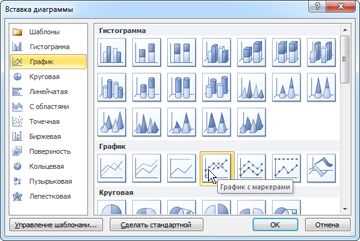
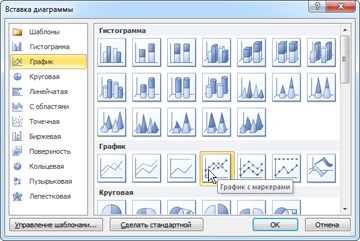
- Нажмите на кнопку «График» или «Диаграмма», в зависимости от того, какой тип изображения вы хотите создать.
- Выберите желаемый тип графика или диаграммы из представленных вариантов.
- Выберите данные, которые вы хотите использовать для построения графика или диаграммы.
- Нажмите на кнопку «Ок» или » OK», чтобы вставить созданное изображение в документ.
2. Редактирование графика или диаграммы
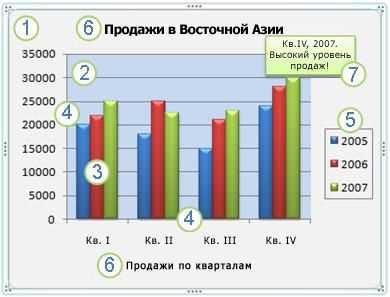
После добавления графика или диаграммы в документ Word вы можете отредактировать его в соответствии с вашими потребностями. Встроенные инструменты для редактирования позволяют изменять цвета, добавлять заголовки, менять шрифты и многое другое.
Чтобы отредактировать график или диаграмму в Word, необходимо выполнить следующие шаги:
- Выделите график или диаграмму.
- Откройте вкладку «Рисование» в верхней панели инструментов.
- Используйте доступные инструменты для изменения внешнего вида графика или диаграммы.
- Нажмите на кнопку «Закрыть» или «Close», чтобы применить внесенные изменения.
С использованием графиков и диаграмм в Microsoft Word вы можете создавать профессионально выглядящие документы, которые легко читать и понимать. Используйте полный гид по использованию графиков и диаграмм в Word, чтобы сделать ваши документы более наглядными и информативными.
Как создать графики и диаграммы в Microsoft Word
Чтобы создать график или диаграмму, вы можете использовать встроенные инструменты Microsoft Word. Вам просто нужно выбрать данные, которые вы хотите включить в график, затем найти иконку «Вставить график» на вкладке «Вставка». Нажмите на эту иконку, чтобы открыть окно «Вставка графика», где вы можете выбрать желаемый тип графика или диаграммы.
После выбора типа графика или диаграммы, вам будет предложено ввести или выбрать данные, которые вы хотите использовать. Вы можете ввести данные непосредственно в таблицу на вкладке «Вставка данных», либо выбрать уже существующий набор данных в документе. После ввода или выбора данных, нажмите кнопку «ОК» и ваш график или диаграмма будет создана и появится в документе Word.
Эти инструменты также позволяют настраивать внешний вид графика или диаграммы, применять различные стили и цветовые схемы, а также добавлять заголовки и подписи к осям. Вы можете также изменить тип графика или диаграммы в любой момент, просто выбрав новый тип из списка доступных в меню «Дизайн» на вкладке «График». Эти функции позволяют вам создавать профессионально выглядящие графики и диаграммы, которые будут легко понять и интерпретировать.
Основные типы графиков и диаграмм в Microsoft Word
В Microsoft Word представлены различные типы графиков и диаграмм, которые позволяют наглядно отобразить и сравнить данные. Часто используемые типы включают графики линейного, столбчатого и кругового типов, а также различные виды диаграмм, таких как гистограммы, круговые диаграммы и диаграммы рассеяния.
Линейные графики отображают изменения или тренды данных во времени. Они позволяют наглядно представить зависимость между переменной и временем. Это может быть полезно, например, при анализе статистических данных или прогнозировании будущих трендов.
Столбчатые графики наиболее часто используются для сравнения данных по разным категориям. Они представляются в виде вертикальных столбцов, каждый из которых соответствует отдельной категории. Такие графики особенно полезны для визуализации количественных данных и сравнения их между собой.
Круговые диаграммы отображают долю или процент каждого элемента внутри целого. Такие диаграммы особенно полезны для демонстрации распределения данных или процентного соотношения различных категорий. Каждый сектор диаграммы представляет отдельную категорию, а его размер пропорционален значению этой категории.
Гистограммы используются для представления данных в форме столбцов, где высота столбцов соответствует частоте или относительной частоте. Это помогает увидеть распределение данных и определить их тип, например, нормальное или скосное.
Диаграммы рассеяния позволяют визуализировать взаимосвязь между двумя или более переменными. Эти диаграммы показывают, как изменение одной переменной влияет на другую и помогают определить наличие корреляции или паттерна между ними.
- Линейные графики — отображают изменения или тренды во времени
- Столбчатые графики — используются для сравнения данных по разным категориям
- Круговые диаграммы — представляют долю или процент каждого элемента внутри целого
- Гистограммы — отображают распределение данных в форме столбцов
- Диаграммы рассеяния — визуализируют взаимосвязь между двумя или более переменными
Как настроить и форматировать графики и диаграммы в Microsoft Word
Графики и диаграммы могут быть эффективным способом визуализации данных и помощником в передаче информации. Microsoft Word предоставляет мощные инструменты для создания, настройки и форматирования графиков и диаграмм, позволяя вам создать профессионально выглядящие и информативные элементы в документе.
Когда вы создаете график или диаграмму в Microsoft Word, вам будут доступны различные типы графиков и диаграмм, включая столбчатые, круговые, линейные и т. д. Вы сможете выбрать наиболее подходящий тип для вашей информации и настроить его, чтобы точно передать ваше сообщение.
После того, как вы создали график или диаграмму, вы можете настроить его внешний вид, используя инструменты форматирования. Вы сможете изменить цвета, шрифт, размеры, добавить заголовки и оси, а также применить стили или эффекты, чтобы график выглядел еще более профессионально и привлекательно.
Для облегчения понимания графика или диаграммы вы также можете добавить легенду, подписи к оси и данные, а также изменить масштаб или включить анимацию. Все это можно делать с помощью интуитивного и удобного интерфейса, который предоставляет Microsoft Word.
Наконец, после завершения работы с графиком или диаграммой, вы сможете сохранить его в документе или экспортировать в другой формат, чтобы поделиться им с другими людьми или использовать в других приложениях. Microsoft Word предоставляет различные опции для сохранения и экспорта, чтобы вы могли использовать графики и диаграммы в вашей работе наиболее эффективным способом.
Инструкция по добавлению данных в графики и диаграммы в Microsoft Word
Шаг 1: Вставка графика или диаграммы
Вставка графика или диаграммы в Microsoft Word – первый шаг к созданию визуального представления данных. Чтобы вставить график или диаграмму, выберите пункт «Вставка» в верхнем меню Word, затем выберите «График» или «Диаграмма» в разделе «Иллюстрации». После этого откроется окно, в котором можно выбрать тип графика или диаграммы, который наилучшим образом соответствует вашим данным.
Шаг 2: Добавление данных
После вставки графика или диаграммы вы можете добавить данные, которые хотите отобразить. Для этого выберите созданный график или диаграмму и нажмите на кнопку «Редактировать данные». Откроется окно, в котором можно ввести данные в таблицу или импортировать их из другого источника.
Шаг 3: Настройка отображения данных
Когда данные добавлены, можно настроить отображение графика или диаграммы. Это включает выбор стилей, цветов, шрифтов и других параметров, которые помогут сделать визуализацию данных более привлекательной и понятной. Для настройки отображения данных выберите желаемый элемент графика или диаграммы и внесите нужные изменения.
Шаг 4: Обновление данных
После настройки отображения данных важно помнить о том, что графики и диаграммы в Microsoft Word могут быть динамическими. Это значит, что они автоматически обновляются, если исходные данные были изменены. Чтобы обновить данные в графике или диаграмме, просто откройте окно редактирования данных и отредактируйте таблицу или импортируйте новые данные.
Следуя этим простым инструкциям, вы сможете легко добавить и настроить данные в графиках и диаграммах в Microsoft Word. В результате получите наглядную и привлекательную визуализацию данных, которая сделает ваш документ более информативным и понятным для читателей.