


Microsoft Word является одним из самых популярных текстовых редакторов, который широко используется для создания и редактирования документов различных типов. Создание нового документа в Microsoft Word — это первый шаг в работе над проектом. В этой пошаговой инструкции мы рассмотрим, как создать новый документ в Microsoft Word.
1. Откройте Microsoft Word на своем компьютере. Обычно он находится на рабочем столе или в меню «Пуск» в папке Microsoft Office. Если программа не установлена, вам потребуется скачать и установить ее с официального веб-сайта компании Microsoft.
2. После запуска Microsoft Word, вы увидите экран, который предлагает выбрать шаблон документа или создать новый документ с пустой страницей. Для создания нового документа с пустой страницей, щелкните на «Пустой документ».
3. После этого откроется новое окно Microsoft Word с пустой страницей. Теперь вы можете начинать писать и форматировать текст в своем документе. Выберите шрифт, размер, выравнивание и другие параметры форматирования, чтобы настроить внешний вид вашего документа.
4. Чтобы сохранить ваш новый документ, выберите «Файл» в верхней панели инструментов, затем «Сохранить» или «Сохранить как». Введите имя файла и укажите путь сохранения. Вы также можете выбрать формат файла, в котором будет сохранен ваш документ, например, .docx или .pdf.
5. После того, как вы сохранили свой документ, вы можете продолжать его редактировать, добавлять текст, изображения, таблицы и другие элементы с помощью различных функций Microsoft Word. Вы также можете применять стили, добавлять заголовки, нумерацию страниц и многое другое.
Теперь, когда вы знаете, как создать новый документ в Microsoft Word, вы готовы начать работу над своими проектами и документами. Не забудьте сохранять вашу работу регулярно, чтобы избежать потери данных
Как создать новый документ в Microsoft Word: пошаговая инструкция
Шаг 1: Запустите Microsoft Word
Первым шагом для создания нового документа в Microsoft Word является запуск программы. Щелкните на значке Microsoft Word на рабочем столе или найдите его в меню «Пуск».
Шаг 2: Выберите шаблон или пустой документ
После запуска Microsoft Word, вам будет предложено выбрать шаблон документа или создать пустой документ. Вы можете выбрать шаблон, который наилучшим образом соответствует вашим потребностям, или просто создать пустой документ, чтобы начать с нуля.
Шаг 3: Начните редактирование нового документа
После выбора шаблона или пустого документа вы будете перенаправлены на пустую страницу, готовую для редактирования. Вы можете начать набирать текст или добавлять изображения, таблицы, графики и другие элементы, в зависимости от ваших нужд.
Шаг 4: Сохраните документ
Когда вы закончите редактирование нового документа, не забудьте сохранить его. Щелкните на кнопке «Файл» в верхнем левом углу экрана, затем выберите «Сохранить как». Укажите имя файла, выберите папку для сохранения и нажмите «Сохранить». Теперь ваш новый документ сохранен и готов к использованию в будущем.
Следуя этой простой пошаговой инструкции, вы сможете легко создать новый документ в Microsoft Word и начать его редактирование с минимальными усилиями.
Как открыть программу Microsoft Word
Для начала работы с программой Microsoft Word, вам понадобится открыть ее на вашем компьютере. Следуя простым шагам, вы сможете начать создание новых документов и редактирование существующих.
Первым шагом для открытия Microsoft Word является поиск ярлыка программы на рабочем столе или в меню «Пуск». Вы можете найти ярлык, который обычно представляет собой иконку с буквами «W» и «Д» перекрещенными друг с другом. Щелкните по ярлыку, чтобы запустить приложение.
Если на рабочем столе нет ярлыка, вы можете воспользоваться меню «Пуск». Щелкните на кнопке «Пуск» в левом нижнем углу экрана и введите «Microsoft Word» в строке поиска. После этого нажмите на соответствующий результат, чтобы открыть программу.
Выбираем создание нового документа

Для начала работы в Microsoft Word важно правильно выбрать создание нового документа. Это шаг, который определит направление всего процесса и обеспечит комфортную работу с программой.
Есть несколько способов создать новый документ в Microsoft Word. Один из них — это использование команды «Создать» в меню программы. После нажатия на эту команду откроется окно, в котором можно выбрать тип документа, его формат, а также задать параметры страницы.
Возможно также создать новый документ при помощи комбинации клавиш «Ctrl + N». Данный метод особенно удобен для быстрого и мгновенного доступа к созданию нового документа. После нажатия этой комбинации клавиш автоматически откроется новое окно программы с пустым документом, готовым к редактированию.
При создании нового документа в Microsoft Word также можно использовать шаблоны, которые предусмотрены программой. Шаблоны представляют собой готовые структуры документов с определенным дизайном и форматом, которые можно выбрать и использовать для работы. Наличие шаблонов позволяет сэкономить время и создать качественный документ без дополнительных усилий.
Таким образом, выбор создания нового документа в Microsoft Word крайне важен для успешного начала работы с программой. Будь то использование команды «Создать», комбинации клавиш «Ctrl + N» или выбор шаблона — каждый из этих способов имеет свои преимущества и помогает оптимизировать процесс создания документа.
Выберите необходимый шаблон для создания документа
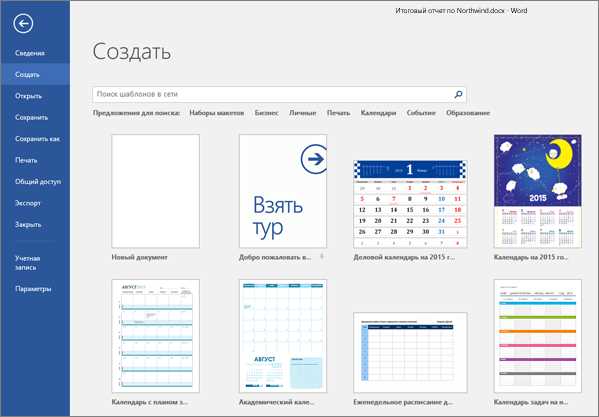
При создании нового документа в Microsoft Word пользователь может выбрать подходящий шаблон, который наилучшим образом соответствует его потребностям и целям.
Шаблоны документов – это предварительно созданные структуры, которые содержат определенные элементы форматирования и разметки, а также заполненные примеры текста. Они позволяют упростить и ускорить создание документов различных типов, таких как письма, отчеты, резюме и презентации.
- Выбирая шаблон, пользователь может использовать готовую структуру документа, что экономит время на оформлении и форматировании текста.
- Шаблоны также могут содержать рекомендации по содержанию и организации информации, что помогает улучшить структуру и понятность документа.
- Разнообразие шаблонов позволяет подобрать наиболее подходящий вариант для конкретной задачи, учитывая ее специфику и требования к оформлению.
При выборе шаблона пользователь может также настроить его в соответствии со своими предпочтениями и требованиями, добавив или удалив необходимые разделы, изменяя цвета и шрифты, а также заменяя примеры текста своими собственными данными.
Настройка параметров документа
При создании нового документа в Microsoft Word, вы можете настроить различные параметры, чтобы соответствовать вашим конкретным потребностям и предпочтениям. Эти параметры включают в себя настройки страницы, шрифта, оформления и другие ключевые настройки.
Одна из основных настроек документа — это настройка страницы. Вы можете указать ориентацию страницы (горизонтальную или вертикальную), размер страницы (A4, письмо, легальный и т.д.) и поля страницы (верхнее, нижнее, левое и правое).
Другая важная настройка — это выбор шрифта и его параметров. Вы можете выбрать различные стили и размеры шрифта для основного текста, заголовков, подзаголовков и других элементов документа. Также вы можете настроить выравнивание текста, межстрочное расстояние и другие параметры шрифта.
Кроме того, вы можете настроить оформление документа, добавив заголовки, нумерованные и маркированные списки, таблицы и другие элементы. Вы можете выбрать различные стили оформления, цвета и шрифты для этих элементов, чтобы создать профессионально выглядящий документ.
Как начать создание нового документа в Microsoft Word?
Прежде чем начать писать или вставлять контент в новый документ Microsoft Word, важно убедиться, что программа открыта и готова к работе. Затем следует выполнить несколько простых шагов для создания документа.
В начале, откройте Microsoft Word на своем компьютере. Это можно сделать с помощью ярлыка на рабочем столе или через меню «Пуск».
Когда Word загрузится, пройдите к шагу создания нового документа. В верхней панели инструментов вы найдете кнопку «Создать новый документ». Нажмите на нее, чтобы открыть пустой документ.
Теперь вы готовы начать писать или вставлять контент в свой новый документ. Ваш текст может быть произвольным: статьей, рассказом, заметками или любым другим типом содержимого.
Чтобы начать писать, просто щелкните на пустой странице и начните вводить текст на своей клавиатуре.
Если вы хотите вставить контент, например из другого документа или Интернета, используйте сочетания клавиш Ctrl+V или команду «Вставить» в верхней панели инструментов.
Не забудьте регулярно сохранять ваш документ, чтобы избежать потери данных. Вы можете сохранить свой документ, нажав на кнопку «Сохранить» в верхней панели инструментов или используя комбинацию клавиш Ctrl+S.
Теперь вы знаете, как начать создание нового документа в Microsoft Word и начать писать или вставлять контент. Удачи в вашей работе!
Сохранение документа на компьютере: шаг за шагом
После завершения работы над документом в Microsoft Word, необходимо сохранить его на компьютере для дальнейшего использования или предоставления другим пользователям. Ниже приведены пошаговые инструкции о том, как сохранить ваш документ:
- Шаг 1: Нажмите на кнопку «Файл» в левом верхнем углу экрана.
- Шаг 2: В раскрывающемся меню выберите «Сохранить как».
- Шаг 3: В появившемся окне выберите папку на вашем компьютере, где хотите сохранить документ.
- Шаг 4: Введите имя файла в поле «Имя файла».
- Шаг 5: Выберите нужный формат файла в поле «Сохранить как тип». Например, можно выбрать «Документ Word (.docx)» для сохранения в формате Word.
- Шаг 6: Нажмите кнопку «Сохранить», чтобы завершить процесс сохранения.
Поздравляю! Вы успешно сохранили свой документ на компьютере. Теперь вы можете легко найти его в выбранной вами папке и открыть его снова, когда вам понадобится.
Вопрос-ответ:
Как сохранить документ на компьютере?
Чтобы сохранить документ на компьютере, откройте его в соответствующем приложении (например, Microsoft Word для текстовых документов). Затем выберите пункт меню «Файл» и далее «Сохранить» или «Экспорт». В окне, которое появится, укажите путь, где вы хотите сохранить документ, а также его имя. Нажмите кнопку «Сохранить» и ваш документ будет сохранен на компьютере.
В каком формате лучше сохранять документы на компьютере?
Формат, в котором следует сохранять документы, зависит от их типа. Для текстовых документов рекомендуется использовать форматы DOCX (для Microsoft Word), ODT (для LibreOffice) или PDF (Portable Document Format). Для изображений — JPEG или PNG. Для таблиц — XLSX (Microsoft Excel), ODS (LibreOffice Calc) или CSV. В любом случае, выбирайте формат, совместимый с программным обеспечением, которое вы используете для просмотра и редактирования документов.
Как выбрать правильное имя и место сохранения документа на компьютере?
При сохранении документа на компьютере важно выбрать подходящее имя и место сохранения. Имя файла должно быть информативным и соответствовать содержимому документа. Например, для резюме можно использовать имя «resume_john_smith.docx». Что касается места сохранения, рекомендуется выбрать папку, которая легко доступна и логична для данного типа документов. Например, папка «Документы» или «Мои документы».
Как сохранить документ на компьютере?
Чтобы сохранить документ на компьютере, нажмите на кнопку «Сохранить» или воспользуйтесь сочетанием клавиш Ctrl + S. Затем выберите папку, куда хотите сохранить документ, укажите его название и выберите нужный формат файла. Нажмите «Сохранить» и документ будет сохранен на вашем компьютере.