
Microsoft Word является одним из самых широко используемых текстовых редакторов в мире. Одной из его главных возможностей является применение шаблонов оформления для создания профессионально выглядящих документов. Шаблоны оформления предоставляют готовый набор стилей и форматирования, что позволяет значительно ускорить процесс создания документа и сделать его более эстетически привлекательным.
Применение шаблонов оформления в Microsoft Word дает возможность легко и быстро создавать документы различного типа: от презентаций и резюме до бизнес-планов и отчетов. Шаблоны предлагают разнообразные дизайнерские решения, такие как цветовые схемы, типографика, расположение разделов и многое другое. Независимо от того, является ли ваш документ длинным или коротким, шаблоны оформления помогут сделать его более удобным для чтения и позволят выделить важные элементы информации.
Для начала работы с шаблонами оформления в Microsoft Word, вам необходимо выбрать их из галереи шаблонов. Вы можете использовать готовые шаблоны, предлагаемые Microsoft, или создать собственный шаблон, чтобы подстроить его под ваши нужды. Один из способов применения шаблонов — с помощью функции «apply-templates». Она позволяет вам выбрать нужный вариант оформления документа из доступных вам шаблонов и применить его к вашему документу одним кликом.
Зачем использовать шаблоны оформления в Microsoft Word
Преимущества использования шаблонов оформления включают возможность создания документов с уникальным дизайном и структурой, что помогает выделиться среди других документов. Шаблоны также обеспечивают точное соответствие форматирования и стиля, что особенно важно при создании крупных проектов или работе в коллективе.
Шаблоны оформления также упрощают работу с документами, поскольку они содержат заранее определенные разделы, заголовки, списки и таблицы. Это позволяет сократить время, затрачиваемое на форматирование и создание новых документов, а также гарантирует, что ничего не будет пропущено или забыто.
Кроме того, использование шаблонов оформления делает документы профессионально выглядящими и удобочитаемыми. Они включают четкую структуру, правильные отступы и выравнивание, а также сочетание шрифтов и цветов, что способствует улучшению внешнего вида и позволяет читателям быстрее и легче воспринимать информацию.
В итоге, использование шаблонов оформления в Microsoft Word является неотъемлемой частью создания профессиональных документов. Они помогают сохранить единообразие, повышают эффективность работы и делают документы более привлекательными и удобочитаемыми.
Где найти шаблоны оформления в Microsoft Word
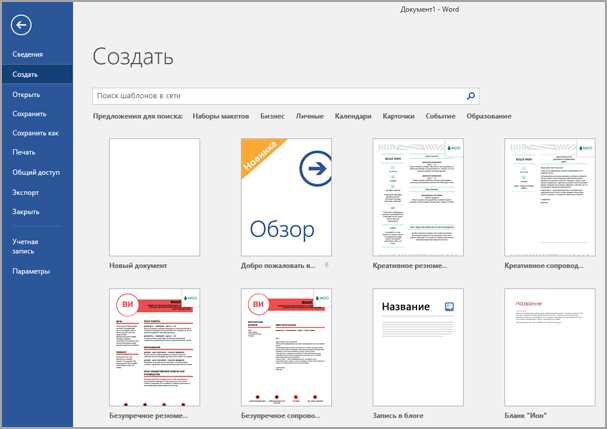
Одним из главных мест, где можно найти шаблоны оформления в Microsoft Word, является само приложение. Во вкладке «Файл» на верхней панели инструментов можно найти раздел «Новый», где доступны различные категории шаблонов, такие как «Бизнес», «Образование», «Резюме» и многие другие.
Также можно обратиться к официальному сайту Microsoft или поискать в Интернете, где существует множество веб-сайтов, предлагающих шаблоны оформления для Microsoft Word. Важно выбирать надежные и проверенные источники, чтобы избежать возможных проблем с безопасностью и совместимостью.
Шаблоны оформления могут быть полезными инструментами при создании профессиональных документов в Microsoft Word. Они предлагают готовые структуры и дизайн, которые можно настроить под свои нужды. Найдите и выберите подходящий шаблон, чтобы сделать свои документы выгодно выделяющимися и профессиональными.
Установка шаблонов оформления в Microsoft Word
Microsoft Word предоставляет возможность использования шаблонов оформления, которые позволяют создавать профессионально выглядящие документы без необходимости тратить время на разработку собственного дизайна. Чтобы установить шаблоны оформления в Word, следуйте следующим инструкциям:
Шаг 1: Откройте Microsoft Word
Сначала откройте Microsoft Word на вашем компьютере. Приложение можно найти в меню «Пуск» (для Windows) или в папке «Программы» (для Mac).
Шаг 2: Перейдите во вкладку «Файл»
На верхней панели инструментов Word выберите вкладку «Файл». В выпадающем меню выберите пункт «Новый», чтобы открыть страницу создания нового документа.
Шаг 3: Выберите «Шаблоны»
На странице создания нового документа выберите вкладку «Шаблоны» в левой панели. Здесь вы найдете различные категории шаблонов, такие как «Сертификаты», «Брошюры», «Заказы» и другие.
Шаг 4: Просмотрите шаблоны
Выберите категорию, которая наиболее близка к вашему типу документа. Просмотрите доступные шаблоны и выберите тот, который наиболее соответствует вашим потребностям.
Шаг 5: Установите выбранный шаблон
После выбора шаблона нажмите кнопку «Создать», чтобы установить его. Microsoft Word загрузит выбранный шаблон и откроет его в новом документе. Теперь вы можете начать редактирование документа, заменяя примеры текста и добавляя свои собственные данные.
Установка шаблонов оформления в Microsoft Word может значительно упростить процесс создания профессиональных документов. Пользуйтесь этой функцией, чтобы сократить время, затрачиваемое на разработку дизайна, и сделать свои документы наиболее привлекательными и профессиональными.
Редактирование шаблонов оформления в Microsoft Word
Шаблоны оформления в Microsoft Word представляют собой наборы готовых стилей форматирования, которые позволяют быстро и эффективно создавать профессиональные документы. Однако, иногда может возникнуть необходимость внести изменения в существующие шаблоны или создать свой собственный.
Для редактирования шаблонов оформления в Microsoft Word, необходимо знать основные принципы и инструменты программы. Во-первых, можно выбрать нужный шаблон из готового набора или создать новый. Затем, можно редактировать стили форматирования, изменять шрифты, размеры и цвета, добавлять различные элементы дизайна.
Для редактирования стилей форматирования в Microsoft Word используется панель «Стили». Здесь можно изменить уже существующие стили или создать новые. Каждый стиль представляет собой набор атрибутов форматирования, таких как шрифт, размер, выравнивание, отступы и другие параметры.
- Изменение шаблонов в Microsoft Word также позволяет добавлять автоматические оглавления, нумерацию страниц, ссылки на источники и другие элементы, которые значительно упрощают работу с документами.
- Также можно создавать собственные стили форматирования, которые соответствуют индивидуальным требованиям и предпочтениям пользователя.
- При редактировании шаблонов важно следить за согласованностью и гармоничным сочетанием стилей, чтобы документ выглядел профессионально и качественно.
Итак, редактирование шаблонов оформления в Microsoft Word является важной задачей для создания профессиональных документов. Знание основных принципов и технологий позволяет эффективно использовать инструменты программы и создавать документы, отвечающие требованиям и ожиданиям пользователя.
Создание уникального шаблона оформления в Microsoft Word
Первым шагом в создании своего шаблона является выбор соответствующего тематического дизайна. Вы можете использовать предварительно разработанные шаблоны в Word или создать свой собственный дизайн с помощью различных элементов форматирования, таких как цвета, шрифты, отступы и рамки.
Когда вы выбрали основной дизайн, вы можете добавить в шаблон различные элементы, такие как заголовки, подзаголовки, нумерацию, маркированные списки и таблицы. Важно помнить о структуре документа и удобстве чтения для вашей аудитории.
Кроме того, не забудьте добавить свой логотип или брендированные элементы в шаблон, чтобы придать документам профессиональный вид и узнаваемость. Это также поможет подчеркнуть вашу авторскую подпись в каждом созданном документе.
После того, как вы разработали свой уникальный шаблон оформления, сохраните его в Microsoft Word как файл шаблона для дальнейшего использования. При создании нового документа вы сможете выбрать ваш собственный шаблон и применить его к новому тексту, сэкономив время и упростив процесс форматирования.
Советы по использованию шаблонов оформления в Microsoft Word
Microsoft Word предоставляет множество готовых шаблонов оформления, которые могут значительно упростить создание профессиональных документов. Вот несколько советов, как использовать эти шаблоны наиболее эффективно:
- Выберите подходящий шаблон: Перед началом работы выберите шаблон, который наилучшим образом соответствует вашим потребностям. В Word доступны шаблоны для различных типов документов, таких как резюме, письма, отчеты и другие.
- Пригласительный шаблон: Применяйте шаблоны, чтобы создать профессионально оформленные и привлекательные документы. Шаблоны могут включать различные элементы дизайна, такие как заголовки, подзаголовки, списки, таблицы и т.д. Это поможет сделать ваш документ более структурированным и привлекательным для чтения.
- Настройте шаблон: Если вам необходимо внести изменения в шаблон, вы всегда можете его настроить под ваши нужды. Измените шрифт, размеры текста, цвета и другие атрибуты, чтобы сделать документ более индивидуальным.
- Сохраняйте свои шаблоны: Если вы часто создаете документы определенного типа, удобно сохранить ваш настроенный шаблон для последующего использования. Таким образом, вы можете экономить время, избегая повторного настроивания форматирования каждый раз.
- Обновляйте шаблоны: Важно следить за обновлениями шаблонов, предоставляемых Microsoft. Это позволит вам использовать новые функции и возможности, которые могут улучшить вашу работу и дать вам больше возможностей для создания профессиональных документов.
В целом, использование шаблонов оформления в Microsoft Word — это отличный способ сэкономить время и создать профессионально оформленные документы. Выбирайте подходящий шаблон, настройте его по своему вкусу и не забудьте следить за обновлениями, чтобы использовать все новые возможности программы.
Вопрос-ответ:
Как использовать шаблоны оформления в Microsoft Word?
Чтобы использовать шаблоны оформления в Microsoft Word, вам нужно открыть программу и выбрать вкладку «Файл» в верхнем левом углу экрана. Затем выберите пункт «Новый» и в появившемся окне выберите «Шаблоны». Выберите нужный вам шаблон, чтобы его применить к вашему документу.
Как создать собственный шаблон оформления в Microsoft Word?
Чтобы создать свой собственный шаблон оформления в Microsoft Word, откройте программу и создайте новый документ с желаемыми настройками оформления. Затем выберите вкладку «Файл» в верхнем левом углу экрана и выберите пункт «Сохранить как». В появившемся окне выберите «Шаблоны» и нажмите «Сохранить». Введите имя для вашего шаблона и нажмите «Сохранить». Теперь ваш собственный шаблон оформления будет доступен в списке шаблонов.
Как изменить существующий шаблон оформления в Microsoft Word?
Чтобы изменить существующий шаблон оформления в Microsoft Word, откройте программу и выберите вкладку «Файл» в верхнем левом углу экрана. Затем выберите пункт «Открыть» и найдите файл шаблона, который вы хотите изменить. Откройте его, внесите необходимые изменения и сохраните файл. При следующем использовании шаблона изменения будут применены к вашему документу.
Как добавить шаблон оформления в список шаблонов в Microsoft Word?
Чтобы добавить шаблон оформления в список шаблонов в Microsoft Word, откройте программу и выберите вкладку «Файл» в верхнем левом углу экрана. Затем выберите пункт «Открыть» и найдите файл шаблона, который вы хотите добавить. Откройте его, выберите вкладку «Файл» в верхнем левом углу экрана, затем выберите пункт «Сохранить как» и выберите «Шаблоны». Нажмите «Сохранить». Теперь шаблон оформления будет доступен в списке шаблонов на вкладке «Новый».
Как удалить шаблон оформления из списка шаблонов в Microsoft Word?
Чтобы удалить шаблон оформления из списка шаблонов в Microsoft Word, откройте программу и выберите вкладку «Файл» в верхнем левом углу экрана. Затем выберите пункт «Открыть» и найдите файл шаблона, который вы хотите удалить. Щелкните правой кнопкой мыши на файле и выберите пункт «Удалить». Подтвердите удаление файла. Теперь шаблон оформления будет удален из списка шаблонов.
Как использовать шаблоны оформления в Microsoft Word?
Для использования шаблонов оформления в Microsoft Word необходимо открыть программу и перейти во вкладку «Файл». Затем выберите «Новый» и в появившемся окне выберите нужный шаблон из предложенных вариантов. После выбора шаблона можно начать работу над документом, при этом стиль и форматирование уже будут применены автоматически.