
Многим пользователям Microsoft Word необходимо настроить отображение страниц и полей, чтобы документы выглядели профессионально и соответствовали требуемым стандартам. Возможность точной настройки отображения позволяет пользователям оптимизировать форматирование и улучшить внешний вид документов.
Основные настройки отображения включают определение размера страницы, ориентации, полей страницы и отступов текста. Microsoft Word предлагает широкий набор инструментов, которые позволяют пользователю создать документы с индивидуальным стилем и уникальным дизайном.
Возможность настройки полей страницы и отступов текста является важным аспектом форматирования документов. Правильное размещение текста, заголовков и изображений сделает документ более читабельным и профессиональным. Microsoft Word предлагает гибкую систему настроек, позволяющую настраивать поля и отступы в зависимости от требуемых параметров.
Как настроить отображение страниц и полей в Microsoft Word
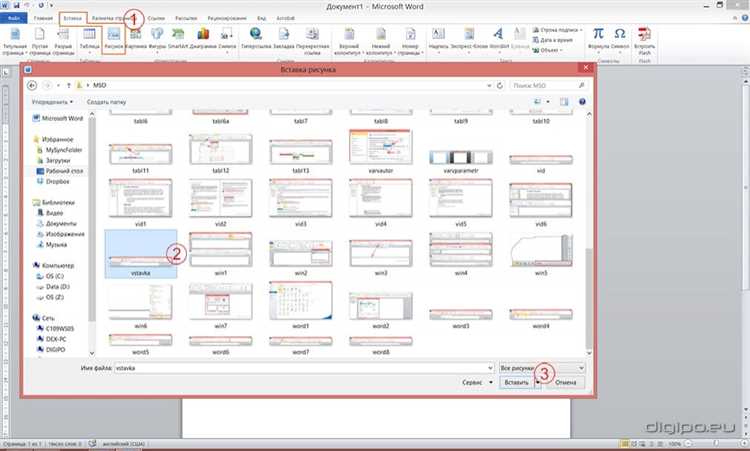
Для настройки отображения страниц в Word можно использовать различные инструменты. Например, можно изменить ориентацию страницы с вертикальной на горизонтальную или наоборот, что полезно при создании документов с широкими таблицами или графиками.
Также можно настроить поля страницы для достижения нужного формата документа. Настройка отступов по краям документа позволяет управлять расположением и размерами текста на странице. Кроме того, можно установить зеркальные поля, чтобы создать брошюру или фолиант.
- Для настройки отображения полей в Word нужно перейти во вкладку «Разметка страницы», которая находится в верхнем меню.
- Затем выбрать пункт «Поля», где появится список предустановленных вариантов полей.
- Если предустановленные варианты не подходят, можно выбрать «Поля пользовательского размера» и указать необходимые значения.
Для более точной настройки отображения страниц и полей в Word можно использовать дополнительные функции и опции. Например, можно добавить разделителя страниц, чтобы выделить начало нового раздела или главы, а также использовать различные параметры форматирования для заголовков, текста и пометок.
Настройка отображения страниц и полей в Microsoft Word — это важный аспект работы с программой, который позволяет создавать документы с нужным форматом и расположением контента. Используйте доступные инструменты и опции, чтобы достичь желаемых результатов и улучшить визуальное представление ваших документов.
Открытие диалогового окна «Опции отображения»
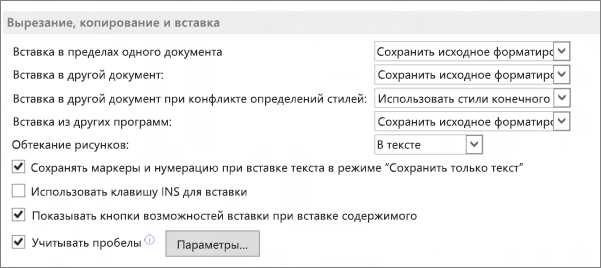
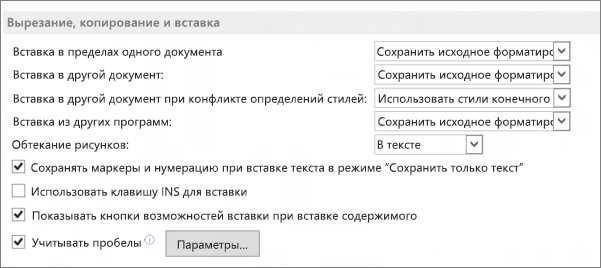
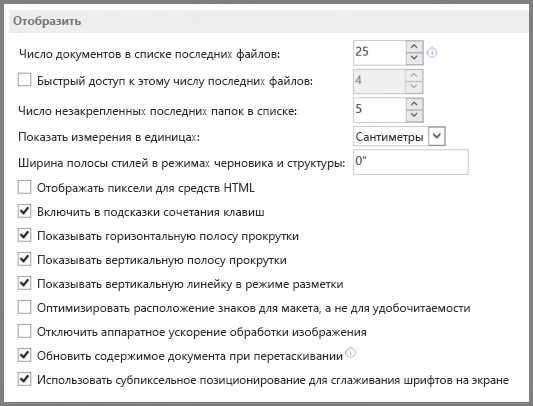
Чтобы внести точные настройки отображения страниц и полей в Microsoft Word, необходимо открыть соответствующее диалоговое окно «Опции отображения». Это меню позволяет пользователю изменить различные параметры отображения документа, такие как показ подстраниц, отображение границ таблиц, отображение непечатаемых символов и другие.
Для открытия диалогового окна «Опции отображения» необходимо выполнить несколько простых шагов. Сначала нужно открыть вкладку «Файл» в верхнем левом углу экрана. Затем следует выбрать «Параметры» в меню, которое появляется. В открывшемся диалоговом окне «Параметры» нужно выбрать вкладку «Отображение». Здесь можно увидеть опцию «Опции отображения» в левой части окна. Щелкнув на это, пользователь откроет окно «Опции отображения», где можно будет внести нужные настройки.
В диалоговом окне «Опции отображения» пользователю предоставляется широкий спектр настроек, чтобы точно задать отображение страниц и полей в Microsoft Word. Например, можно выбрать, какие элементы документа должны быть показаны или скрыты, использовать подробные настройки отображения таблиц, настроить отображение непечатаемых символов и многое другое. Пользователь может самостоятельно выбрать необходимые параметры отображения и сохранить их для дальнейшего использования.
Настройка отображения страниц
Настройка отображения страниц в Microsoft Word позволяет пользователю изменить внешний вид документа в соответствии с его предпочтениями и требованиями. С помощью функций настройки можно изменить ориентацию страницы (горизонтальную или вертикальную), размер страницы, поля и множество других параметров.
Один из основных способов настройки отображения страниц в Word — изменение ориентации страницы. Пользователь может выбрать либо горизонтальную (ландшафтную) ориентацию, либо вертикальную (портретную) ориентацию. Это особенно полезно, когда необходимо разместить на странице большое количество информации или создать документ с необычной структурой.
Однако настройка отображения страниц в Word не ограничивается только изменением ориентации. Пользователю также доступно изменение размера страницы. В зависимости от потребностей пользователя, можно выбрать стандартный формат страницы (например, A4), либо создать собственный размер. Также можно изменить поля страницы, чтобы адаптировать документ к требованиям конкретного проекта или стандарту.
Настройка отображения страниц в Microsoft Word — это мощный инструмент для создания профессионально выглядящих документов. Она позволяет пользователю полностью контролировать внешний вид страницы, чтобы создать документ, подходящий для конкретной задачи или ситуации.
Настройка отображения полей
В Microsoft Word существует возможность настраивать отображение полей, что позволяет пользователю более гибко управлять внешним видом документа.
Одна из наиболее полезных функций при настройке отображения полей — это возможность изменить масштаб отображения полей с помощью команды «Изменить масштаб страницы». Это позволяет пользователю увеличивать или уменьшать отображение полей на странице, что особенно удобно при работе с большими документами или при необходимости уместить поле на одной странице без переноса.
Также пользователь может настроить отображение полей с помощью функции «Изменить отступы полей», которая позволяет установить необходимые значения отступов полей, такие как верхний, нижний, левый и правый. Это предоставляет возможность управлять расположением полей на странице и создавать кастомизированные макеты документов.
Помимо изменения масштаба и отступов, пользователь также может настроить отображение полей с помощью функции «Скрыть поля», которая позволяет временно скрыть все поля на странице для более удобного чтения или редактирования документа. Это особенно полезно при работе с документами, содержащими множество полей или при подготовке документов для печати или публикации.
В целом, настройка отображения полей в Microsoft Word позволяет пользователю гибко управлять внешним видом документа, делая работу с ним более удобной и эффективной.
Скрытие или отображение специальных символов
В Microsoft Word можно скрывать или отображать специальные символы, такие как пробелы, переносы строк, абзацы и т. д. Это может быть полезно при редактировании и форматировании документа, так как это позволяет лучше контролировать его внешний вид и структуру.
Для скрытия или отображения специальных символов в Word, необходимо перейти во вкладку «Разметка страницы» и нажать на кнопку «Символы». Здесь можно выбрать, какие специальные символы нужно отображать или скрывать. Например, если вы хотите видеть переносы строк, то можно оставить флажок у опции «Переносы строк».
Отображение специальных символов может помочь в выявлении разного рода проблем в документе, таких как лишние пробелы или неправильные абзацы. Также это может быть полезным при создании шаблонов документов, чтобы убедиться в том, что форматирование сохранено корректно и нет незначащих символов.
Скрытие или отображение специальных символов в Word — это одна из многих функций, которые помогают более эффективно работать с документами и обеспечивают контроль над их внешним видом и структурой.
Изменение отображения масштаба документа
При работе с документами в Microsoft Word, иногда может возникать необходимость изменить масштаб отображения для более удобного просмотра или печати текста. Настройка масштаба позволяет увеличить или уменьшить размер содержимого документа на экране.
Для изменения масштаба документа в Word, можно воспользоваться командами на панели инструментов или вкладке «Вид». Например, на панели инструментов можно найти кнопку с значком масштаба, которая позволяет выбрать определенный процент увеличения или уменьшения масштаба документа. Также, на вкладке «Вид» можно выбрать различные варианты масштаба из выпадающего меню, такие как «Фит», «Ширина страницы» или «Стандартный».
Другой способ изменения масштаба документа в Word — использование команды «Масштаб» в диалоговом окне «Настройки страницы». В этом окне пользователь может указать конкретный процент масштаба или выбрать предустановленные варианты, такие как «Масштабировать по ширине» или «Масштабировать по высоте».
Настройка отображения масштаба документа позволяет легко управлять видимостью текста и графических элементов на странице, обеспечивая более удобное чтение, редактирование и печать документа в Word. Благодаря возможности изменения масштаба, пользователи могут адаптировать отображение текста и изображений по своему усмотрению, сделав работу с документами более комфортной и эффективной.
Использование шаблонов для изменения отображения документа в Microsoft Word
При работе в Microsoft Word можно использовать шаблоны для настройки отображения страниц и полей документа. Шаблоны предоставляют различные варианты стилей и форматирования, которые помогают сделать документ более профессиональным и удобным для чтения.
Один из способов использования шаблонов заключается в выборе готового шаблона из набора предустановленных в Word. Это позволяет быстро и с легкостью изменить внешний вид документа, применив определенный стиль или тему. Например, можно выбрать шаблон для создания резюме или факса, и сразу получить готовое форматирование страницы.
Кроме того, пользователи могут создавать свои собственные шаблоны, соответствующие их индивидуальным потребностям. Например, можно создать шаблон для оформления научных статей, с определенными полями, заголовками и стилями форматирования. При необходимости можно использовать этот шаблон для всех будущих документов такого типа, что сэкономит время и упростит процесс создания.
Использование шаблонов для настройки отображения страниц и полей в Microsoft Word — это удобный способ сделать документы более профессиональными и структурированными. Благодаря шаблонам можно быстро изменить внешний вид документа, а также создавать собственные шаблоны, соответствующие индивидуальным потребностям пользователей.
Вопрос-ответ:
Что такое шаблоны для настройки отображения?
Шаблоны для настройки отображения — это предопределенные структуры или образцы, которые определяют, каким образом информация будет отображаться на экране или в интерфейсе. Они позволяют быстро и удобно изменять внешний вид и форматирование данных, не затрагивая саму информацию.
Какие преимущества предоставляют шаблоны для настройки отображения?
Использование шаблонов для настройки отображения позволяет сохранить единый стиль и форматирование во всех элементах пользовательского интерфейса. Они упрощают процесс проектирования и разработки, позволяют быстро изменять внешний вид приложения и сокращают время, требуемое на внесение изменений. Также шаблоны улучшают понимаемость информации, так как предоставляют консистентность и упорядоченность данных.
Какие типы шаблонов для настройки отображения существуют?
Существуют разные типы шаблонов для настройки отображения. Некоторые из них включают: шаблоны для веб-сайтов, шаблоны для электронных писем, шаблоны для документов, шаблоны для отчетов или шаблоны для приложений мобильных устройств.
Как можно создать свой собственный шаблон для настройки отображения?
Создание собственного шаблона для настройки отображения может быть достигнуто с помощью различных инструментов и программ. Например, можно использовать программы для разработки, такие как Adobe Photoshop или Sketch, для создания дизайна шаблона. Также можно использовать языки разметки, такие как HTML и CSS, для разработки шаблона веб-страницы.
Какие ситуации могут требовать использования шаблонов для настройки отображения?
Использование шаблонов для настройки отображения может быть полезно во многих ситуациях. Например, когда необходимо создать единый дизайн для всего веб-сайта или приложения, когда требуется изменить внешний вид документов или отчетов, когда необходимо обеспечить единообразие и консистентность визуальной информации, или просто когда нужно сэкономить время и упростить процесс дизайна и разработки.
Что такое шаблон для настройки отображения?
Шаблон для настройки отображения — это предварительно созданный макет, который определяет внешний вид и расположение элементов на веб-странице или в приложении. Он позволяет упростить и стандартизировать процесс разработки и обеспечить единообразие визуального представления различных элементов.
Какие преимущества приносит использование шаблонов для настройки отображения?
Использование шаблонов для настройки отображения имеет ряд преимуществ. Во-первых, оно позволяет значительно сократить время разработки, так как большая часть визуального оформления уже готова. Во-вторых, шаблоны гарантируют единообразие внешнего вида элементов на различных страницах или в разных частях приложения. Также они облегчают сопровождение проекта и улучшают его масштабируемость.