
Microsoft Word является одним из самых популярных текстовых редакторов, используемых миллионами людей по всему миру. Для повышения эффективности работы с документами в Word предусмотрены предустановленные стили форматирования, которые позволяют быстро и удобно применять определенные визуальные настройки к тексту.
Использование предустановленных стилей форматирования упрощает процесс создания документов, поскольку позволяет быстро и последовательно форматировать текст, не тратя время на ручное выделение и изменение его свойств. Отступы, выравнивание, шрифты, цвета и другие параметры могут быть легко настроены с помощью предустановленных стилей, что существенно экономит время и усилия.
Еще одним преимуществом использования стилей является возможность глобального изменения форматирования документа. Если нужно изменить внешний вид всего документа, достаточно изменить стиль соответствующего элемента, и все текстовые блоки с этим стилем автоматически применят новые настройки. Это особенно удобно при работе над большими проектами, такими как отчеты, презентации или научные статьи.
В целом, использование предустановленных стилей форматирования в Microsoft Word является эффективным способом оптимизации работы с документами. Оно позволяет быстро и последовательно применять визуальные настройки к тексту, упрощает изменение форматирования всего документа и экономит время и усилия при создании и редактировании текстов. Ознакомьтесь с предварительными стилями и почувствуйте разницу в своей работе с Word уже сегодня!
Оптимизация работы с документами в Microsoft Word с помощью предустановленных стилей форматирования
Предустановленные стили в Word представлены широким спектром различных параметров форматирования, таких как шрифт, размер, цвет, выравнивание и многое другое. Эти стили готовы, что позволяет сэкономить время пользователя и сделать документ более единообразным и легко воспринимаемым.
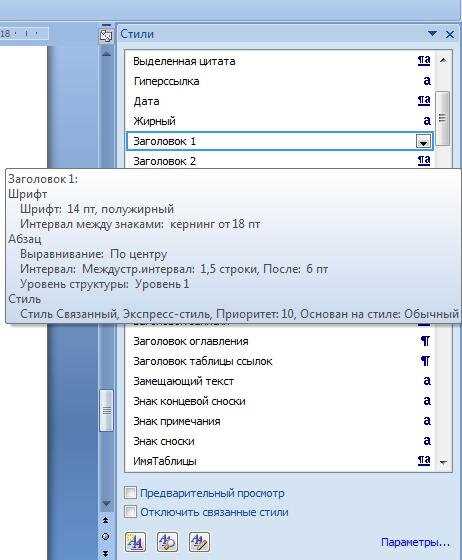
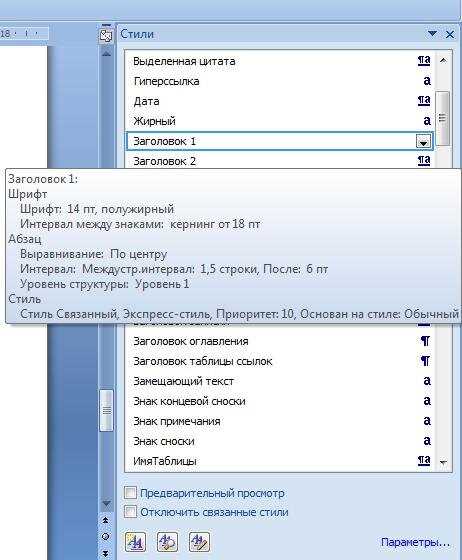
Один из наиболее полезных инструментов предустановленных стилей в Word — «Заголовок 1» и «Заголовок 2». Они позволяют выделить заголовки и подзаголовки документа и одновременно применить к ним одинаковые параметры форматирования. Это особенно полезно при создании структурированных документов с большим количеством разделов и подразделов.
Кроме того, стили форматирования могут быть использованы для создания списков с различными видами маркеров. Вместо того, чтобы вручную форматировать каждый элемент списка, можно применить предустановленный стиль, что упрощает процесс и придает списку более профессиональный вид.
Короче говоря, оптимизация работы с документами в Microsoft Word с помощью предустановленных стилей форматирования является неотъемлемой частью повседневной работы любого пользователя, позволяя сэкономить время, создать единообразный текст и сделать документ более профессиональным. Эти стили уже настроены и готовы к использованию, поэтому не стоит упускать возможность использовать их при работе с текстами в Word.
Зачем использовать стили форматирования в Microsoft Word?
Использование стилей форматирования в программе Microsoft Word имеет ряд значимых преимуществ, которые значительно облегчают работу с документами и повышают эффективность работы пользователя.
Во-первых, стили позволяют быстро и легко изменять внешний вид документа. Они предварительно настроены с определенными параметрами форматирования, такими как шрифт, размер, выравнивание, отступы и другие. Это позволяет быстро применять однородное форматирование к различным частям текста, таким как заголовки, абзацы, списки и т.д., без необходимости вручную настраивать каждую деталь.
Во-вторых, использование стилей способствует сохранению единообразия документов в организации. Установка общих стилей форматирования позволяет поддерживать единый стандарт визуального оформления и оформления текста для всех документов, созданных в компании. Это особенно полезно, когда несколько человек работают над одним документом или когда документы используются как шаблоны для создания новых. Благодаря единообразию стилей форматирования упрощается восприятие текста и создается профессиональное впечатление.
Кроме того, стили облегчают редактирование и обновление документов. Если необходимо внести изменения во внешний вид текста, можно внести изменения только в стили, и все части документа, отформатированные с использованием этих стилей, автоматически обновятся. Это экономит время и упрощает процесс обновления документов, особенно если документы содержат множество различных форматированных элементов.
Создание и настройка стилей форматирования в Microsoft Word
Создание стилей форматирования начинается с выбора соответствующего текста и применения к нему нужных форматов (шрифт, размер, выравнивание и другие параметры). Затем выделяем этот текст и нажимаем правой кнопкой мыши, выбирая опцию «Сохранить выбранный текст в качестве нового стиля». После этого открывается окно настройки стиля, где можно задать его название, базовый стиль, применяемые форматы и др.
Для настройки стиля можно использовать различные параметры форматирования, такие как отступы, межстрочный интервал, цвет текста и фона, а также многое другое. Кроме того, можно настроить автоматическое применение стилей при наборе текста или вставке определенных элементов, что существенно упрощает работу с документами.
Созданные стили форматирования могут быть легко изменены или удалены по необходимости. Для этого необходимо открыть окно стилей, выбрать нужный стиль и выполнить соответствующие действия. Это особенно полезно при работе над большими документами, где возникает необходимость менять форматирование в определенных частях текста.
В целом, создание и настройка стилей форматирования в Microsoft Word — очень полезный и удобный инструмент, который помогает сохранить единообразие документов и повысить эффективность их создания и редактирования.
Преимущества использования предустановленных стилей форматирования
Кроме того, предустановленные стили форматирования способствуют созданию единообразного и профессионального вида документов. Обеспечивая стандартизацию оформления, стили помогают достичь согласованности внешнего вида различных разделов документа, таких как заголовки, абзацы, списки и т.д. Это особенно полезно при работе в команде, где несколько человек могут вносить свои правки в один и тот же документ.
Другим важным преимуществом предустановленных стилей является легкость изменения форматирования всего документа в целом. Если, например, требуется изменить шрифт или цвет всех заголовков в документе, достаточно изменить один стиль, а все связанные заголовки автоматически обновятся в соответствии с новыми параметрами. Это избавляет от необходимости вручную менять каждый заголовок в документе, что существенно экономит время и упрощает процесс форматирования.
Дополнительные преимущества использования предустановленных стилей форматирования:
- Универсальность применения стилей ко всем типам документов, включая доклады, презентации, брошюры и другие;
- Возможность создания собственных стилей, учитывающих особенности конкретной организации или нужд пользователя;
- Удобство использования при создании содержания для документа, автоматически обновляющегося при изменении номеров страниц или добавлении новых разделов;
- Возможность быстрого и мгновенного изменения форматирования документа в соответствии с новыми требованиями или стилями оформления.
В итоге, использование предустановленных стилей форматирования позволяет значительно сэкономить время и улучшить внешний вид документов, обеспечивая единообразие и эффективность работы с текстами в Microsoft Word.
Как использовать стили форматирования для создания содержания документа
Прежде всего, необходимо определить стиль заголовков, которые будут использоваться в документе. Для этого можно выбрать заголовок первого уровня, который будет отображаться наиболее крупным шрифтом и выделяться жирным стилем. Заголовки второго уровня можно выбрать менее крупным шрифтом и выделять их полужирным стилем.
Далее, можно использовать стили форматирования для оформления основного текста документа. Например, можно применить стиль «Обычный» для основного текста, который будет отображаться стандартным шрифтом и выравнен по левому краю. Если нужно выделить какую-то часть текста, можно использовать стиль «Выделенный», который может менять цвет фона или шрифта для создания визуального акцента.
Кроме того, стили форматирования можно использовать для оформления списков. Например, можно применить стиль «Маркированный список» для создания маркированного списка с точками или стиль «Нумерованный список» для создания списка с порядковыми номерами. Это позволяет стандартизировать оформление списков и облегчить их восприятие.
Также необходимо помнить о правильной нумерации страниц. Чтобы автоматически нумеровать страницы, можно использовать стиль «Подвал страницы», где указать необходимое расположение номера страницы и формат его отображения. Это позволит избежать ручной нумерации страниц и упростит работу над документом.
Использование стилей форматирования значительно облегчает создание и оформление содержания документа в Microsoft Word. Это позволяет сохранить единый стиль документа, быстро изменять его оформление и упростить восприятие информации.
Использование стилей форматирования для быстрого изменения внешнего вида документа
Стили форматирования в Microsoft Word представляют собой мощный инструмент, который позволяет быстро и легко изменить внешний вид документа. Они позволяют объединить определенные настройки форматирования, такие как шрифт, размер, цвет и выравнивание, в одном стиле, который затем можно применить к любому тексту в документе.
Один из основных преимуществ использования стилей форматирования заключается в том, что они позволяют мгновенно изменить весь документ, применив стиль к одному заголовку или параграфу. Например, если нужно изменить шрифт или цвет всех заголовков в документе, достаточно изменить стиль, и все заголовки автоматически обновятся.
Для использования стилей форматирования в Word следует выбрать нужный текст или заголовок и применить соответствующий стиль. Можно использовать предустановленные стили или создать свои собственные. При создании стилей можно настроить все параметры форматирования, и даже включить нумерацию или маркировку, если требуется.
- Преимущества использования стилей форматирования:
- Быстрое изменение внешнего вида всего документа;
- Унификация форматирования и поддержание единого стиля в документе;
- Легкость работы с документами и их редактирование;
- Автоматическое обновление форматирования при изменении стиля.
Использование стилей форматирования в Word упрощает и ускоряет процесс работы с документами. Они позволяют сохранить консистентность внешнего вида документа, в то время как изменение стиля затрагивает все соответствующие элементы в документе. Это особенно полезно при создании отчетов, презентаций или профессиональных документов, где важно поддерживать единообразие и структурированность.
Вопрос-ответ:
Как использовать стили форматирования в документе?
Для использования стилей форматирования в документе, необходимо выбрать нужный элемент текста и применить нужный стиль. Для этого можно использовать различные инструменты обработки текста, такие как текстовые редакторы или программы для создания документов.
Как изменить шрифт и размер текста в документе?
Для изменения шрифта и размера текста в документе, необходимо выделить нужный текст и выбрать соответствующий стиль форматирования. В большинстве текстовых редакторов есть панель инструментов или меню, где можно выбрать нужные параметры для шрифта и размера текста.
Как изменить цвет текста в документе?
Для изменения цвета текста в документе, необходимо выделить нужный текст и выбрать соответствующий стиль форматирования. В большинстве текстовых редакторов есть панель инструментов или меню, где можно выбрать нужный цвет для текста или использовать специальные команды для изменения цвета.
Как изменить стиль выделения текста (например, жирный, курсив или подчеркнутый)?
Для изменения стиля выделения текста, необходимо выделить нужный текст и выбрать соответствующий стиль форматирования. В текстовых редакторах обычно есть кнопки или команды для применения стилей выделения, таких как жирный, курсивный или подчеркнутый.
Как добавить списки или нумерацию в документе?
Для добавления списков или нумерации в документе, необходимо выбрать нужный текст или элементы и применить соответствующий стиль форматирования. В текстовых редакторах обычно есть кнопки или команды для создания списков или нумерации, которые автоматически применяют нужные стили к выбранным элементам.