
Microsoft Word является одним из самых популярных текстовых редакторов, который широко используется в офисной среде и для личных целей. Создание нового документа в Word — первый и самый важный шаг для успешного начала работы.
Для начала необходимо открыть программу Microsoft Word на компьютере. Вы можете найти ее в меню «Пуск» или на рабочем столе. После открытия программы появится стартовый экран, где можно выбрать различные варианты создания нового документа.
Один из самых простых способов создания нового документа — это выбрать опцию «Пустой документ». При выборе этой опции будет создан новый документ без какого-либо предварительного заполнения. Это идеальный вариант, если вы хотите начать с чистого листа и внести свои собственные данные или текст.
Важно помнить, что перед созданием нового документа в Microsoft Word необходимо выбрать расположение и название файла, чтобы легко было ориентироваться в вашей файловой системе и было удобно открывать документ в будущем. После выбора опций и заполнения необходимых параметров, вы можете нажать кнопку «Создать» или «ОК», чтобы начать работу с вашим новым документом в Microsoft Word.
Как легко создать новый документ в Microsoft Word
Создание нового документа в Microsoft Word может быть очень простым процессом, даже без проблем.
Вот несколько шагов, которые помогут вам быстро создать новый документ в Word:
- Шаг 1: Откройте Microsoft Word. Вы можете сделать это либо через ярлык на рабочем столе, либо через меню «Пуск» внизу экрана.
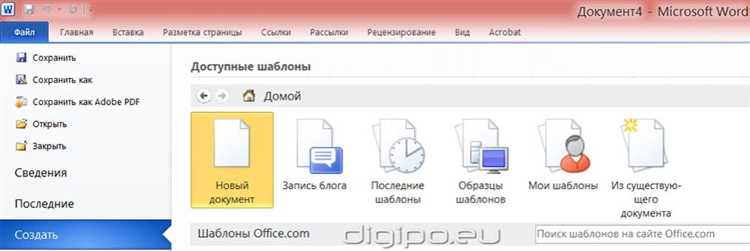
- Шаг 2: Когда Word откроется, вы увидите экран «Начало». Щелкните на вкладку «Файл» в верхнем левом углу экрана.
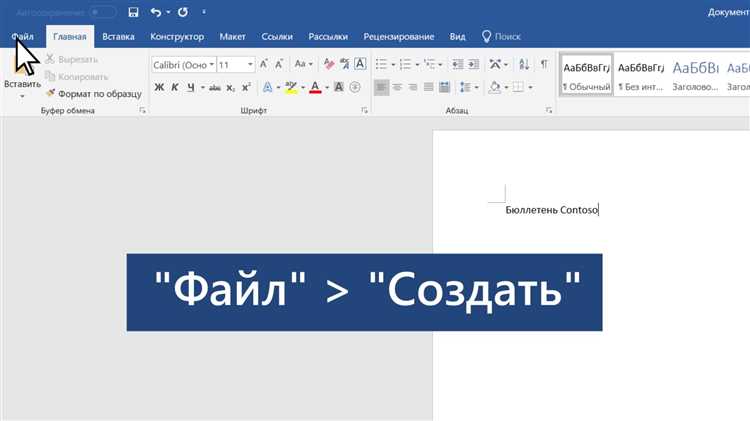
- Шаг 3: В меню «Файл» выберите опцию «Создать». Появится список предложений, из которых вы можете выбрать тип документа, который вы хотите создать.
- Шаг 4: Щелкните на тип документа, который наиболее соответствует вашим потребностям. Например, вы можете выбрать «Пустой документ», чтобы создать новый документ с пустыми полями, либо выбрать один из шаблонов, предлагаемых Word.
- Шаг 5: После выбора типа документа, новый документ откроется на экране. Теперь вы можете начать писать и форматировать свой текст, добавлять изображения, таблицы, списки и т. д.
- Шаг 6: Когда вы закончите работу над документом, не забудьте сохранить его. Щелкните на вкладку «Файл» в верхнем левом углу экрана и выберите опцию «Сохранить как». Вы можете выбрать папку, в которой хотите сохранить документ, и ввести имя файла.
Теперь, следуя этим простым шагам, вы сможете создавать новые документы в Microsoft Word без каких-либо проблем.
Шаг 1: Откройте программу Microsoft Word
Для создания нового документа в Microsoft Word необходимо сначала открыть программу. Это можно сделать несколькими способами.
Вы можете найти ярлык Microsoft Word на рабочем столе вашего компьютера или в меню «Пуск» внизу экрана. Щелкните по ярлыку, чтобы запустить программу.
Если ярлыка нет, вы можете использовать поиск. Щелкните на значке поиска в нижней части экрана (обычно это значок лупы), введите «Microsoft Word» в поле поиска и нажмите Enter. В результате поиска появится значок программы Word. Щелкните по нему, чтобы открыть Word.
Кроме того, если у вас установлен пакет Microsoft Office, вы можете открыть программу Word через меню «Пуск». Щелкните на кнопке «Пуск» в левом нижнем углу экрана, затем найдите папку «Microsoft Office» и щелкните по ней. В списке программ выберите «Microsoft Word» и щелкните по нему, чтобы открыть программу.
Шаг 2: Открытие нового документа
Чтобы начать работу над новым документом в Microsoft Word, требуется выполнить несколько простых действий.
Первым шагом является открытие программы Microsoft Word на вашем компьютере. Вы можете найти ее в меню «Пуск» или на рабочем столе.
Когда программа откроется, вы увидите экран «Стартовая страница», где вы можете выбрать один из нескольких вариантов: создать пустой документ, использовать шаблон или открыть последние файлы.
Если вы хотите создать новый документ с нуля, выберите опцию «Пустой документ». Это откроет пустой лист, на котором вы сможете начать вводить текст и добавлять другие элементы.
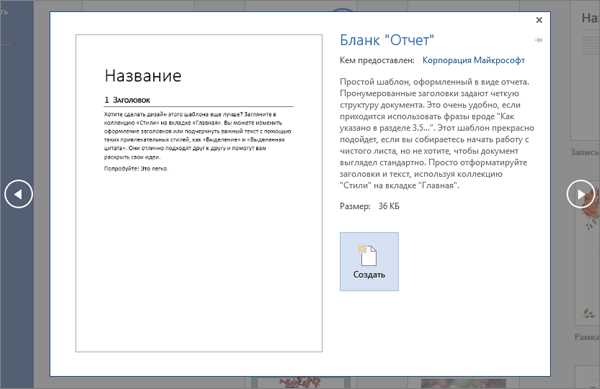
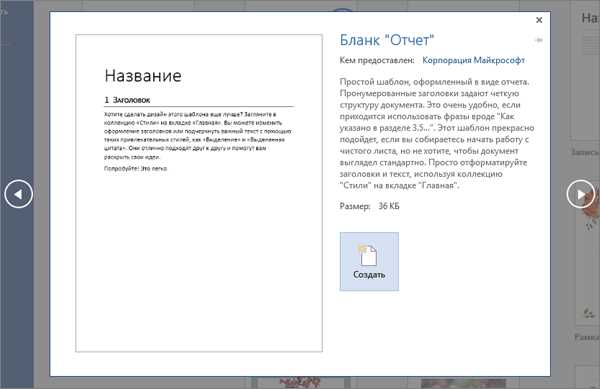
Также вы можете воспользоваться шаблонами, которые предлагаются в программе. Шаблоны содержат готовую структуру и дизайн для различных типов документов, таких как резюме, письма, отчеты и другие. Для выбора шаблона, щелкните на соответствующей категории и выберите нужный вариант. Затем нажмите кнопку «Создать».
Если вы уже работали над документом ранее и хотите открыть его снова, вы можете выбрать один из последних файлов. Они будут отображаться на стартовой странице программы.
После выбора способа создания нового документа или открытия существующего файла, программа Microsoft Word откроет его, и вы сможете начать свою работу.
Шаг 3: Определение типа документа
При создании нового документа в Microsoft Word важно выбрать правильный тип шаблона или определиться с созданием новой пустой страницы. Это поможет вам сэкономить время и упростить процесс работы.
Перед вами предстоит принять решение о том, нужно ли использовать предварительно заданный шаблон или создать новую пустую страницу. Обе эти опции имеют свои преимущества и зависят от того, для каких целей вы создаете документ.
Если у вас есть конкретный тип документа, например, резюме или бизнес-презентация, то использование предварительно заданного шаблона может значительно упростить создание содержания и оформление документа. Выбрав соответствующий шаблон, вы получите уже готовую структуру и дизайн, которые можно дополнить своим контентом.
В то же время, если у вас есть своя уникальная идея, и вы хотите создать документ с нуля, выбор пустой страницы предоставит вам полную свободу для воплощения ваших идей. Здесь вы можете самостоятельно определить структуру документа, оформление, использовать нестандартные элементы и создать что-то уникальное и индивидуальное.
В любом случае, при выборе шаблона или создании новой пустой страницы помните о том, что в дальнейшем вы всегда сможете внести изменения и настроить документ под свои требования и предпочтения.
Шаг 4: Печатайте текст
Теперь, когда вы создали новый документ в Microsoft Word и настроили все необходимые параметры, пришло время начать вводить текст. Прежде всего, убедитесь, что ваш курсор находится в начале документа или в том месте, где вы хотите начать писать текст.
Далее приступайте к печати своего текста. Набирайте каждое слово с помощью клавиатуры компьютера, следуя своему плану или размышлениям. Если у вас есть какой-то готовый текст, который вам нужно скопировать и вставить в документ, вы также можете воспользоваться комбинацией клавиш «Ctrl+V». Это позволит вам быстро вставить скопированный текст в выбранное место.
Не забывайте следить за орфографией и грамматикой при вводе текста. Если вы заметите ошибки, выделите их и исправьте. Если вам нужно вставить какие-то специальные символы или форматирование, вы можете воспользоваться соответствующими функциями в программе Microsoft Word.
Набирайте текст постепенно, регулярно сохраняя документ, чтобы избежать потери данных в случае сбоя компьютера или программы. Помните, что вы всегда можете вернуться и отредактировать текст позже, поэтому не беспокойтесь слишком сильно о его идеальности на данном этапе. Главное — начать и печатать свои мысли.
Шаг 5: Сохраните документ
Теперь, когда вы создали и отредактировали свой документ в Microsoft Word, не забудьте сохранить его, чтобы ваши изменения не потерялись. Сохранение документа можно осуществить несколькими способами.
Первый способ — использовать комбинацию клавиш Ctrl + S. Просто нажмите и удерживайте клавишу Ctrl на клавиатуре и одновременно нажмите клавишу S. Это быстрый и удобный способ сохранить документ.
Второй способ — нажмите на кнопку «Сохранить» в верхнем левом углу окна программы Word. Она выглядит как дискета и имеет значок дискеты. Нажмите на эту кнопку, чтобы сохранить документ.
Когда вы сохраняете документ в первый раз, появится окно «Сохранить как», где вы должны выбрать место на вашем компьютере, где хотите сохранить документ, и дать ему имя. Просмотрите свои файлы и выберите папку или создайте новую. Затем введите имя файла в поле «Имя файла» и нажмите «Сохранить».
После этого, когда вы вносите изменения в документ и хотите сохранить их, просто используйте один из способов, описанных выше. Документ будет сохранен в ту же папку с тем же именем, что и в первый раз. Если вы хотите сохранить изменения в новом файле, используйте команду «Сохранить как» и выберите новое имя файла.
Шаг 6: Закрытие Microsoft Word
После того как вы завершили работу над своим документом в Microsoft Word и сохранили все изменения, важно правильно закрыть программу.
Для закрытия Microsoft Word вы можете использовать несколько способов:
- Нажмите на кнопку «Закрыть» (крестик в правом верхнем углу окна программы).
- Используйте комбинацию клавиш Alt + F4.
- Выберите пункт меню «Файл» и затем «Закрыть» или «Выход».
После выполнения одного из этих действий, Microsoft Word закроется, и вы вернетесь на рабочий стол или к другим открытым приложениям.
Закрытие программы после работы важно для освобождения системных ресурсов и предотвращения возможных ошибок. Убедитесь, что вы сохраните все изменения перед закрытием, чтобы не потерять свою работу.
Вопрос-ответ:
Как закрыть Microsoft Word?
Чтобы закрыть Microsoft Word, щелкните на кнопку «Закрыть» в правом верхнем углу окна программы или используйте комбинацию клавиш Alt + F4.
Какой способ есть еще для закрытия Microsoft Word?
Еще один способ закрыть Microsoft Word — щелкнуть на кнопку «Файл» в верхнем левом углу окна программы, а затем выбрать пункт «Выход».
Можно ли закрыть Microsoft Word с помощью горячих клавиш?
Да, можно. Вы можете использовать комбинацию клавиш Alt + F4, чтобы закрыть Microsoft Word.
Что произойдет, если я закрою Microsoft Word без сохранения изменений в документе?
Если вы закроете Microsoft Word без сохранения изменений в документе, все несохраненные изменения будут потеряны.
Есть ли способ закрыть все окна Microsoft Word одновременно?
Да, существует способ закрыть все окна Microsoft Word одновременно. Щелкните на кнопку «Закрыть» в правом верхнем углу одного из окон программы, затем удерживайте клавишу Shift и щелкните на кнопку «Закрыть» в остальных окнах.
Как закрыть Microsoft Word?
Чтобы закрыть Microsoft Word, можно нажать на крестик в правом верхнем углу окна программы или выбрать пункт «Закрыть» в меню «Файл». Также можно использовать комбинацию клавиш Alt+F4.