
Microsoft Word — распространенный инструмент, широко используемый для создания и редактирования текстовых документов. Однако, при копировании и вставке текста из другого источника, могут возникнуть проблемы с сохранением форматирования, таких как подчеркивание и зачеркивание.
В этой статье рассмотрим, как правильно копировать и вставлять текст в Microsoft Word с сохранением подчеркивания и зачеркивания. Соблюдение нескольких простых правил поможет вам избежать потери форматирования и сохранить все акценты в редактируемом документе.
Когда вы копируете текст, содержащий подчеркивание и зачеркивание, из другого источника в буфер обмена, убедитесь, что источник текста поддерживает форматирование. Некоторые программы и веб-страницы могут потерять форматирование при копировании. Чтобы убедиться, что форматирование будет сохранено, рекомендуется копировать текст с помощью сочетания клавиш «Ctrl + C» или нажатием правой кнопкой мыши и выбором опции «Копировать».
Как скопировать и вставить текст с учетом подчеркивания и зачеркивания в Microsoft Word
Копирование подчеркнутого текста в Word
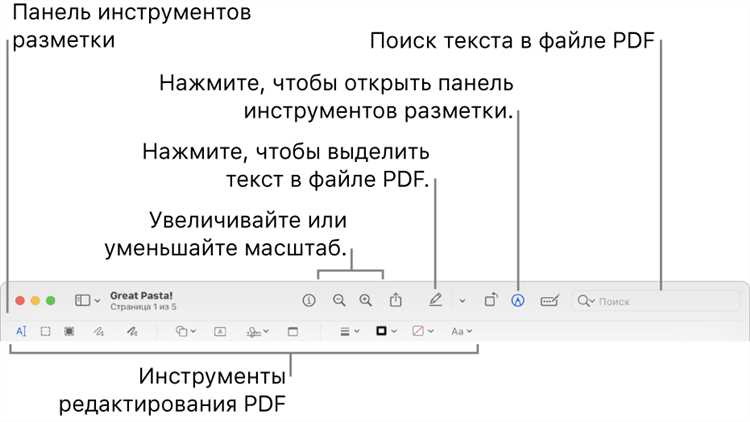
При копировании текста, подчеркнутого в другом документе или редакторе, в Word необходимо воспользоваться сочетанием клавиш Ctrl+C или командой «Копировать» в меню редактора. При этом форматирование подчеркивания сохраняется, и текст будет скопирован в буфер обмена.
Вставка подчеркнутого текста в Word
Для вставки скопированного подчеркнутого текста в Word следует использовать команду «Вставить» в меню редактора или сочетание клавиш Ctrl+V. Текст будет вставлен в документ и сохранит свое подчеркивание.
Копирование и вставка зачеркнутого текста в Word
Для копирования и вставки зачеркнутого текста в Word необходимо использовать аналогичные команды и сочетания клавиш, что и для подчеркнутого текста. При выполнении этих операций текст сохранит свое форматирование со строчным зачеркиванием.
При необходимости копирования и вставки текста с сохранением подчеркивания и зачеркивания в Microsoft Word, следует придерживаться указанных выше рекомендаций. Таким образом, вы сможете точно передать форматирование текста из других документов или редакторов в Word без нежелательных изменений.
Откройте первоначальный документ в Microsoft Word
Перед вами стоит задача открыть исходный документ в Microsoft Word. Данная операция необходима для дальнейшего копирования и вставки текста с сохранением подчеркивания и зачеркивания.
Чтобы начать процесс, первым делом необходимо открыть Microsoft Word на вашем компьютере. Для этого найдите ярлык программы на рабочем столе или в меню «Пуск». Щелкните по нему дважды, чтобы запустить приложение.
После запуска Microsoft Word откройте файл с исходным текстом. Вы можете сделать это, нажав на вкладку «Файл» в верхнем левом углу программы, затем выбрав пункт «Открыть» из выпадающего меню. В открывшемся окне найдите нужный документ и щелкните по нему один раз.
Если исходный документ находится на вашем компьютере, просто просмотрите папки и файлы на нем, пока не найдете нужный файл. Если же документ находится на внешнем носителе, таком как флеш-накопитель или внешний жесткий диск, подключите его к компьютеру с помощью соответствующего кабеля и затем найдите нужный файл.
После того, как исходный документ открыт в Microsoft Word, вы можете перейти к следующему шагу — копированию и вставке текста с сохранением подчеркивания и зачеркивания.
Какого текста следует бояться AI.
Многие программы и алгоритмы искусственного интеллекта способны считывать и анализировать тексты, но копирование и вставка текста с использованием разных текстовых форматирований, таких как подчеркивание и зачеркивание, может создавать трудности.
Если вы пытаетесь скопировать и вставить текст, который содержит подчеркивание, в некоторых случаях форматирование может быть потеряно, и результат может быть неожиданным. То же самое может произойти, когда вы копируете текст с зачеркиванием. В некоторых приложениях и программных средах зачеркнутый текст может быть просто выглядеть как обычный текст без форматирования.
Однако, существуют способы сохранить форматирование текста при копировании и вставке. Многие текстовые редакторы, такие как Microsoft Word, позволяют сохранять форматирование при копировании и вставке текста. Для этого обычно используется сочетание клавиш Ctrl + Shift + V, которое вставляет текст с его форматированием. Также можно воспользоваться функцией «Сохранить исходное форматирование» или «Вставить в формате исходного документа». Эти функции позволяют сохранить подчеркивание и зачеркивание текста при копировании и вставке.
- Откройте исходный документ в текстовом редакторе.
- Выделите текст, который вы хотите скопировать.
- Нажмите Ctrl + C, чтобы скопировать текст в буфер обмена.
- Перейдите в новый документ или место, где вы хотите вставить текст.
- Нажмите Ctrl + Shift + V или выберите опцию «Вставить с форматированием» в меню «Редактировать».
- Текст будет вставлен с сохранением его форматирования, включая подчеркивание и зачеркивание.
Итак, при копировании и вставке текста, содержащего подчеркивание и зачеркивание, необходимо удостовериться, что вы используете правильные команды и функции, которые позволяют сохранять форматирование. Таким образом, вы сможете сохранить все подчеркивания и зачеркивания в вашем тексте. Удачи в работе!
Копируйте отмеченный текст и файлы в буфер обмена
В процессе работы с программными приложениями часто возникает необходимость скопировать отмеченный текст и файлы, чтобы использовать их в другом месте. Копирование позволяет сохранить исходное содержимое и использовать его повторно.
Чтобы скопировать текст, выделите нужную часть, затем нажмите клавиши Ctrl+C на клавиатуре или выберите соответствующий пункт меню «Копировать» в контекстном меню. Выделенный текст будет скопирован в буфер обмена.
Кроме текста, вы также можете копировать файлы. Наведите курсор на файл, нажмите правую кнопку мыши и выберите пункт «Копировать». Файл будет скопирован в буфер обмена, готовый для вставки в другое место.
После того как текст или файлы скопированы, вы можете вставить их в нужное место. Чтобы вставить текст, переместите курсор в нужное место и нажмите клавиши Ctrl+V или выберите пункт меню «Вставить» в контекстном меню. Скопированный текст будет вставлен в указанное место.
Если вы хотите вставить скопированный файл, откройте место, куда нужно вставить файл, нажмите правую кнопку мыши и выберите пункт «Вставить». Файл будет вставлен в указанное место и будет доступен для дальнейшей работы.
Откройте новый документ или выберите существующий для вставки текста
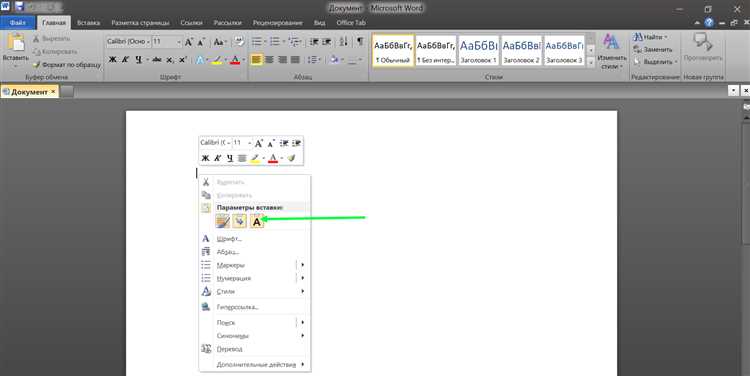
Перед вами стоит задача вставить текст в документ в Microsoft Word. Первым шагом откройте новый документ или выберите уже существующий, в котором хотите вставить текст.
Если вы открываете новый документ, выберите опцию «Создать» в меню или воспользуйтесь комбинацией клавиш Ctrl + N. Это создаст пустую страницу, готовую к вставке текста.
Если у вас уже есть открытый документ, щелкните на вкладке с его именем в верхней части окна программы, чтобы активировать его.
После того, как вы открыли новый документ или выбрали существующий, можно приступить к вставке текста.
Выделите текст, который хотите скопировать, и нажмите комбинацию Ctrl + C или выберите опцию «Копировать» в контекстном меню. Теперь текст сохранен в буфере обмена и готов для вставки.
Поместите курсор в нужное место документа, где хотите вставить текст, и нажмите комбинацию Ctrl + V или выберите опцию «Вставить» в контекстном меню. Теперь текст будет вставлен в документ.
Если вы хотите сохранить подчеркивание или зачеркивание текста при его вставке, убедитесь, что соответствующие форматирование сохранено при копировании. При вставке текста форматирование будет автоматически применено к вставленному тексту.
- При необходимости вы можете изменить форматирование вставленного текста, выбрав его и применив соответствующие опции форматирования в панели инструментов.
- Если вставленный текст содержит ссылки, таблицы или другие сложные элементы, убедитесь, что они также сохранены при копировании и будут правильно отображены в документе.
Таким образом, открытие нового документа или выбор существующего и выполнение копирования и вставки текста позволят вам легко вставить нужный текст со всеми его форматированиями в Microsoft Word.
Копирование и вставка текста с сохранением подчеркивания и зачеркивания в Microsoft Word
Когда вам нужно вставить скопированный текст из буфера обмена, важно учитывать наличие подчеркивания и зачеркивания в исходном тексте. В Microsoft Word вы можете легко сохранить эти форматирования при копировании и вставке текста.
Для того чтобы вставить скопированный текст из буфера обмена, следуйте этим простым шагам:
- Откройте Microsoft Word и установите курсор в нужном месте для вставки текста.
- Нажмите правую кнопку мыши и выберите вариант «Вставить» из контекстного меню.
- Альтернативно, можно воспользоваться комбинацией клавиш Ctrl+V для вставки текста.
После выполнения этих шагов, скопированный текст будет вставлен в документ с сохранением всех форматирований, включая подчеркивание и зачеркивание. Если вы хотите убрать подчеркивание или зачеркивание с вставленного текста, выделите его и используйте соответствующие функции форматирования в меню «Шрифт».
Этот простой и удобный способ позволяет вам успешно копировать и вставлять текст со всеми форматированиями, в том числе подчеркиваниями и зачеркиваниями, в Microsoft Word. Используйте его, чтобы экономить время и сохранять стиль и форматирование ваших документов.
Вопрос-ответ:
Как вставить скопированный текст из буфера обмена?
Чтобы вставить скопированный текст из буфера обмена, выделите нужное место, нажмите правую кнопку мыши и выберите «Вставить» из контекстного меню. Также можно использовать комбинацию клавиш Ctrl+V.
Как скопировать текст в буфер обмена?
Чтобы скопировать текст в буфер обмена, выделите нужный текст, нажмите правую кнопку мыши и выберите «Копировать» из контекстного меню. Также можно использовать комбинацию клавиш Ctrl+C.
Какой текст можно вставить из буфера обмена?
В буфер обмена можно скопировать и вставить любой текст, включая буквы, цифры, символы и пробелы. Также можно скопировать и вставить текст, содержащий форматирование, такое как жирный, курсив и подчеркнутый текст.
Какой объем текста можно скопировать и вставить из буфера обмена?
Объем текста, который можно скопировать и вставить из буфера обмена, зависит от ограничений операционной системы и программы, в которой вы работаете. Обычно можно скопировать и вставить текст длиной до нескольких мегабайт.