
Microsoft Word — это популярный инструмент для создания и редактирования текстовых документов. Он также обладает функционалом создания и форматирования таблиц, которые могут использоваться для представления информации в структурированном виде. Одним из важных аспектов форматирования таблицы является изменение стиля границы.
Границы в таблице помогают разграничить ячейки и сделать таблицу более читаемой. Microsoft Word предлагает различные типы границ, такие как сплошная, пунктирная, штрихпунктирная и др. Изменение стиля границы может быть полезно для создания профессионально выглядящих документов согласно своим потребностям.
Для изменения стиля границы в таблице в Microsoft Word, необходимо воспользоваться функцией «Форматировать таблицу». С помощью этой функции вы можете выбрать нужный тип границы для таблицы, а также настроить его толщину, цвет и другие параметры. Гибкость в настройке стиля границы позволяет создавать уникальный и профессиональный дизайн для ваших таблиц в Microsoft Word.
Изменение типа линий границы в Microsoft Word: начало работы
Чтобы начать работу над изменением типа линий границы в Microsoft Word, необходимо выполнить несколько простых шагов. Во-первых, откройте документ в Word и перейдите к таблице, в которой вы хотите изменить границы. Выделите необходимые ячейки или вся таблицу, если вы хотите изменить тип линий границы для всей таблицы.
Шаг 1: Выберите вкладку «Дизайн» в верхнем меню Word. Эта вкладка содержит все инструменты и опции для работы с таблицами.
Шаг 2: В разделе «Границы» на вкладке «Дизайн» найдите кнопку «Стиль границ». Эта кнопка открывает выпадающее меню со всеми доступными стилями границ. Щелкните на кнопке, чтобы увидеть список стилей.
Шаг 3: В выпадающем меню выберите желаемый тип линий границы. В зависимости от варианта, который вы выберете, границы таблицы могут стать более тонкими или толстыми, пунктирными или сплошными, прерывистыми или неразрывными и так далее.
Шаг 4: После выбора типа линий границы, автоматически применяется к выбранным ячейкам или всей таблице. Вы можете увидеть изменения на экране и оценить, соответствуют ли они вашим ожиданиям.
Следуя этим простым шагам, вы можете начать работу по изменению типа линий границы в Microsoft Word. Это позволит вам создавать эстетически привлекательные и профессионально выглядящие таблицы в ваших документах.
Загрузка и открытие документа
Как только файл загружен, его можно открыть в Microsoft Word для дальнейшей работы. Для открытия документа нажмите на кнопку «Открыть» в меню программы или воспользуйтесь сочетанием клавиш.
Когда документ открывается, вы можете приступить к его редактированию. Изменять текст, добавлять таблицы, вставлять изображения — вся эта работа выполняется в открытом документе.
Чтобы сохранить изменения, выполненные в документе, воспользуйтесь функцией сохранения. Нажмите на кнопку «Сохранить» или используйте сочетание клавиш, чтобы сохранить изменения в текущем файле.
Выделение текста или параграфа
Одним из способов выделения текста является использование жирного шрифта. Жирный текст выделяется и привлекает внимание читателя. Чтобы сделать текст жирным в Microsoft Word, выделите нужные слова или фразы, затем нажмите на кнопку «Жирный» в панели инструментов или используйте сочетание клавиш Ctrl+B.
Еще одним способом выделения текста является его курсивное оформление. Курсивный текст привлекает внимание и добавляет эмоциональный оттенок к написанному. Чтобы сделать текст курсивным в Microsoft Word, выделите нужные слова или фразы, затем нажмите на кнопку «Курсив» в панели инструментов или используйте сочетание клавиш Ctrl+I.
Кроме того, в Microsoft Word можно выделить текст или параграф другими способами, такими как подчеркивание (кнопка «Подчеркнутый» или сочетание клавиш Ctrl+U), перечеркивание (кнопка «Перечеркнутый» или сочетание клавиш Ctrl+Shift+X), зачеркивание (кнопка «Зачеркнутый» или сочетание клавиш Alt+Shift+5) и выделение цветом (кнопка «Цвет заливки шрифта» или сочетание клавиш Ctrl+Shift+C).
Таким образом, выделение текста или параграфа в Microsoft Word — это важный аспект форматирования, который помогает сделать текст более выразительным и улучшить его визуальное восприятие.
Изменение типа линий границы в Microsoft Word: использование встроенных настроек
Microsoft Word предоставляет возможность изменить тип линий границы таблицы, используя встроенные настройки. Это может быть полезно, если вам нужно сделать таблицу более наглядной и понятной для ваших читателей.
Чтобы изменить тип линий границы в таблице, откройте документ в Microsoft Word и выделите нужную таблицу. Затем выберите вкладку «Разметка» в верхней части экрана. В разделе «Оформление», найдите опцию «Границы» и щелкните по ней.
Теперь вы можете выбрать различные варианты линий границы для вашей таблицы:
- Сплошная линия: эта опция создает границы с однородной сплошной линией. Она подходит для стандартного форматирования таблицы.
- Пунктирная линия: эта опция создает границы с пунктирной линией. Это может быть полезно, если вы хотите добавить некоторую разницу в структуру вашей таблицы.
- Штрихпунктирная линия: эта опция создает границы с штрихпунктирной линией. Она может быть использована для выделения определенных частей таблицы.
- Двойная линия: эта опция создает границы с двойной линией. Она может быть использована для создания более тяжеловесных границ или для выделения важных данных в таблице.
Обратите внимание, что данные настройки могут варьироваться в зависимости от версии Microsoft Word, которую вы используете. Вам также может понадобиться выбрать конкретные ячейки или строки, чтобы применить изменения только к ним.
Использование встроенных настроек для изменения типа линий границы в Microsoft Word — это быстрый и простой способ улучшить внешний вид ваших таблиц и сделать их более профессиональными. Попробуйте разные варианты и выберите тот, который лучше всего подходит для вашего документа.
Выбор стиля границы
При форматировании таблицы в Microsoft Word, важно выбрать подходящий стиль границы, чтобы текст в таблице выглядел ясно и структурировано. Множество стилей границ доступны пользователю, позволяя им создавать уникальные и эстетически приятные таблицы.
Стандартные стили границ содержат простые варианты, такие как массивные, сплошные линии, которые обрамляют каждую ячейку таблицы. Но вариантов гораздо больше. Можно выбрать пунктирные линии, чтобы создать более воздушный и игривый вид таблицы.
Также можно изменить толщину линий границы. Самый толстый вариант подчеркивает структуру таблицы и делает ее более заметной, тогда как более тонкие границы могут быть использованы для создания более легкого и изящного вида таблицы.
Нужно помнить о конечной цели таблицы при выборе стиля границы. Если таблица будет исправляться или изменяться в будущем, важно выбрать стиль, который легко читаем и понятен даже при изменениях.
Кроме того, сочетания различных стилей границы могут быть использованы для создания уникальных дизайнов таблицы. Например, комбинирование сплошных линий и пунктирных линий может придать таблице современный и стильный вид.
Изменение стиля линии
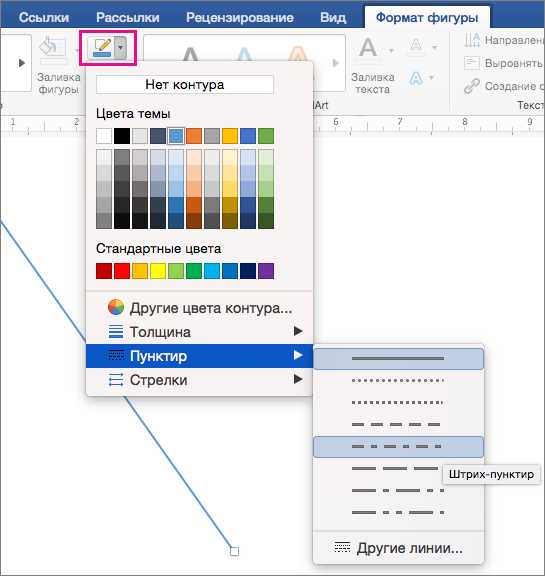
В Microsoft Word есть возможность изменять стиль линий границы в таблицах. Это позволяет создавать разнообразные дизайнерские эффекты и выделить определенные ячейки или ряды.
Один из способов изменить стиль линии — это выбрать соответствующую опцию в меню форматирования таблицы. Например, вы можете выбрать пункт «Линия с двойной шириной», чтобы увеличить ширину линии границы и сделать ее более заметной.
Другой способ — это настройка индивидуальных параметров линии границы. Нажав правой кнопкой мыши на ячейку таблицы и выбрав пункт «Формат ячейки», вы можете изменить толщину линии, ее цвет и стиль. Например, вы можете выбрать пункт «Штриховая линия», чтобы добавить эффектное рисунок вокруг ячейки.
- Вы также можете использовать дополнительные инструменты для изменения стиля линии, такие как «Трансформация формы». С их помощью можно создавать уникальные эффекты, например, заостренные концы линий или плавные кривые.
- Важно помнить, что при изменении стиля линии следует учитывать основные принципы дизайна, чтобы не перегружать таблицу излишними деталями и сохранить ее удобочитаемость. Некоторые стили линий могут быть более подходящими для определенных типов таблиц и контекстов.
- Изменение стиля линии — это эффективный способ сделать таблицу более привлекательной и профессиональной. Помимо стилей линий, вы также можете изменить стиль границы таблицы, цвет фона ячеек и применить другие форматирования, чтобы создать более выразительные и информативные таблицы.
Изменение цвета границы
Чтобы изменить цвет границы таблицы, нужно выполнить несколько шагов. Во-первых, выберите таблицу, в которой требуется изменить границу. Затем откройте вкладку «Разметка» в меню «Таблица» и найдите группу команд «Границы».
Стандартный цвет границы — черный, однако вы можете выбрать любой цвет из доступного списка или создать свой собственный цвет. Чтобы выбрать цвет границы из списка, вам просто нужно щелкнуть на нужном цвете.
Если вы хотите создать свой собственный цвет границы, вам нужно выбрать команду «Другие цвета». Появится диалоговое окно, в котором вы сможете выбрать цвет из определенной палитры или указать код цвета в формате RGB.
Когда вы выбрали цвет границы, вы можете применить его ко всей таблице либо выбрать конкретные границы для изменения. Для этого нужно выбрать определенные границы или целую группу границ и применить выбранный цвет.
Изменение цвета границы — это отличный способ сделать таблицу более яркой и привлекательной. Попробуйте использовать разные цвета и экспериментировать с оформлением таблицы, чтобы создать наиболее эффектный дизайн.
Вопрос-ответ:
Как изменить цвет границы?
Для изменения цвета границы элемента можно использовать свойство CSS border-color. Например, чтобы установить границу красного цвета, нужно добавить следующее правило CSS: border-color: red;
Как задать цвет границы только для верхней стороны элемента?
Чтобы задать цвет только для верхней границы, можно использовать свойство CSS border-top-color. Например, чтобы установить верхнюю границу зеленого цвета, нужно добавить следующее правило CSS: border-top-color: green;
Как изменить цвет границы только для левой стороны элемента?
Чтобы задать цвет только для левой границы, можно использовать свойство CSS border-left-color. Например, чтобы установить левую границу синего цвета, нужно добавить следующее правило CSS: border-left-color: blue;
Можно ли изменить цвет границы только для правой стороны элемента?
Да, для этого нужно использовать свойство CSS border-right-color. Например, чтобы установить правую границу желтого цвета, нужно добавить следующее правило CSS: border-right-color: yellow;
Как сделать пунктирную границу другого цвета?
Для создания пунктирной границы с другим цветом нужно использовать свойства CSS border-style и border-color. Например, чтобы создать пунктирную границу красного цвета, нужно добавить следующее правило CSS: border-style: dashed; border-color: red;