
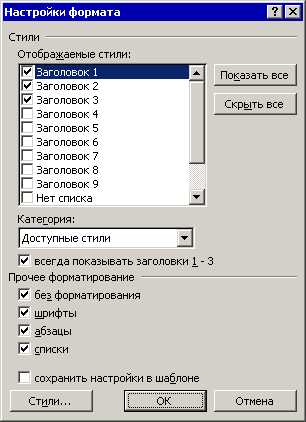

Microsoft Word — одно из самых популярных приложений для создания и редактирования текстовых документов. Однако, многие пользователи не осознают полный потенциал, который предлагает программа в плане создания и управления стилями. Настройка шаблонов и стилей в Word позволяет сэкономить время и обеспечить единообразный вид документов.
Настройка стилей в Word позволяет создавать уникальные шаблоны, которые в дальнейшем можно применять к различным типам документов. Это особенно полезно для бизнес-предложений, отчетов, презентаций и других текстов, требующих четкого и профессионального оформления.
Основные элементы стилей в Word включают шрифты, размеры и цвета текста, интервалы, выравнивание, отступы и многое другое. Word предлагает широкий выбор встроенных стилей, но также даёт возможность создавать собственные.
Настройка стилей в Word – это процесс, который может требовать некоторых навыков и опыта, однако, разобравшись с его основами, вы сможете создавать профессионально оформленные документы и значительно ускорить работу с текстовыми материалами.
Основы работы со стилями в Microsoft Word
Стили в Microsoft Word позволяют создавать унифицированный и профессиональный внешний вид документов. Используя стили, пользователь может быстро и легко форматировать текст, заголовки, списки и другие элементы документа.
Одной из главных особенностей работы со стилями является возможность создания и настройки собственных стилей с учетом индивидуальных потребностей и предпочтений. Пользователь может выбрать нужный стиль из готового набора или создать свой собственный стиль, определяя цвет текста, фон, размер шрифта, отступы и другие параметры.
Стили в Microsoft Word также позволяют быстро изменять форматирование всего документа или его отдельных частей. Например, если изменилась тема документа или требования к его оформлению, можно легко изменить все примененные стили, а они автоматически применятся к соответствующим элементам документа.
С помощью стилей можно создавать таблицы с заданным форматированием, включая ширину и высоту ячеек, вертикальные и горизонтальные выравнивания текста и другие параметры. Также можно создавать нумерованные и маркированные списки с учетом выбранного стиля.
Комбинирование стилей и работы со структурой документа позволяет создавать профессионально оформленные документы с минимальными усилиями и повышает эффективность работы пользователя в Microsoft Word.
Зачем нужны стили и что в них особенного?
В отличие от ручного форматирования, использование стилей позволяет легко изменять внешний вид всего документа в один момент. Если вам необходимо изменить шрифт, размер или цвет заголовков, вы просто изменяете определение стиля, и все заголовки в документе автоматически обновляются. Также стили гарантируют соблюдение единообразия в оформлении текста, что особенно полезно при работе с большими документами или командными проектами.
Каждому стилю можно назначить свои главные характеристики, такие как: шрифт, размер, цвет, выравнивание, отступы и пр. Комбинируя эти характеристики, можно создавать уникальные стили, которые отображают ваше предпочтение в дизайне документа.
Кроме того, стили могут быть удобны при создании содержания документа, так как они автоматически распознают элементы текста с определенным стилем и создают гиперссылки на них. Так, вы можете быстро перейти к нужному разделу документа, просто нажав на соответствующую ссылку в содержании.
Преимущества использования стилей в Microsoft Word:
- Упрощение форматирования текста;
- Возможность быстрого изменения внешнего вида документа в целом;
- Поддержание единого стиля в документе;
- Создание гиперссылок в содержании документа;
- Большой выбор настроек для создания уникальных стилей.
Создание нового стиля в Microsoft Word
Microsoft Word предлагает возможность создания и настройки собственных стилей для текстовых элементов в документе. Создание нового стиля позволяет быстро и удобно форматировать и изменять внешний вид различных элементов, таких как заголовки, подзаголовки, абзацы, списки и другие.
Для создания нового стиля в Microsoft Word необходимо выполнить несколько простых шагов. В первую очередь, откройте документ и выберите элемент, который вы хотите стилизовать. Затем выделите этот элемент и откройте вкладку «Главная» на панели инструментов в Word.
Шаг 1: Окно «Стили и форматы»
В верхней части вкладки «Главная» находится группа «Стили». Щелкните на кнопке «Стили и форматы», чтобы открыть окно с возможностью управления имеющимися стилями и создания новых.
Шаг 2: Создание нового стиля
В открывшемся окне «Стили и форматы» найдите кнопку «Создать новый стиль». Щелкните на нее. Появится окно с настройками нового стиля.
Введите имя для нового стиля в поле «Имя стиля» и выберите базовый стиль, на основе которого будет создан новый стиль. Также можно настроить различные параметры стиля, такие как шрифт, размер и цвет текста, выравнивание, отступы и многое другое.
Шаг 3: Применение нового стиля
После настройки нового стиля в Microsoft Word можно применить его к нужному текстовому элементу. Для этого выделите текст, к которому хотите применить стиль, и выберите созданный стиль из списка доступных стилей. Применение нового стиля автоматически изменит внешний вид текста в соответствии с заданными параметрами.
Таким образом, создание нового стиля в Microsoft Word позволяет быстро и эффективно управлять форматированием текстовых элементов в документе, обеспечивая единообразный и профессиональный внешний вид.
Редактирование и форматирование стилей в Microsoft Word
При работе с документами в Microsoft Word, возникает необходимость создания и редактирования стилей, чтобы обеспечить единый и красивый внешний вид документа. Возможность изменять форматирование стилей позволяет привлечь внимание к ключевым элементам документа и сделать его более читабельным.
Редактирование стилей в Microsoft Word достаточно просто и удобно. Нажав на вкладку «Стили» в главном меню программы, можно выбрать нужный стиль для редактирования или создать новый. После выбора стиля открывается панель форматирования, где можно изменить шрифт, размер, цвет и другие параметры. Также можно добавить или удалить абзацные отступы, выравнивание или добавить рамку. Применение изменений происходит в режиме реального времени, что дает возможность наглядно видеть результаты.
Для удобства редактирования можно использовать применение стилей к выделенному тексту. Чтобы это сделать, достаточно выделить нужный текст, щелкнуть по соответствующему стилю в панели «Стили» и изменить параметры форматирования. Таким образом, можно быстро и легко применить стиль не только к отдельному абзацу, но и к отдельному слову или фразе в тексте.
Редактирование и форматирование стилей в Microsoft Word позволяет создавать профессионально выглядящие документы. С помощью различных стилей можно создавать заголовки, подзаголовки, списки, цитаты и многое другое. Грамотно оформленные стили привлекут внимание читателя и сделают документ более понятным и удобным в использовании.
Изменение формата и свойств существующих стилей
В процессе работы над документом в Microsoft Word часто возникает необходимость изменить формат и свойства существующих стилей. Это позволяет лучше подстроиться под требования оформления и стандарты, а также сделать документ более читабельным и профессиональным.
Для изменения формата и свойств стилей в Word необходимо выполнить несколько простых шагов. Во-первых, выбрать нужный стиль, который требуется изменить. Затем, открыть панель «Стили» и выбрать опцию «Редактировать стиль».
После открытия окна редактирования стиля открываются многочисленные возможности для настройки формата и свойств. Например, можно изменить шрифт и его размер, цвет и стиль текста, выравнивание абзацев и интервалы между строками.
Кроме того, можно изменить формат нумерации или маркировки списка, добавить или удалить отступы и определить другие свойства, которые применяются автоматически для всех абзацев, отформатированных соответствующим стилем.
После внесения необходимых изменений следует сохранить стиль, чтобы они применились к документу. Для этого нужно нажать кнопку «ОК», и Word автоматически обновит все абзацы, отформатированные данным стилем.
Таким образом, изменение формата и свойств существующих стилей в Microsoft Word позволяет более гибко управлять оформлением документа и настроить его согласно конкретным требованиям и предпочтениям.
Применение стилей к тексту и параграфам
Перед началом работы с стилями необходимо понять, как они функционируют в программе Word. Стиль включает в себя набор форматирования, таких как шрифт, размер, выравнивание, отступы и т. д. Когда стиль применяется к определенному тексту или параграфу, все указанные параметры форматирования автоматически применяются к этому элементу.
Один из основных преимуществ использования стилей — это возможность быстро и легко изменять внешний вид всего документа путем изменения параметров стилей. Вместо того, чтобы изменять каждый отдельный элемент форматирования в документе, достаточно изменить соответствующий стиль, и все элементы, которым применен этот стиль, обновятся автоматически.
При создании стилей необходимо придерживаться единообразных правил именования, чтобы упростить их поиск и использование. Важно также учитывать, что применение слишком большого количества стилей может усложнить управление документом, поэтому рекомендуется создавать только необходимые стили.
Если вы хотите, чтобы ваш документ выглядел профессионально и организованно, ознакомьтесь с возможностями создания и применения стилей в Word. Это инструмент, который поможет вам быстро и удобно форматировать текст и параграфы, сэкономив время и улучшив внешний вид ваших документов.
Вопрос-ответ:
Как применить стиль к тексту?
Для применения стиля к тексту нужно выделить текст и выбрать нужный стиль из списка стилей.
Как применить стиль к параграфу?
Чтобы применить стиль к параграфу, нужно либо выделить весь параграф, либо поставить курсор внутри него, а затем выбрать нужный стиль из списка стилей.
Как создать собственный стиль?
Для создания собственного стиля нужно открыть панель стилей, нажав на соответствующую кнопку на панели инструментов, затем выбрать создание нового стиля. После этого можно настроить все параметры стиля и применить его к тексту или параграфам.
Как изменить существующий стиль?
Для изменения существующего стиля нужно открыть панель стилей, выбрать нужный стиль из списка, а затем изменить его параметры. При этом изменения автоматически применятся ко всем текстам и параграфам, к которым был применен данный стиль.
Можно ли одновременно применить несколько стилей к одному тексту или параграфу?
Да, это возможно. Чтобы применить несколько стилей к одному тексту или параграфу, нужно выделить его и выбрать несколько стилей из списка. При этом стили будут применены последовательно и перекроют друг друга в зависимости от приоритета каждого стиля.