
Microsoft Word является одним из самых распространенных текстовых редакторов, который используется миллионами пользователей по всему миру. Однако, часто возникают ситуации, когда пользователи нуждаются в индивидуальной настройке интерфейса и языка программы, чтобы сделать свою работу более удобной и эффективной.
В данной статье мы рассмотрим несколько простых способов настройки интерфейса и языка в Microsoft Word, которые помогут вам адаптировать программу под свои предпочтения и требования.
Изменение языка интерфейса
Одной из основных настроек Microsoft Word является выбор языка интерфейса программы. По умолчанию программа устанавливается на язык системы, однако вы можете изменить его в соответствии со своими предпочтениями. Для этого откройте программу, перейдите в раздел «Настройки» или «Параметры», выберите «Язык» и выберите желаемый язык из списка. После этого перезапустите программу для применения изменений.
Настройка параметров интерфейса
Большинство людей предпочитают работать в программе с определенными настройками интерфейса, которые соответствуют их стилю работы. Microsoft Word предлагает различные опции настройки интерфейса, которые позволяют изменить расположение панелей инструментов, стиль шрифтов, цветовую схему и многое другое. Для настройки интерфейса перейдите в раздел «Настройки» или «Параметры», найдите соответствующую вкладку и внесите необходимые изменения. После сохранения настроек программа будет работать в новом интерфейсе.
Как изменить язык в Microsoft Word
Изменение языка в Microsoft Word может быть полезным для пользователей, которые не хотят использовать предустановленный язык интерфейса или нуждаются в работе с разными языками в одном документе. В этой статье будет показано, как изменить язык в Microsoft Word.
1. Шаг 1: Открытие настроек Word
Чтобы изменить язык в Microsoft Word, вы должны открыть настройки программы. Для этого нажмите на вкладку «Файл» в верхнем левом углу главного меню Word, а затем выберите «Параметры».
2. Шаг 2: Выбор языка интерфейса
После открытия настроек Word перейдите на вкладку «Язык». Здесь вы сможете увидеть список доступных языков интерфейса. Выберите язык, который вы хотите установить, и нажмите кнопку «Установить по умолчанию».
3. Шаг 3: Изменение языка текста
Чтобы изменить язык текста в документе, выделите нужный текст и примените язык, выбранный на предыдущем шаге. Для этого перейдите на вкладку «Главная», найдите раздел «Язык» и выберите нужный язык из списка.
С помощью этих простых шагов вы сможете изменить язык в Microsoft Word и работать с удобным интерфейсом и текстом на предпочитаемом языке.
Изменение языка по умолчанию
При работе с Microsoft Word часто возникает необходимость изменить язык по умолчанию. Это может потребоваться, например, если вы работаете с иностранными документами или предпочитаете использовать другой язык интерфейса и проверки орфографии.
Для изменения языка по умолчанию в Microsoft Word необходимо выполнить несколько простых действий. Сначала откройте программу и перейдите во вкладку «Файл». Затем выберите пункт «Параметры», который находится в нижней части меню.
В открывшемся окне «Параметры Word» найдите раздел «Язык». Здесь вы сможете изменить язык интерфейса, проверки орфографии и грамматики, а также язык по умолчанию для новых документов. Для этого выберите нужный язык из списка доступных языков.
После выбора языка нажмите кнопку «ОК», чтобы сохранить изменения. Теперь язык интерфейса и проверки орфографии в Microsoft Word будет соответствовать выбранному вами языку.
Таким образом, настройка языка по умолчанию в Microsoft Word является простым и доступным процессом, который позволяет адаптировать программу под свои потребности и предпочтения.
Добавление дополнительных языков
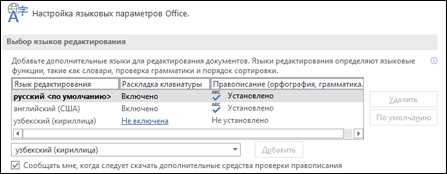
Чтобы расширить возможности языкового интерфейса в Microsoft Word, вы можете добавить дополнительные языки. Это позволит вам использовать программу на другом языке или проверять орфографию и грамматику на разных языках.
Для того чтобы добавить новый язык в Word, следуйте простым инструкциям:
- Откройте Microsoft Word и выберите вкладку «Файл».
- Нажмите на «Параметры», чтобы открыть панель настроек программы.
- В разделе «Язык» найдите вкладку «Дополнительные языки для редактирования текста» и выберите ее.
- В появившемся окне нажмите на кнопку «Добавить», чтобы открыть список доступных языков.
- Выберите нужный язык из списка и нажмите «Добавить».
- После добавления языка он станет доступным для использования в программе.
Теперь вы можете использовать новый язык в Word, изменить язык интерфейса программы или проверить орфографию и грамматику текста на разных языках. Это очень удобно, если вам нужно работать с документами на нескольких языках или коммуницировать с людьми из разных стран.
Простые способы изменения языка для конкретного текста
Microsoft Word предоставляет пользователю возможность изменять язык для конкретного текста, что позволяет создавать документы с различными языками внутри одного файла. Этот удобный функционал позволяет легко работать с международными документами или создавать тексты на нескольких языках без необходимости создания разных документов.
Чтобы изменить язык для конкретного текста, следуйте простым шагам:
- Выделите текст, для которого нужно изменить язык.
- Кликните правой кнопкой мыши на выделенном тексте и выберите «Язык» из контекстного меню.
- В появившемся окне выберите желаемый язык из списка доступных языков.
- Нажмите кнопку «OK», чтобы применить изменения и сменить язык для выделенного текста.
После выполнения этих простых шагов выбранный текст будет отображаться с выбранным языком правописания и грамматики. Это полезно при создании документов на разных языках или при работе с текстами, содержащими слова на другом языке.
Настройка интерфейса Microsoft Word
Один из способов настройки интерфейса Microsoft Word — это изменение языка программы. Вы можете выбрать язык, который будет использоваться для интерфейса и проверки правописания. Для этого откройте раздел «Настройки» или «Параметры» в меню программы, найдите раздел «Язык» и выберите нужный язык из списка доступных опций.
Другой способ настройки интерфейса Word — это изменение расположения панели инструментов и меню. Вы можете перемещать, добавлять или удалять кнопки и команды для быстрого доступа к нужной функциональности. Для этого щелкните правой кнопкой мыши на панели инструментов или меню, выберите опцию «Настроить» или «Настройки» и внесите нужные изменения.
Также вы можете изменить цветовую схему и шрифты в интерфейсе Word. Для этого откройте раздел «Настройки» или «Параметры», найдите раздел «Внешний вид» или «Оформление» и выберите нужные параметры цветов и шрифтов.
Все эти настройки позволяют вам создать комфортное рабочее пространство в Microsoft Word и увеличить эффективность работы с программой.
Изменение языка интерфейса
Первым шагом для изменения языка интерфейса является открытие программы Microsoft Word и переход в настройки. В меню «Файл» нужно выбрать пункт «Параметры». В открывшемся окне нужно найти вкладку «Язык».
Далее необходимо выбрать желаемый язык из списка доступных опций. Этот список содержит различные языки, например, английский, испанский, французский и т.д. После того, как язык был выбран, необходимо применить изменения, нажав на кнопку «ОК». После этого интерфейс Word будет обновлен на выбранный язык.
Изменение языка интерфейса позволяет пользователям работать с программой на родном языке, что делает работу более удобной и понятной. Эта функция особенно полезна для людей, для которых английский язык не является родным или которые предпочитают работать на других языках.
Персональная настройка панели инструментов
Microsoft Word предоставляет возможность настраивать панель инструментов таким образом, чтобы она соответствовала вашим индивидуальным потребностям и предпочтениям. Это позволяет значительно упростить и ускорить работу с программой.
Один из способов персонализации панели инструментов — добавление или удаление кнопок и команд. Для этого необходимо перейти во вкладку «Настройка» в меню «Параметры». Затем выберите раздел «Панель инструментов» и нажмите кнопку «Изменить». В открывшемся окне вы можете выбрать нужные вам инструменты из списка и добавить их на панель или же удалить ненужные команды.
Кроме того, вы можете изменять расположение инструментов на панели, чтобы они были удобнее для вас. Просто перетащите кнопку в нужное место на панели с помощью мыши.
Если вы работаете с определенными типами документов или выполняете определенные задачи, вам может быть полезно создать свою собственную панель инструментов с наиболее часто используемыми вами командами. Для этого выберите раздел «Панель инструментов» в меню «Настройка» и нажмите кнопку «Создать». Затем следуйте инструкциям и добавьте нужные вам команды на новую панель.
Преимущества персонализации панели инструментов:
- Увеличение эффективности работы с программой
- Удобство доступа к часто используемым командам
- Сокращение времени на выполнение задач
- Повышение удовлетворенности пользователей
Вопрос-ответ:
Как настроить панель инструментов?
Для настройки панели инструментов необходимо открыть настройки программы, найти раздел «Панель инструментов» или «Интерфейс» и провести нужные изменения.
Можно ли добавить новые кнопки на панель инструментов?
Да, в большинстве программ для персональной настройки панели инструментов предусмотрена возможность добавления новых кнопок. Обычно это делается через меню настроек или контекстное меню панели инструментов.
Как изменить расположение кнопок на панели инструментов?
Чтобы изменить расположение кнопок на панели инструментов, нужно зайти в настройки программы и найти соответствующий раздел. Обычно кнопки можно перетаскивать мышью или выбирать нужное расположение из предложенных вариантов.
Можно ли убрать кнопки с панели инструментов?
Да, для удаления кнопок с панели инструментов нужно зайти в настройки программы и найти раздел «Панель инструментов» или «Интерфейс». Там можно отключить не нужные кнопки или удалить их полностью.
Могу ли я создать несколько панелей инструментов?
В большинстве программ есть возможность создания нескольких панелей инструментов. Для этого нужно зайти в настройки программы, найти раздел «Панель инструментов» или «Интерфейс» и выбрать вариант создания новой панели.
Что такое персональная настройка панели инструментов?
Персональная настройка панели инструментов — это возможность изменять порядок и вид отображаемых инструментов на панели инструментов в программном обеспечении или веб-приложении по своему усмотрению.