
Создание структурированного и логичного документа является важной задачей для многих пользователей Microsoft Word. Особенно когда речь идет о крупномасштабных проектах или документах, которые содержат много информации и требуют систематизации и организации.
Одним из способов структурирования документа является использование многоуровневых списков. Это позволяет создавать иерархическую структуру, включающую подуровни для более детализированной организации информации. Такие списки очень удобны для создания планов, описаний процессов, сложных таблиц или иных документов, где требуется удобная навигация и понятная структура.
Microsoft Word предоставляет возможность создавать и настраивать многоуровневые списки, добавлять и удалять уровни, изменять форматирование и добавлять различные стили. С помощью этих инструментов вы можете создавать четкие и понятные документы, которые будут легко восприниматься читателями и удобно редактироваться.
Создание и настройка многоуровневого списка в Microsoft Word
Чтобы создать многоуровневый список в Microsoft Word, необходимо выполнить следующие шаги:
- Выберите маркер для первого уровня списка. Это может быть любой символ или номер.
- Выделите текст, к которому хотите применить маркер первого уровня списка.
- Нажмите правой кнопкой мыши на выделенный текст и выберите «Мультинивели – Установка нового маркера».
- Выберите символ или номер для маркера первого уровня списка и нажмите «ОК».
- Повторите эти действия для каждого уровня списка, выбирая подходящий маркер и уровень списка.
Когда многоуровневый список создан, вы можете настроить его внешний вид, используя различные инструменты Microsoft Word:
- Измените отступы и выравнивание элементов списка, чтобы создать четкую иерархию.
- Измените цвет, шрифт и размер маркеров, чтобы подчеркнуть их важность.
- Примените стили или темы оформления, чтобы создать единообразный вид списка.
Кроме того, Microsoft Word позволяет автоматически обновлять многоуровневый список, если вы добавляете или удаляете элементы. Также можно сделать отступы элементов списка по уровню и использовать при необходимости нумерацию и ненумерацию.
Создание и настройка многоуровневого списка в Microsoft Word — простой и эффективный способ организации информации в документе, который позволяет удобно работать с крупномасштабной структурой документа.
Шаги по созданию многоуровневого списка
Шаг 1: Выбор стиля многоуровневого списка
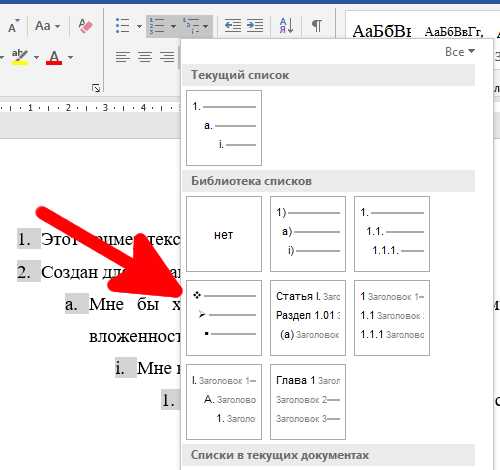
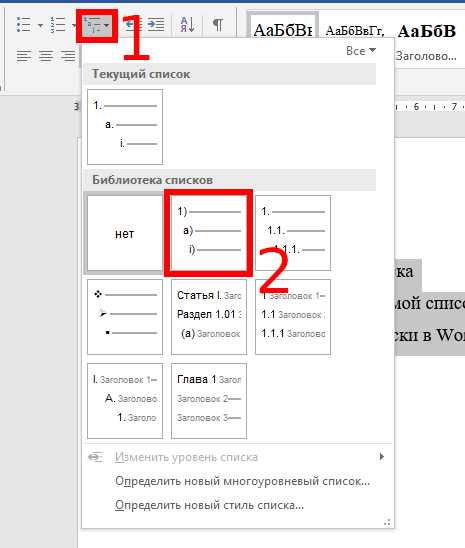
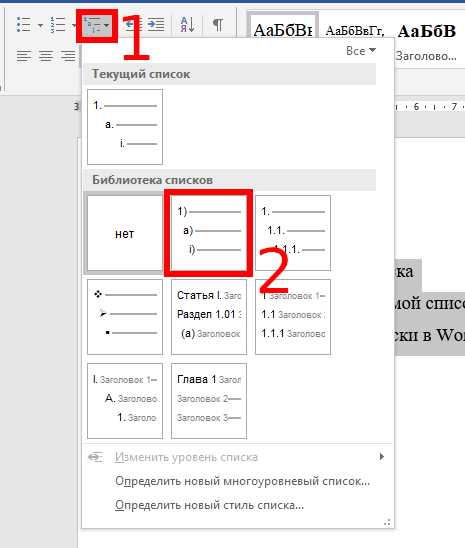
Первый шаг в создании многоуровневого списка – выбор стиля. Microsoft Word предлагает несколько готовых стилей, которые вы можете использовать. Выберите стиль, который соответствует вашим потребностям и подходит для структурирования вашего документа.
Шаг 2: Применение стиля к тексту
После выбора стиля многоуровневого списка следует применить его к соответствующим разделам текста. Выделите разделы, которые вы хотите включить в многоуровневый список, и выберите соответствующий стиль.
Шаг 3: Настройка уровней списка
После применения стиля к тексту можно настроить уровни списка. Настройка включает определение каждого уровня списка и его форматирование. Вы можете изменить маркеры, отступы, выравнивание и другие параметры для каждого уровня.
Шаг 4: Добавление подуровней
Если вам нужны подуровни в вашем многоуровневом списке, вы можете их добавить. Выделите текст, который вы хотите сделать подуровнем, и используйте функции вложенных списков в Microsoft Word, чтобы создать желаемую структуру.
Шаг 5: Редактирование и форматирование списка
После создания многоуровневого списка следует редактировать и форматировать его по своему усмотрению. Вы можете изменить порядок разделов, добавить или удалить элементы списка, а также применить дополнительное форматирование, такое как использование жирного или курсивного текста.
Редактирование настроек списков в Microsoft Word
Для начала редактирования формата списка в Microsoft Word следует перейти на вкладку «Список» в меню «Многоуровневые списки» и выбрать нужный вариант формата списка, например, с арабскими цифрами или буквами. Далее можно настроить отступы и выравнивание списка для создания определенного стиля и структуры документа.
- Подберите подходящий вид списка: арабские цифры, римские цифры, буквы и т. д.
- Настройте отступы и выравнивание списка под требования документа.
- Создайте необходимое количество уровней в списке для структурирования информации.
- Задайте форматирование для каждого уровня списка, включая шрифт, размер, межстрочный интервал и другие параметры.
Если требуется изменить формат списка в уже созданном документе, можно выделить нужный список и воспользоваться инструментами форматирования, доступными в меню «Список». Здесь можно изменить вид списка, добавить или удалить уровни, а также настроить отступы и выравнивание для каждого уровня списка.
Редактирование формата списка позволяет создавать структурированные документы и облегчает навигацию и понимание содержания. Настройки списков в Microsoft Word предоставляют широкие возможности для создания и редактирования многоуровневых списков, соответствующих требованиям пользователей.
Изменение стиля и внешнего вида списка
Многоуровневые списки предоставляют возможность организации информации в иерархическом порядке, что делает документ более структурированным и позволяет легко анализировать данные. При этом, настройка стиля и внешнего вида списка позволяет выделить важные элементы и добавить визуальную привлекательность к документу.
1. Изменение стиля:
В Microsoft Word можно выбирать из различных стилей списков для достижения желаемого внешнего вида. Стиль списка определяет внешний вид маркеров и выравнивание элементов списка. Выбор стиля может зависеть от вида документа и его целевой аудитории. Например, стиль «Формат номеров I» может быть выбран для создания нумерованного списка с римскими цифрами, в то время как стиль «Маркеры» может использоваться для создания маркированного списка с круглыми маркерами.
2. Изменение внешнего вида:
Помимо выбора стиля, Microsoft Word также предоставляет возможность изменить внешний вид маркеров или номеров. Например, можно изменить размер, цвет или форму маркера, чтобы он соответствовал оформлению документа или выделялся на фоне текста. Кроме того, можно добавить отступы или разделители между элементами списка для создания более пространственной структуры или для визуального разделения разных уровней списка.
Изменение стиля и внешнего вида списка позволяет создать более удобочитаемый и эстетически приятный документ, который будет привлекать внимание читателя и помогать ему ориентироваться в информации. Microsoft Word предоставляет широкий набор инструментов для настройки списка, позволяя пользователю создавать профессионально оформленные документы.
Настройка нумерации и выравнивания текста
Для начала, необходимо определить тип нумерации, которую вы хотите использовать. Microsoft Word предоставляет несколько опций, включая нумерацию арабскими цифрами, римскими цифрами, буквами и т.д. Выбор типа нумерации зависит от специфики вашего документа и требований.
Кроме того, важно правильно выравнивать текст в списках. Microsoft Word предоставляет несколько вариантов выравнивания текста, таких как выравнивание по левому краю, по правому краю, по центру и по ширине. Выбор определенного варианта выравнивания зависит от особенностей вашего документа и предпочтений.
Для настройки нумерации и выравнивания текста в Microsoft Word, следуйте следующим шагам:
- Выделите текст, который вы хотите нумеровать и выровнять.
- На панели инструментов выберите нужный стиль нумерации и выравнивания.
- Отредактируйте стиль нумерации и выравнивания, если необходимо, чтобы соответствовать требованиям документа.
- Проверьте, что нумерация и выравнивание применяются корректно к тексту.
Правильная настройка нумерации и выравнивания текста в Microsoft Word поможет создать структурированный и профессиональный документ, который будет удобен для чтения и понимания. Не забывайте использовать соответствующие стили и форматирование для оптимального эффекта.
Добавление подуровней и форматирование отступов
Для создания многоуровневых списков в Microsoft Word и структурирования документа, вы можете добавлять подуровни и форматировать отступы. Это позволяет вам более подробно описать различные вопросы и темы, создавая иерархическую структуру.
Для добавления подуровней в многоуровневый список, вы можете использовать команду «Увеличить уровень» или «Уменьшить уровень» на панели инструментов пунктов списка. Когда вы увеличиваете уровень, выбранный пункт списка переходит на следующий уровень, а когда вы уменьшаете уровень, выбранный пункт списка возвращается на предыдущий уровень.
Форматирование отступов помогает вам создать отличия между разными уровнями списка. Вы можете изменить отступы путем использования команды «Форматировать отступы и выравнивание» на панели инструментов пунктов списка. Вы можете установить отступы для текущего уровня, а также для подуровней, чтобы создать разные уровни выступов для каждого уровня списка.
Таким образом, добавление подуровней и форматирование отступов позволяет более гибко управлять структурой и организацией информации в документе. Вы можете легко создавать и изменять многоуровневые списки, чтобы точно передавать свои идеи и информацию.
Применение и сохранение настроек многоуровневого списка
Перед тем как начать создание многоуровневого списка, необходимо указать количество уровней, настроить отступы и выбрать символы для каждого уровня. Возможно, использование нумерации или маркеров поможет выделить элементы списка. Для каждого уровня можно настроить различные символы или стили, чтобы создать уникальные визуальные различия.
Установленные настройки многоуровневого списка можно сохранить в шаблоне документа. Это позволит использовать их в будущем, чтобы быстро применять желаемую структуру списка в новых документах. Кроме того, сохранение настроек поможет избежать необходимости настраивать многоуровневые списки каждый раз заново.
Применение и сохранение настроек многоуровневого списка в Microsoft Word — это эффективный способ организации информации в крупных документах. Настройка уровней, символов и отступов позволяет создавать четкую иерархию, а сохранение настроек помогает сэкономить время и упрощает процесс создания списка в будущем.
Вопрос-ответ:
Какие преимущества имеет многоуровневый список?
Многоуровневый список позволяет организовать информацию в иерархической структуре, что облегчает навигацию по списку и позволяет более эффективно представить сложные данные.
Как применять многоуровневый список в своих проектах?
Многоуровневый список можно использовать для отображения структурированных данных, таких как меню или иерархический каталог товаров. Также его можно применять для представления иерархической структуры задач, проектов или процессов.
Как сохранить настройки многоуровневого списка?
Настройки многоуровневого списка можно сохранить, используя базу данных или файловую систему. Для этого необходимо создать структуру данных, которая будет содержать информацию о каждом уровне списка и значениях его элементов.
Какие данные могут быть сохранены при использовании многоуровневого списка?
При использовании многоуровневого списка можно сохранить информацию о каждом элементе списка, включая его заголовок, идентификатор, родительский элемент и другие свойства. Также можно сохранить информацию о раскрытии или свертывании определенных уровней списка.
Какие инструменты можно использовать для работы с многоуровневыми списками?
Для работы с многоуровневыми списками можно использовать различные инструменты, такие как стандартные библиотеки программирования, специализированные компоненты для веб-разработки или готовые плагины и расширения для популярных языков программирования или CMS.
Что такое многоуровневый список?
Многоуровневый список — это список, состоящий из нескольких уровней вложенности на которых располагаются элементы списка.
Как применяются настройки многоуровневого списка?
Настройки многоуровневого списка позволяют изменять его внешний вид, включая шрифт, отступы и маркеры элементов списка. Также можно изменять уровень вложенности элементов списка и добавлять или удалять элементы.