
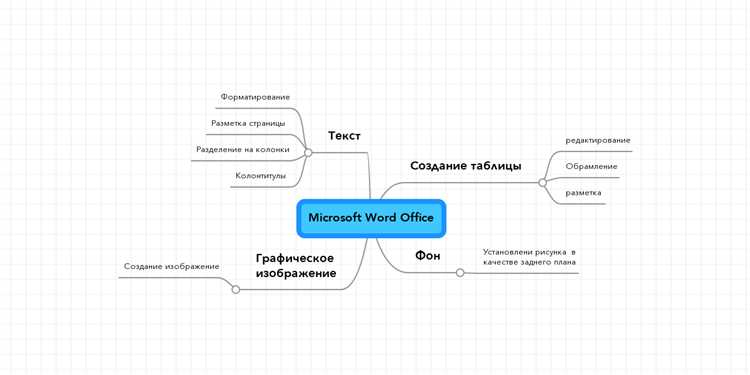
Microsoft Word является одним из самых популярных текстовых редакторов, который предоставляет широкие возможности для создания и форматирования таблиц. Но стандартные шаблоны таблиц не всегда соответствуют требованиям пользователей. В этой статье мы рассмотрим методы персонализации таблиц в Microsoft Word, чтобы создавать уникальные и профессионально оформленные документы.
Первым шагом в персонализации таблицы является выбор подходящего стиля. Microsoft Word предлагает различные варианты стилей таблиц, которые легко можно настроить в соответствии с вашими предпочтениями. Вы можете изменить цвет, шрифт, размер ячеек и заголовков таблицы, чтобы создать уникальный дизайн.
Кроме стилей, в Word также доступны разнообразные инструменты для форматирования таблицы. Вы можете добавлять и удалять строки и столбцы, объединять ячейки, настраивать выравнивание текста, применять условное форматирование и многое другое. Эти возможности позволяют создавать таблицы любой сложности и стиля, который соответствует вашим требованиям и предпочтениям.
Также в Word есть функции для добавления границ и цветов в таблицу. Вы можете выбрать толщину и стиль границ, а также применить разные цвета для ячеек и текста. Это поможет сделать таблицу более наглядной и позволит выделить важные элементы.
Важность форматирования таблиц
Одной из важных причин форматирования таблиц является улучшение структурированности информации. Представление данных в виде таблицы с четко выделенными строками и столбцами позволяет организовать информацию в удобную для восприятия форму. Визуальное разделение различных элементов таблицы позволяет быстро и легко находить необходимые данные и сравнивать их.
Другой причиной, почему форматирование таблиц необходимо, является улучшение читаемости информации. Правильное использование цветов, шрифтов и размеров позволяет выделить ключевые данные и сделать их более заметными. Кроме того, правильное выравнивание данных по горизонтали и вертикали позволяет создать четкую линию визуального потока, что облегчает чтение и усвоение информации.
Еще одним важным аспектом форматирования таблиц является его роль в создании профессионального внешнего вида документа. Эстетически приятная и аккуратная таблица создает впечатление аккуратности и внимательности к деталям. Это особенно важно при создании документов, которые будут использоваться для представления информации внешним сторонам, например, в бизнес-презентациях или отчетах.
Таким образом, форматирование таблиц играет важную роль в повышении понятности и эффективности представления информации. Правильное оформление таблицы помогает структурировать данные, улучшить читаемость информации и создать профессиональный внешний вид документа. Все это вместе способствует лучшему восприятию информации и повышает качество документации, созданной в Microsoft Word.
Основные принципы форматирования таблиц
Определение структуры таблицы: Перед тем как начать форматировать таблицу, необходимо определить ее структуру. Разделите информацию на столбцы и строки, учтите нужное количество столбцов для вашей табличной структуры.
Использование стилей таблицы: Для обеспечения единообразия в оформлении таблицы рекомендуется использовать стили таблицы. Стили позволяют быстро применить определенный форматирование к таблице целиком или к отдельным элементам, таким как заголовки, названия столбцов или содержимое ячеек.
Выбор подходящих цветов и шрифтов: Цвета и шрифты могут значительно влиять на восприятие таблицы. Выберите цвета, которые хорошо контрастируют друг с другом, чтобы текст был легко читаемым. Также подберите подходящий шрифт, который будет четким и удобочитаемым.
Выравнивание содержимого: Примените соответствующее выравнивание содержимого в ячейках таблицы. Выравнивание могут быть по левому, правому или центральному краю, а также по вертикали. Это поможет сделать таблицу более аккуратной и легкой для восприятия.
Применение границ и заливки: Добавление границ и заливки ячеек таблицы помогает визуально выделить определенные части таблицы или создать определенную иерархию. Границы могут быть использованы для разделения строк и столбцов, а заливка может быть применена для подчеркивания определенной информации.
Следуя этим основным принципам форматирования таблиц, вы сможете создать профессионально выглядящие документы с четкой и организованной информацией.
Основные инструменты форматирования таблиц в Microsoft Word
Microsoft Word предоставляет множество инструментов для форматирования таблиц, позволяющих создавать профессионально выглядящие и отформатированные таблицы.
Один из основных инструментов форматирования — это возможность изменять ширину и высоту ячеек таблицы. Это позволяет создавать таблицы, в которых все ячейки имеют одинаковый размер или разные размеры для подходящего расположения информации.
- С помощью опции «Слияние и разделение ячеек» можно совместить несколько ячеек в одну или разделить одну ячейку на несколько. Это особенно полезно для создания заголовков таблицы или объединения ячеек для более сложных данных.
- Инструмент «Заливка ячеек» позволяет изменить цвет фона ячеек таблицы, чтобы выделить определенные данные или добавить эстетический акцент.
- С помощью опции «Границы» можно добавить или изменить границы ячеек таблицы, чтобы создать четкое разделение между ячейками или создать сетку для лучшей организации данных.
Другим полезным инструментом является возможность вставки и форматирования таблиц из других приложений, таких как Excel. Это позволяет легко импортировать и форматировать существующие таблицы в Word без необходимости создания их заново.
Все эти инструменты, совместно с другими функциями форматирования в Microsoft Word, позволяют легко создавать и настраивать таблицы согласно вашим потребностям и предпочтениям, обеспечивая четкое и профессиональное отображение данных.
Работа с границами и обводками
Для начала работы с границами и обводками необходимо выбрать нужные ячейки или всю таблицу в целом. Затем можно добавлять или удалять границы, изменять их тип, толщину и цвет. В меню форматирования таблицы есть множество опций, позволяющих настроить обводки на свой вкус.
Одним из способов персонализации границ является изменение их типов. Вы можете выбрать сплошные линии, пунктиры, штриховые линии и другие. Кроме того, можно задать индивидуальные типы линий для каждой стороны ячейки или таблицы.
Настройка толщины границ также помогает придать таблице нужный вид. Вы можете выбрать тонкие или толстые линии в зависимости от стиля документа. Толще линии могут выделять важные части таблицы или делать ее более заметной.
Цвет границ — это еще одна возможность влиять на внешний вид таблицы. Выбор ярких или нейтральных цветов позволяет создать контраст и подчеркнуть важность определенных частей таблицы. Кроме того, цвет границ можно использовать для объединения нескольких ячеек в одно большое поле.
Работа с границами и обводками в Microsoft Word предоставляет пользователям множество возможностей для создания стильных и профессиональных таблиц. Опытные пользователи могут экспериментировать с различными комбинациями границ, используя их для создания уникального и запоминающегося дизайна.
Применение разнообразных цветов и заливок в таблицах
Применение цветов в таблицах полезно, когда требуется выделить определенные данные или создать различные категории. Например, можно использовать разные цвета для разных типов информации или для разных периодов времени. Также можно установить разные цвета для альтернативных строк или столбцов таблицы, чтобы упростить ее визуальное восприятие.
Заливка ячеек таблицы также может быть очень полезной при форматировании. С помощью заливки можно выделить определенный столбец или строку, указать наиболее важные данные или сделать таблицу более привлекательной и понятной для чтения. Например, можно использовать заливку для выделения заголовков столбцов или строк, которые содержат наиболее важную информацию.
Возможности по применению цветов и заливок в таблицах Microsoft Word очень разнообразны. Они позволяют создавать уникальные и индивидуальные таблицы, подстраивая их под требования и предпочтения пользователя.
Примеры применения цветов и заливок в таблицах:
- Использование разных цветов для разных типов данных
- Установка разных цветов для альтернативных строк или столбцов
- Выделение важных данных с помощью заливки
- Выделение заголовков столбцов или строк с помощью заливки
Форматирование содержимого ячеек таблицы
Один из способов форматирования содержимого ячеек — это изменение текста внутри них. Мы можем выбрать нужный текст и изменить его форматирование, например, сделать его жирным, курсивом или подчеркнутым. Это позволяет выделить важные данные или сделать таблицу более структурированной и понятной.
Дополнительно можно изменять выравнивание текста внутри ячейки. Вы можете выбрать выравнивание по левому, правому или центральному краю ячейки, что позволяет лучше организовать информацию в таблице.
Кроме того, вы можете добавить внутренние и внешние границы ячеек, чтобы сделать таблицу более структурированной и выделить отдельные ячейки. Это полезно, когда нужно сделать акцент на определенных данных или создать разделители между строками и столбцами.
Таким образом, форматирование содержимого ячеек является важным инструментом для создания профессионально выглядящих таблиц в Microsoft Word. Оно позволяет выделять и структурировать данные, делая таблицу более понятной и наглядной для читателя.
Изменение шрифта и размера текста
Настройка шрифта и размера текста важны для создания эффектного и читабельного документа. Для изменения шрифта можно воспользоваться различными вариантами, включая выбор из предустановленных шрифтов или установку внешних шрифтов. Размер текста также необходимо настроить, чтобы он был удобочитаемым, не слишком маленьким или слишком большим.
Одним из вариантов настройки шрифта является выбор из предустановленных шрифтов, доступных в программе Microsoft Word. В список шрифтов входят такие популярные варианты, как Arial, Times New Roman, Calibri и др. Выбрав нужный шрифт, можно сразу увидеть его применение на тексте. Если предустановленных шрифтов недостаточно, можно также установить внешние шрифты, загрузив их с соответствующего веб-сайта или установив шрифт из файла.
Пример настройки шрифта в Microsoft Word:
- Выделите текст, который хотите изменить.
- В верхней панели инструментов выберите вкладку «Шрифт».
- В открывшемся меню выберите нужный шрифт из списка.
- При необходимости можно также изменить размер шрифта, жирность, курсивность и другие параметры.
- Нажмите кнопку «ОК», чтобы применить изменения.
Помимо шрифта, также важно настроить размер текста, чтобы он был читабельным и соответствовал стилю документа. В программе Microsoft Word можно выбрать нужный размер текста из предустановленных вариантов или установить свой собственный размер. Для установки своего размера текста нужно воспользоваться параметрами управления размером шрифта.
Настройка шрифта и размера текста позволяет персонализировать документ и сделать его более удобочитаемым. Сделанные изменения могут быть применены как ко всему тексту документа, так и к отдельным его частям, включая таблицы, заголовки и абзацы. Это позволяет подчеркнуть важность определенных элементов и сделать текст более эффектным и выразительным.
Вопрос-ответ:
Как изменить шрифт и размер текста в Microsoft Word?
Чтобы изменить шрифт и размер текста в Microsoft Word, выделите нужный текст и выберите нужный вариант на панели инструментов или используйте сочетания клавиш Ctrl + D для открытия диалогового окна «Шрифт». Там вы можете выбрать нужный шрифт из списка и указать его размер.
Как изменить шрифт и размер текста в Google Документах?
Чтобы изменить шрифт и размер текста в Google Документах, выделите нужный текст и выберите нужный вариант в верхней панели инструментов или используйте сочетания клавиш Ctrl + Shift + F. Там вы можете выбрать нужный шрифт из списка и указать его размер.
Как изменить шрифт и размер текста в Adobe Photoshop?
Чтобы изменить шрифт и размер текста в Adobe Photoshop, выберите инструмент «Текст» и выделите нужный текст. Затем выберите нужный шрифт и указать его размер в верхней панели инструментов. Также можно использовать панель «Символы» для выбора нужного шрифта и его размера.
Как изменить шрифт и размер текста в CSS?
Чтобы изменить шрифт и размер текста в CSS, нужно использовать свойства «font-family» и «font-size». Например, для изменения шрифта можно указать: font-family: Arial, sans-serif; а для изменения размера: font-size: 16px. Эти свойства применяются к соответствующим элементам HTML.
Как изменить шрифт и размер текста в HTML?
Чтобы изменить шрифт и размер текста в HTML, нужно использовать теги или
с атрибутами style. Например, для изменения шрифта можно указать: текст, а для изменения размера: текст.
Как изменить шрифт и размер текста в текстовом редакторе?
Чтобы изменить шрифт и размер текста в текстовом редакторе, выделите нужный текст и воспользуйтесь инструментами на панели форматирования. Обычно на панели находятся кнопки или выпадающие меню с выбором шрифта и размера текста. Выберите нужные значения и текст автоматически изменится в соответствии с выбранными параметрами.