
Microsoft Word – один из самых популярных текстовых редакторов, который может предложить множество функций для повышения производительности и удобства работы. Одной из таких функций являются макросы – автоматизированные последовательности действий, которые можно записать и выполнить с помощью соответствующих команд.
Создание и использование макросов может существенно упростить работу в Word, особенно при выполнении однотипных задач. Если вам приходится выполнять одну и ту же операцию множество раз, создание макроса может быть очень полезным решением.
В этой статье мы рассмотрим, как создать простой макрос в Microsoft Word шаг за шагом. Вы научитесь записывать последовательность действий, присваивать ей имя и назначать сочетание клавиш для выполнения макроса. Создание простого макроса поможет вам понять основные принципы работы с макросами и будет отличным началом для более сложных задач в Word.
Шаг 1: Откройте документ Microsoft Word
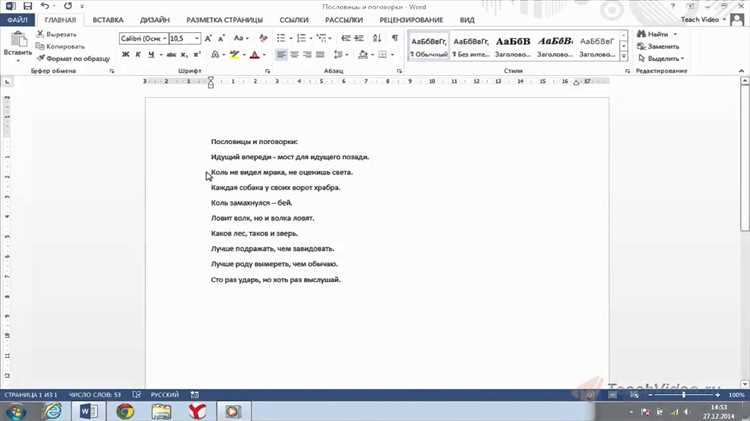
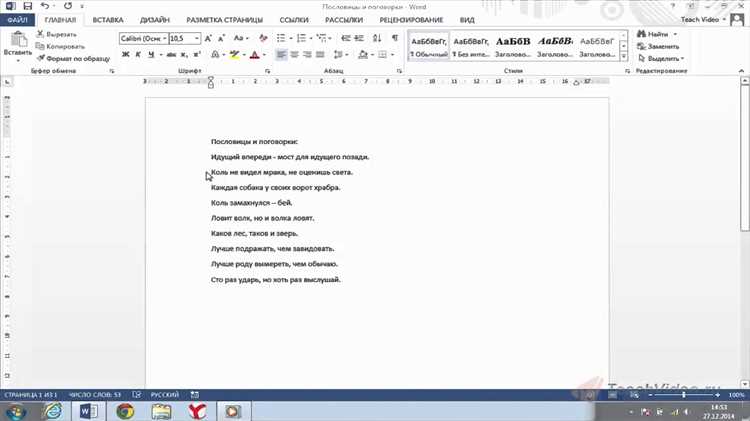
Для начала работы в программе Microsoft Word, необходимо открыть документ, с которым вы планируете работать. Это можно сделать несколькими способами.
Один из самых распространенных способов открыть документ – это использовать команду «Открыть» в меню «Файл». Нажмите на кнопку «Файл» в верхней левой части экрана, чтобы открыть выпадающее меню, а затем выберите «Открыть». В открывшемся окне выберите нужный документ и нажмите кнопку «Открыть».
Если у вас уже есть ярлык на рабочем столе или на панели задач, вы можете просто дважды щелкнуть по нему, чтобы открыть документ Word. Также можно воспользоваться поиском Windows и набрать название документа, чтобы найти его и открыть в Word.
Как только документ откроется, вы сможете начать работать с ним, редактировать текст, вставлять изображения или выполнять другие действия, необходимые для достижения цели.
Шаг 2: Как выбрать вкладку «Разработчик» в Microsoft Word?
Для создания макроса в Microsoft Word, вам необходимо выбрать вкладку «Разработчик» в программе. Эта вкладка предоставляет доступ к различным инструментам для создания и управления макросами.
Чтобы открыть вкладку «Разработчик», выполните следующие шаги:
- Откройте Microsoft Word и выберите вкладку «Файл» в верхнем левом углу программы.
- В открывшемся меню выберите «Параметры» в нижней части списка.
- В появившемся окне «Параметры» выберите вкладку «Лента».
- На вкладке «Лента» найдите раздел «Главная вкладка» в верхней части окна и поставьте галочку в поле «Разработчик».
- Нажмите кнопку «ОК», чтобы сохранить изменения.
После выполнения этих шагов вкладка «Разработчик» появится в верхней части окна программы. Теперь вы можете приступить к созданию макроса в Microsoft Word.
Шаг 3: Нажатие на кнопку «Макросы»
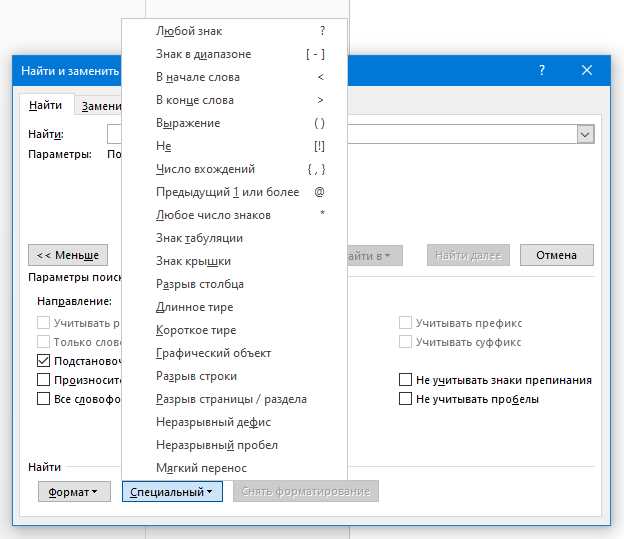
Перед тем как начать создание макроса, необходимо найти и нажать кнопку «Макросы» в Microsoft Word. Эта кнопка находится в верхней части главного меню программы и обозначается значком с подписью «Макросы».
После того как вы открываете вкладку «Макросы», предоставляется доступ к различным функциям связанными с макросами. Здесь вы можете создать новый макрос, редактировать уже существующий или удалить ненужные макросы. Кнопка «Макросы» является ключевой для работы с макросами в Microsoft Word.
Шаг 4: Нажатие на кнопку «Создать»
Чтобы перейти к этому шагу, найдите и щелкните на кнопку с ярлыком «Создать». Нажатие на нее приведет к активации функции создания макроса и открытию соответствующего окна с настройками.
Кнопка «Создать» расположена в удобной для доступа части интерфейса программы Microsoft Word. Она может быть обозначена значком или надписью «Создать». Важно не пропустить этот шаг, так как он является причиной начала процесса создания макроса.
Помимо кнопки «Создать», в окне настроек макроса вам могут понадобиться дополнительные параметры и настройки для определения функциональности макроса. Не забывайте о них и учитывайте ваши конкретные потребности и задачи.
После нажатия на кнопку «Создать» вы можете перейти к следующим шагам, чтобы дополнительно настроить и определить ваш макрос, или, если все необходимые параметры уже установлены, завершить процесс создания макроса и использовать его в своей работе.
Шаг 5: Введите уникальное имя макроса
На пятом шаге создания макроса в Microsoft Word, вам потребуется придумать уникальное имя для вашего макроса. Введите то имя, которое наиболее точно отражает функциональность и назначение вашего макроса.
При выборе имени макроса стоит рассмотреть некоторые важные моменты. Во-первых, имя должно быть легко запоминающимся и понятным. Это поможет в будущем легко идентифицировать макрос и использовать его по назначению.
Во-вторых, придумайте имя, которое является уникальным и не конфликтует с уже существующими макросами и функциями в Microsoft Word. Исключите общие слова и использование слишком похожих на уже существующие названия.
После выбора имени, укажите его в соответствующем поле и перейдите к следующему шагу. Также не забудьте выбрать место, где будет сохранен ваш макрос. Лучше сохранять макросы в глобальном шаблоне, чтобы они были доступны при работе с любыми документами в Word.
Шаг 6: Напишите код макроса и сохраните изменения
После того, как вы установили ресурс программирования Visual Basic, приступайте к написанию кода макроса. Откройте редактор Visual Basic для приложения Microsoft Word и создайте новый модуль, чтобы начать реализацию своего макроса.
Наберите код макроса, указывая точные команды и инструкции, которые дадут необходимые действия вашему макросу. Убедитесь, что все команды корректно расположены и не содержат синтаксических ошибок.
После завершения написания кода сохраните внесенные изменения, чтобы обеспечить исправную работу макроса в дальнейшем. Можно использовать сочетание клавиш «Ctrl+S» или выбрать опцию «Сохранить» в меню редактора Visual Basic.
Постарайтесь выбрать осмысленное и интуитивно понятное имя для вашего макроса, чтобы в дальнейшем легко находить и использовать его в своем документе. Убедитесь, что вы сохранили макрос в правильном формате, чтобы он был доступен при необходимости.
После сохранения макроса вы можете запустить его, чтобы протестировать его функциональность и убедиться, что все работает должным образом.
Вопрос-ответ:
Как написать код макроса?
Для написания кода макроса вам потребуется использовать специальный язык программирования, который зависит от выбранной вами платформы или программного обеспечения.
Что такое макрос?
Макрос — это набор операций или инструкций, который можно выполнить автоматически при нажатии определенной комбинации клавиш или выполнении определенного действия.
Где сохранить изменения после написания кода макроса?
После написания кода макроса вам нужно сохранить изменения в файле, в котором вы работаете. Обычно это происходит путем выбора опции «Сохранить» в меню программы.
Какие платформы поддерживают создание макросов?
Создание макросов поддерживается на различных платформах, таких как операционные системы Windows, macOS и Linux, а также программы, такие как Microsoft Excel, Word, PowerPoint и Adobe Photoshop.
Зачем нужен код макроса?
Код макроса используется для автоматизации повторяющихся задач, упрощения рабочего процесса и увеличения эффективности работы. При выполнении макроса выполняются заранее определенные действия, что позволяет сэкономить время и силы.
Каким образом можно набрать код макроса?
Для набора кода макроса необходимо открыть редактор макросов и ввести необходимый код в соответствующее окно.
Как сохранить изменения после написания кода макроса?
Чтобы сохранить изменения после написания кода макроса, нужно нажать на кнопку «Сохранить» или воспользоваться горячей клавишей для сохранения, указанной в программе.