
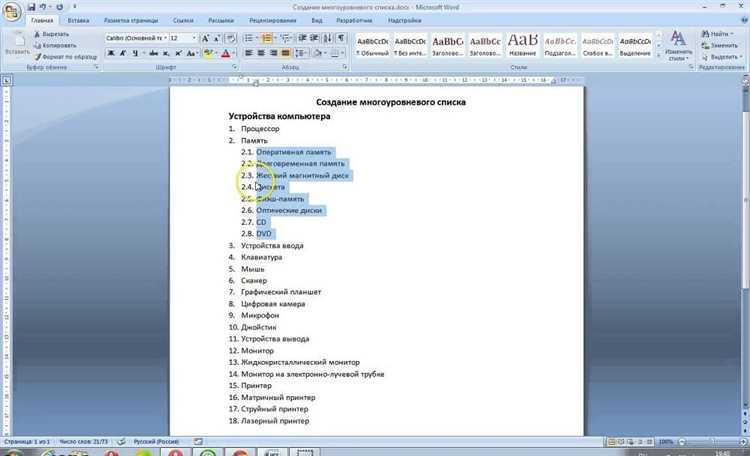
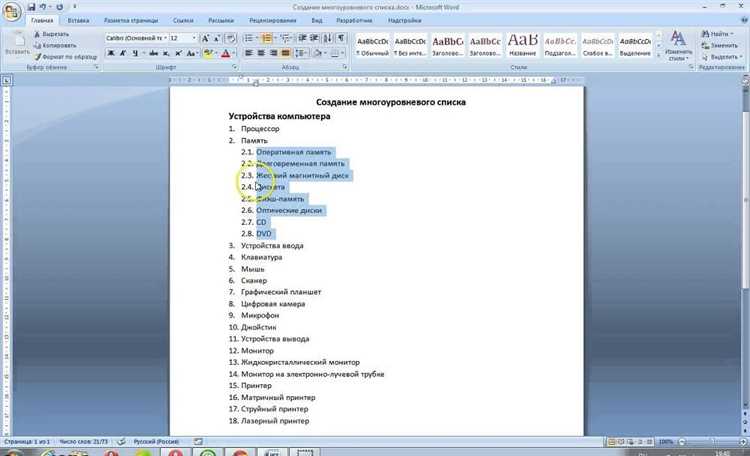
Microsoft Word — это мощный инструмент, который позволяет легко создавать списки и маркированные перечисления для структурирования информации в документе. Создание и настройка списков и маркированных перечислений в Word может быть полезно при создании различных документов, таких как отчеты, резюме или презентации.
Один из способов создания списков в Word — использование функций автоматической нумерации и маркирования. Вы можете выбрать из предложенных стилей нумерации или маркировки, или настроить их по своему вкусу. Кроме того, вы можете изменить стиль и форматирование списков, чтобы они соответствовали вашим требованиям.
Настройка списков и маркированных перечислений в Word позволяет создавать красивые и организованные документы, которые легко читать и понимать. Благодаря возможностям Word вы можете легко изменять уровни вложенности списков, добавлять подпункты или изменять формат и стиль списков в любой момент.
Создание и настройка перечислений в Microsoft Word
Microsoft Word предоставляет различные возможности для создания и настройки перечислений, которые помогут организовать информацию в документе более структурированно и легко воспринимаемо.
Для начала создания перечисления, можно использовать один из двух основных типов: нумерованные или маркированные перечисления. Нумерованное перечисление проставляет числовые метки перед каждым элементом, в то время как маркированное перечисление использует символы или изображения.
Для создания нумерованного или маркированного списка в Microsoft Word, можно воспользоваться функцией «Маркировать» или «Нумерация» во вкладке «Разметка страницы». Для настройки перечислений, можно выбрать различные стили, изменять шрифт, размер и цвет символов, а также добавлять отступы и межстрочные интервалы.
Кроме того, можно создавать многоуровневые перечисления, в которых элементы группируются по иерархии. Для изменения уровня элемента в перечислении, можно использовать соответствующие кнопки на панели инструментов или сочетания клавиш.
Важно также уметь правильно форматировать перечисления в документе, чтобы обеспечить единообразие и читаемость текста. Рекомендуется использовать один стиль перечислений на всем протяжении документа и соблюдать последовательность структуры и форматирования элементов.
Как создать маркированный список в Word
Microsoft Word предоставляет простой и удобный способ создания маркированных списков. Маркированный список состоит из элементов, каждый из которых помечен символом или графическим значком. Такой список удобен для структурирования информации и выделения ключевых моментов.
Чтобы создать маркированный список в Word, нужно выполнить несколько простых шагов. Во-первых, необходимо выбрать место в документе, где вы хотите создать список. Затем, выделите текст, который хотите включить в список. После этого, перейдите на вкладку «Разметка» в верхней панели инструментов и найдите раздел «Параграф». В этом разделе вы найдете кнопку «Маркированный список». Нажмите на эту кнопку, чтобы создать маркированный список.
После того, как вы нажали на кнопку «Маркированный список», появится меню со списком доступных символов и графических значков для маркировки списка. Выберите желаемый символ или значок и он автоматически будет применен ко всем элементам списка. Если вы не нашли подходящий символ или значок, вы также можете создать собственную маркировку, загрузив изображение или используя специальный символ из панели символов Word.
- Выделите текст, который хотите включить в список.
- Перейдите на вкладку «Разметка» в верхней панели инструментов.
- Нажмите на кнопку «Маркированный список».
- Выберите символ или значок из меню маркировки списка или создайте собственную маркировку.
Создание маркированного списка с помощью функции «Маркированный список»
Для создания маркированного списка вы можете использовать следующие шаги:
- Откройте документ в Microsoft Word.
- Выделите текст, который вы хотите преобразовать в маркированный список.
- На верхней панели инструментов выберите вкладку «Главная».
- В разделе «Параграф» найдите кнопку «Маркированный список» и нажмите на нее.
- Выберите желаемый стиль маркированного списка из предложенных вариантов.
- После этого ваш текст будет преобразован в маркированный список с выбранным стилем.
Кроме того, вы также можете настроить внешний вид маркированного списка, добавлять номера или буквы, изменять их размер и стиль шрифта, а также применять дополнительные форматирования к списку.
Использование маркированных списков помогает сделать ваш текст более структурированным, улучшить его визуальное представление и облегчить восприятие информации читателями. Не стесняйтесь экспериментировать с различными стилями и настройками маркированных списков в Microsoft Word, чтобы достичь наилучшего результата для вашего текста.
Изменение стиля и вида маркера в маркированном списке
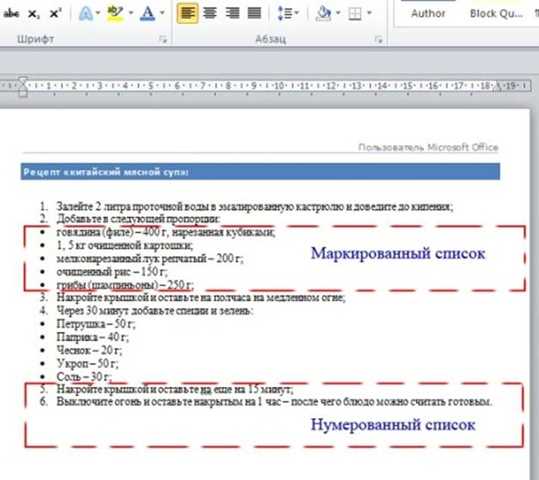
В Microsoft Word есть множество возможностей для настройки стиля и вида маркера в маркированном списке. Изменение внешнего вида списка может помочь выделить его на фоне остального текста и сделать его более привлекательным для читателя.
Для изменения стиля маркера можно воспользоваться различными инструментами, предоставленными интерфейсом программы. С помощью этих инструментов можно выбрать разные формы и изображения для маркера, изменить его цвет или добавить дополнительные эффекты.
- Выбор формы маркера: Word предлагает большой набор стандартных форм маркеров, таких как точки, кружки, квадраты и другие. Можно также изменить размер маркера или внести свой собственный маркер с помощью мастера маркеров.
- Изменение цвета маркера: Это полезная функция, позволяющая сделать список более ярким и выразительным. Можно выбрать цвет маркера из палитры или настроить его самостоятельно.
- Добавление дополнительных эффектов: Word также предлагает возможность добавить дополнительные эффекты к маркеру, такие как тень или градиент. Это позволяет сделать список более структурированным и эстетически привлекательным.
Изменение стиля и вида маркера в маркированном списке в Microsoft Word – это простой и эффективный способ сделать ваш документ более удобным и приятным для чтения.
Как создать нумерованный список в Word
Создание нумерованного списка в Microsoft Word может быть полезным во многих случаях, когда вам необходимо структурировать информацию или выделить последовательность действий. Следуя простым инструкциям, вы сможете легко создать нумерованный список в Word.
1. Выберите место в документе, где вы хотите вставить нумерованный список. Если список уже существует, выделите его.
2. Нажмите на кнопку «Нумерованный список» на панели инструментов «Параграф» или используйте горячие клавиши «Ctrl+Shift+L». По умолчанию будет применен стандартный набор нумерации (1, 2, 3 и так далее).
Совет: Если вы хотите изменить формат нумерации, щелкните правой кнопкой мыши на нумерации и выберите «Свойства нумерации». В открывшемся окне вы сможете настроить шрифт, размер, отступы и другие параметры нумерации.
3. Введите первый пункт списка и нажмите клавишу «Enter». Автоматически будет добавлен следующий номер и курсор перейдет на новую строку.
4. Повторите шаги 3 для каждого пункта списка.
5. Если вы хотите добавить подпункты к пунктам списка, нажмите клавишу «Tab» перед вводом текста. Каждый уровень вложенности будет иметь свой отступ.
Важно: Если вам нужно изменить формат нумерации в середине списка или добавить пропущенный пункт, просто щелкните правой кнопкой мыши на нумерации и выберите соответствующую опцию.
Теперь вы знаете, как создать нумерованный список в Word и настроить его в соответствии с вашими потребностями. Используйте эту функцию, чтобы легко управлять структурой и организацией вашего текста.
Создание списка с помощью функции «Нумерованный список»
В Microsoft Word имеется удобная функция, которая позволяет создать нумерованный список. Это очень полезно при оформлении документов, таких как отчеты, статьи или презентации. Нумерация автоматически добавляет номер каждому элементу списка, делая его более структурированным и понятным для читателя.
Для создания нумерованного списка нужно выполнить следующие шаги:
- Откройте документ в Microsoft Word и установите курсор в место, где вы хотите начать список.
- Выберите вкладку «Списки» в верхней панели инструментов.
- В разделе «Списки» найдите кнопку «Нумерованный список».
- Нажмите на кнопку «Нумерованный список» и выберите нужный стиль нумерации из выпадающего списка.
- После выбора стиля нумерации начнется автоматическое добавление номеров к элементам списка.
- Вы можете добавить новые элементы списка, нажимая клавишу «Enter» после каждого элемента. Нумерация будет продолжаться автоматически.
Таким образом, вы сможете создать четкий и структурированный нумерованный список с помощью функции «Нумерованный список» в Microsoft Word. Это поможет вам сохранить порядок и легкость чтения ваших документов.
Изменение стиля и формата нумерации в нумерованном списке
Для изменения стиля и формата нумерации в нумерованном списке в Microsoft Word можно использовать различные опции. Например, можно изменить тип нумерации, выбрать разные виды маркеров, добавить подуровни или изменить шрифт и размер символов.
Для изменения типа нумерации можно выбрать один из предустановленных стилей нумерации или создать собственный. PowerPoint предлагает набор встроенных стилей нумерации, таких как арабские цифры, буквы латинского алфавита или римские цифры. Вы также можете определить свой собственный формат нумерации, выбрав опции «Выбрать всё» и «Формат номера», где можно указать начальное число, шаг и другие параметры.
- Нумерованный список может быть отформатирован с помощью различных видов маркеров, таких как цифры, буквы и специальные символы. Вы можете выбрать нужный вид маркера, отредактировать его размер и цвет, а также добавить фоновую заливку.
- Для создания подуровней в нумерованном списке можно использовать опцию «Добавить подуровень». Это позволяет организовать информацию иерархически, добавляя дополнительную глубину списку.
- Шрифт и размер символов в нумерованном списке могут быть изменены, чтобы сделать список более читабельным или соответствующим остальному тексту документа. Вы можете выбрать нужный шрифт, указать размер символов и добавить другие свойства форматирования.
Изменение стиля и формата нумерации в нумерованном списке поможет сделать информацию более структурированной и понятной для читателя. С помощью доступных опций форматирования вы можете создать список, который идеально подходит для вашего документа.
Вопрос-ответ:
Как изменить стиль нумерации в нумерованном списке?
Для изменения стиля нумерации в нумерованном списке нужно выделить список, затем воспользоваться соответствующими инструментами форматирования, которые предоставляются в текстовом редакторе или программе для работы с документами. В большинстве случаев можно выбрать из предложенных вариантов стилей нумерации или создать свой собственный.
Как изменить формат нумерации в нумерованном списке?
Для изменения формата нумерации в нумерованном списке нужно открыть настройки нумерации и выбрать нужный формат. Например, можно изменить вид цифр (арабские, римские и т. д.), добавить префиксы или суффиксы, изменить внешний вид отступов. В зависимости от программы можно иметь различные варианты настроек формата нумерации.
Могу ли я использовать собственный формат нумерации в нумерованном списке?
Да, большинство текстовых редакторов и программ для работы с документами позволяют создавать собственные форматы нумерации в нумерованных списках. Для этого нужно открыть настройки нумерации и выбрать опцию «Создать собственный формат», где можно будет задать требуемые параметры и стиль нумерации.
Можно ли изменить стиль и формат нумерации внутри одного списка?
Да, это возможно. Для этого нужно разделить список на несколько частей и применить разные стили и форматы нумерации к каждой части. Например, можно использовать арабские цифры в одной части списка, а римские в другой. В большинстве программ это можно сделать, выделив нужную часть списка и применив нужные настройки.
Могу ли я изменить стиль и формат нумерации после создания списка?
Да, можно изменить стиль и формат нумерации даже после создания списка. Для этого нужно выделить весь список или его часть и применить новые настройки форматирования. В большинстве текстовых редакторов и программ для работы с документами это можно сделать с помощью соответствующих инструментов форматирования, которые предоставляются в интерфейсе программы.
Как изменить стиль нумерации в нумерованном списке в Microsoft Word?
Для изменения стиля нумерации в нумерованном списке в Microsoft Word нужно выделить список, затем выбрать вкладку «Главная» в верхней панели инструментов. В разделе «Параграф» кликнуть на кнопку «Мультинумерация», выбрать желаемый стиль нумерации из предложенного списка и применить его к списку.
Как изменить формат нумерации в нумерованном списке в Microsoft Word?
Для изменения формата нумерации в нумерованном списке в Microsoft Word нужно выделить список, затем выбрать вкладку «Главная» в верхней панели инструментов. В разделе «Параграф» кликнуть на кнопку «Мультинумерация», выбрать пункт «Настроить мультинумерацию» внизу списка, в открывшемся окне выбрать желаемый формат нумерации и применить его к списку.