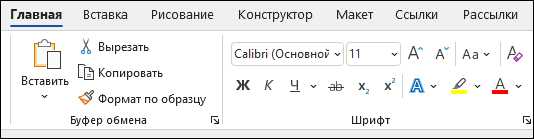
Microsoft Word — это один из самых популярных текстовых редакторов, который обладает широкими возможностями и простотой использования. Создание нового документа в Microsoft Word — первый важный шаг в работе с программой для создания и редактирования текстовых документов.
Чтобы создать новый документ в Microsoft Word, достаточно запустить программу и выбрать опцию «Создать новый документ». Затем откроется новое окно, где вы сможете начать работу с вашим документом. Вам будет предложено выбрать шаблон для нового документа или создать пустой документ с нуля.
Выбрав шаблон, вы сможете сразу начать работать с готовым макетом, который предлагает различные разделы и элементы документа. Если вы решите создать пустой документ, то сможете самостоятельно настроить его структуру и внешний вид в соответствии с вашими потребностями.
Создание нового документа в Microsoft Word — это быстро, удобно и легко. Благодаря интуитивно понятному интерфейсу программы, вы сможете сразу начать работу над вашим проектом без особых трудностей. Независимо от того, нужно ли вам создавать резюме, писать статью или делать презентацию, Microsoft Word предоставляет вам все необходимые инструменты для эффективной работы и достижения результатов.
Рабочее удовольствие: создание нового документа в Microsoft Word
Для создания нового документа в Microsoft Word достаточно простых действий. Начните с открытия программы и выбора «Создать новый документ». Вы также можете использовать быстрые клавиши Ctrl+N. После этого откроется чистый лист, где вы сможете начать оформлять и вводить необходимый текст.
Новый документ в Microsoft Word представляет собой пространство для вашей креативности и профессионализма. Вы можете выбирать различные шрифты, устанавливать размер и стиль текста, использовать жирное или курсивное выделение, а также изменять цвет фона и цветовую схему документа.
Важным аспектом создания нового документа в Microsoft Word является умение использовать функции автосохранения и сохранения документа. Система автосохранения позволяет избежать утраты данных в случае сбоя программы или проблем с компьютером. Поэтому рекомендуется регулярное сохранение документа с помощью сочетания клавиш Ctrl+S.
Более того, Microsoft Word предоставляет возможность организовать информацию в виде списков или таблиц. С помощью тегов
- ,
- вы можете создавать маркированные или нумерованные списки, чтобы структурировать текст и делать его более понятным для читателя. Использование тега
позволит вам создавать таблицы с ячейками для лучшей организации данных.
Работайте с удовольствием, используя программу Microsoft Word для создания новых документов. Проявите свою творческую и профессиональную стороны при работе с текстом, визуальным оформлением и структурированием информации.
Подготовка к использованию Microsoft Word
Во-первых, перед началом работы загрузите и установите последнюю версию Microsoft Word из официального источника или используйте облачное решение, такое как Microsoft 365. Обновленная версия программы содержит новые функции и исправления ошибок, что повышает ее стабильность и удобство использования.
1. Настройте параметры приложения:
- Перед началом работы откройте «Настройки» и настройте параметры, отвечающие за форматирование и расположение текста, шрифты, цвета и прочие стили. Это поможет сохранить единообразный вид ваших документов и сэкономит время при последующем использовании Word.
- Убедитесь, что выбранный язык программы соответствует вашим предпочтениям и региональным настройкам. Это поможет вам использовать все возможности Microsoft Word без проблем с языком и отображением значков и кнопок.
2. Знакомство с основными функциями программы:
- Изучите основные функции форматирования текста, такие как выделение, изменение шрифта, размера и стиля текста, добавление заголовков и списков.
- Ознакомьтесь с возможностями добавления таблиц, изображений и других объектов в документ.
- Изучите функции автоматического исправления опечаток и орфографических ошибок.
- Ознакомьтесь с инструментами для создания содержания и организации документа.
3. Организация рабочего пространства:
- Настройте ленту инструментов программы в соответствии с вашими потребностями. Вы можете добавить или удалить панели инструментов, чтобы использовать только необходимые функции.
- Настройте шаблоны и стили для документов, используемых вами наиболее часто. Это упростит создание новых документов и сделает вашу работу более структурированной.
- Создайте папку для хранения ваших документов и организуйте их в подпапки в соответствии с темами или проектами.
Следуя этим рекомендациям, вы будете готовы к продуктивной работе с Microsoft Word и экономите время и усилия при создании и редактировании документов.
Запуск Microsoft Word

Для того чтобы начать работу в Microsoft Word, вам необходимо запустить программу. Сделать это можно различными способами в зависимости от операционной системы.
Если у вас установлена Windows, вы можете найти ярлык Microsoft Word на рабочем столе или в меню «Пуск». Просто дважды щелкните на иконке программы, и Microsoft Word откроется в новом окне на вашем компьютере.
Владельцы компьютеров Mac могут найти и запустить Microsoft Word в Launchpad или в папке «Программы». Вам нужно будет щелкнуть по иконке Microsoft Word, чтобы приложение открылось на экране вашего Mac.
После запуска Microsoft Word вы сможете создавать новые документы, редактировать существующие файлы и использовать множество функций для удобной работы с текстом и графикой.
Таким образом, запуск Microsoft Word прост и интуитивно понятен для пользователей различных операционных систем, позволяя им начать работу с мощным инструментом обработки текста и создания документов.
Создание нового документа
Первым шагом для создания нового документа является запуск программы Microsoft Word на вашем компьютере. Для этого просто найдите ярлык Word на рабочем столе или в меню «Пуск» и дважды кликните на нем. После этого Word откроется, и вы увидите пустой документ готовый к заполнению.
Однако, перед тем как приступить к заполнению документа, важно сохранить его, чтобы не потерять весь проделанный труд. Для этого выберите опцию «Сохранить» в меню «Файл». Появится диалоговое окно, где вы сможете выбрать место на вашем компьютере, где будет сохранен новый документ, а также задать имя для него.
Теперь, когда вы сохранили новый документ, вы можете начать его заполнять. Вы можете набирать текст с клавиатуры, добавлять изображения, таблицы и другие элементы. Используйте оформление шрифта, размеров и цветов, чтобы создать структуру и стиль своего документа.
После завершения работы с документом не забудьте сохранить все изменения, чтобы предотвратить потерю данных. Для этого снова выберите опцию «Сохранить» в меню «Файл». Если вы хотите создать копию документа, сохраните его с новым именем или в другом месте на вашем компьютере.
Основные инструменты Microsoft Word
Форматирование текста:
Одним из основных инструментов Word является возможность форматирования текста. Пользователь может изменять размер и шрифт текста, выделять его жирным или курсивом. Также доступно выравнивание текста по левому, правому, центральному или распределенному краю.
Работа с таблицами:
Word предоставляет возможность создавать и редактировать таблицы. Пользователь может добавлять или удалять строки и столбцы, изменять размеры ячеек, применять стили форматирования для улучшения внешнего вида таблицы. Таблицы могут быть использованы для создания списков, организации данных и т.д.
Создание списков:
Word позволяет создавать упорядоченные и неупорядоченные списки. Упорядоченные списки могут быть пронумерованы, а неупорядоченные — маркированы символами. Пользователь может легко создавать и изменять списки, добавлять или удалять элементы.
Вставка и редактирование изображений:
Word позволяет вставлять изображения в документы. Пользователь может редактировать размеры и местоположение изображений, применять фильтры и эффекты, обрезать или изменять их ориентацию. Это позволяет добавлять в документы графику, фотографии или иллюстрации, чтобы сделать их более наглядными и привлекательными.
Создание заголовков и списков:
Word предоставляет возможность создания заголовков разных уровней и списка с различными иерархическими уровнями. Пользователь может задать форматирование для каждого уровня заголовка и списка, что позволяет структурировать документ и делать его более понятным.
Сохранение и сохранение файла
При работе в Microsoft Word очень важно сохранять и сохранять файлы, чтобы не потерять все проделанное работу. Для этого существуют несколько способов:
- Сохранение файла с помощью команды «Сохранить» в главном меню программы. В этом случае можно выбрать место сохранения и название файла. Данные сохраняются на компьютере или в облачном хранилище
- Сохранение файла с использованием горячих клавиш. Если нажать комбинацию клавиш Ctrl + S на клавиатуре, файл будет сохранен с последним названием и местом сохранения
При сохранении файла также можно выбрать формат, в котором будет сохранен документ. Некоторые из распространенных форматов включают DOCX, PDF и ODT. Каждый формат имеет свои особенности и возможности использования.
Кроме того, в Microsoft Word можно создавать резервные копии файлов. Резервное копирование помогает защитить информацию от потери или повреждения. Это особенно полезно при работе над важными документами или при обмене файлами с другими людьми.
Вопрос-ответ:
1. Как сохранить файл на компьютере?
Для сохранения файла на компьютере нужно выбрать опцию «Сохранить» или «Save» в меню программы, которая использовалась для создания файла. Затем нужно выбрать папку, в которую будет сохранен файл, и указать его имя.
2. Как сохранить файл в формате PDF?
Для сохранения файла в формате PDF нужно использовать специальное программное обеспечение, такое как Adobe Acrobat или бесплатные альтернативы, например, PDFCreator. Откройте файл в программе и выберите опцию «Сохранить как PDF» в меню «Файл». Затем выберите папку и имя файла для сохранения.
3. Как сохранить файл в облако?
Для сохранения файла в облако существуют различные способы. Вы можете использовать специализированные сервисы хранения файлов в облаке, такие как Dropbox, Google Drive или OneDrive. После создания аккаунта в одном из этих сервисов вы сможете загружать файлы на сервер и сохранять их там.
4. Как сохранить файл в формате Microsoft Word?
Для сохранения файла в формате Microsoft Word (.doc или .docx) нужно выбрать опцию «Сохранить как» или «Save as» в меню программы, которая использовалась для создания файла. Затем нужно выбрать папку, в которую будет сохранен файл, и указать его имя. В расширении файла необходимо выбрать формат Word (.doc или .docx).
5. Как сохранить изменения в файле?
Для сохранения изменений в файле нужно выбрать опцию «Сохранить» или «Save» в меню программы, которая использовалась для редактирования файла. Если файл новый, то нужно выбрать папку, в которую будет сохранен файл, и указать его имя. Если файл уже существует, то изменения будут сохранены поверх существующего файла.
Что такое сохранение файла?
Сохранение файла — это процесс записи данных на компьютер или другое устройство для хранения информации. Когда мы сохраняем файл, мы фактически копируем данные на диск или в память компьютера, чтобы они могли быть восстановлены и использованы позже.
Как сохранить файл на компьютере?
Сохранение файла на компьютере можно выполнить разными способами в зависимости от программы или операционной системы. Обычно для сохранения файла нужно нажать на пункт меню «Файл» или иконку дискеты в программе, затем выбрать место для сохранения, указать имя файла и нажать кнопку «Сохранить».
- и