


При работе с текстовыми документами в Microsoft Word, наша основная задача — создание хорошо структурированного и удобочитаемого контента. Один из способов достичь этой цели — использование списков. Однако, иногда стандартные настройки списков не всегда обеспечивают достаточную степень организации и читабельности. В таких ситуациях, мы можем улучшить структуру списка с помощью отступов.
Отступы позволяют нам создавать иерархию внутри списка, что помогает лучше определить связь между элементами. Они также делают список более наглядным и позволяют акцентировать внимание на ключевых пунктах. Благодаря этим преимуществам, отступы являются важным инструментом для организации информации в списке и повышения его эффективности.
Microsoft Word предоставляет возможность легко добавлять отступы к спискам. При помощи соответствующих функций программы, мы можем создавать списки разных уровней, создавать подпункты и устанавливать нужный отступ для каждого элемента. Таким образом, мы сможем улучшить структуру списка и создать более понятный и организованный документ.
Улучшение структуры списка с помощью отступов в Microsoft Word

Эффективное использование отступов в Microsoft Word может значительно улучшить структуру списка и помочь в организации информации. В версии Word 2010 и более поздних версиях есть ряд инструментов, которые позволяют создавать списки и изменять их внешний вид.
Один из способов использования отступов — это создание маркированного или нумерованного списка. Маркированный список используется для перечисления элементов, не требующих строгого порядка, в то время как нумерованный список предназначен для представления последовательных шагов или порядка выполнения задач.
Чтобы создать маркированный список, необходимо выделить несколько строк текста и выбрать соответствующую опцию в меню «Маркированный список». Внешний вид списка можно настроить, выбрав различные виды маркеров, изменяя их размер и цвет.
Для создания нумерованного списка необходимо также выделить несколько строк текста и выбрать опцию «Нумерованный список». Можно выбрать разные виды нумерации, включая арабские цифры, римские цифры, буквы алфавита и даже пользовательские нумерации. Кроме того, можно настроить отступы для каждого уровня нумерации, чтобы создать более четкую иерархию.
Помимо создания маркированных и нумерованных списков, отступы в Microsoft Word также могут использоваться для создания вложенных списков. Вложенные списки полезны, когда необходимо представить разные уровни иерархии внутри списка. Чтобы создать вложенный список, нужно выбрать опцию «Вложенный список» и настроить отступы для каждого уровня списка.
Использование отступов в Microsoft Word помогает создать структурированный и понятный список, который позволяет читателю легко ориентироваться и воспринимать информацию. Не забывайте использовать отступы для улучшения структуры ваших списков.
Отступы в Microsoft Word и их необходимость
Один из главных вариантов использования отступов — создание списков. Списки могут быть нумерованными или ненумерованными и помогают упорядочить или выделить основные пункты в тексте.
В Microsoft Word существуют различные способы добавления отступов к спискам. Можно использовать кнопки на панели инструментов или горячие клавиши. Также можно настроить отступы вручную, указав нужную ширину или выравнивание.
Отступы не только придают документу эстетический вид, но и повышают его читабельность. Они помогают разделить информацию на четкие блоки и сделать текст более структурированным.
Отступы для создания иерархии и структуры списка
В Microsoft Word можно использовать отступы для создания иерархии и структуры списка. Отступы помогают организовать информацию по уровням вложенности, что делает список более читабельным и понятным.
Для создания иерархии в списке можно использовать несколько уровней отступов. Чем больше отступ, тем глубже будет вложенный уровень списка. Например, на первом уровне может быть основной заголовок, на втором — подзаголовки, а на третьем — детализированные пункты списка.
Пример использования отступов для создания списка в Microsoft Word:
- Основной заголовок:
- Подзаголовок 1:
- Детализированный пункт 1
- Детализированный пункт 2
- Подзаголовок 2:
- Детализированный пункт 3
- Детализированный пункт 4
- Подзаголовок 1:
Использование отступов позволяет структурировать информацию, выделить главные и второстепенные пункты, а также облегчить восприятие списка. Кроме того, Microsoft Word предоставляет возможность настроить внешний вид отступов, такие как размер, выравнивание и многое другое, что делает списки более стильными и профессиональными.
Возможности по управлению отступами в Microsoft Word
Microsoft Word предлагает ряд удобных функций для управления отступами в документе, что позволяет создавать аккуратные и структурированные списки. Эти функции обеспечивают гибкость и контроль над размещением элементов списка, а также позволяют визуально выделить информацию.
Первая возможность — установка отступов для каждого пункта списка. Это позволяет выравнивать элементы по левому краю страницы, делая список более читабельным и аккуратным. С помощью соответствующих инструментов в Microsoft Word можно легко регулировать величину отступов, добавлять или удалять пробелы между пунктами списка.
Вторая возможность — использование маркеров и нумерации. В Microsoft Word предусмотрена функция выбора различных типов маркеров и нумерации для каждого пункта списка. Это позволяет создавать списки разных уровней, выделять ключевые элементы и упорядочивать информацию.
Третья возможность — изменение отступов между элементами списка. В Microsoft Word можно определять величину пробелов между пунктами списка, что позволяет контролировать интервалы между строками и делать список более компактным или разреженным в зависимости от потребностей.
Четвертая возможность — установка отступов для подпунктов. В Microsoft Word имеется функция создания подпунктов в рамках списка, которая позволяет устанавливать разные уровни отступов для них. Это позволяет сделать список более иерархичным и наглядным, а также упрощает чтение и анализ информации.
Комбинируя все эти возможности, пользователи Microsoft Word могут создавать аккуратные, организованные и удобочитаемые списки, соответствующие их требованиям и предпочтениям.
Как установить отступы для элементов списка в Microsoft Word
Вот как вы можете добавить отступы к элементам списка в Word:
- Выделите элементы списка, которым вы хотите добавить отступы.
- Щелкните правой кнопкой мыши на выделенных элементах и выберите пункт «Список» в контекстном меню.
- В выпадающем меню выберите тип списка, который соответствует вашим потребностям.
- Убедитесь, что все элементы списка находятся на отдельных строках.
- Щелкните правой кнопкой мыши на выделенных элементах списка и выберите пункт «Свойства абзаца» в контекстном меню.
- В диалоговом окне «Свойства абзаца» выберите вкладку «Отступы» и введите значение отступа в поле «Отступ перед».
- Нажмите кнопку «ОК», чтобы применить отступы к вашим элементам списка.
Теперь ваши элементы списка будут иметь отступы, которые вы задали, и ваш документ будет выглядеть более упорядоченным и профессиональным. Используйте эту функцию для создания списков разных типов и стилей в Word, чтобы сделать вашу информацию более удобной для чтения и понимания.
Добавление отступов перед элементами списка
Для добавления отступов перед элементами списка необходимо выделить текст, который будет являться элементом списка. Затем нужно щелкнуть правой кнопкой мыши и выбрать в контекстном меню пункт «Форматирование абзаца».
В открывшемся окне «Форматирование абзаца» нужно перейти на вкладку «Отступы» и в разделе «Специальные» выбрать опцию «Первая строка». Затем следует указать в поле «На» величину отступа перед элементом списка.
После этого нужно нажать кнопку «ОК», чтобы применить изменения. Теперь элементы списка будут иметь отступ перед собой, что поможет сделать список более структурированным и легкочитаемым.
Добавление отступов после элементов списка
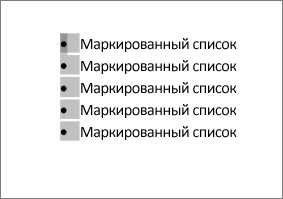
Для улучшения структуры списка и создания более читаемого и организованного документа в Microsoft Word можно использовать отступы после элементов списка. При добавлении отступов список выглядит более структурированным и информация легко воспринимается.
Одним из способов добавления отступов является использование функционала «Список» в Microsoft Word. При создании списка можно выбрать опцию, которая автоматически добавляет отступы после каждого элемента. Это позволяет создать красивый и понятный список с минимальными усилиями.
- Шаг 1: Открыв документ в Microsoft Word, выделите текст, который вы хотите преобразовать в список.
- Шаг 2: На панели инструментов найдите раздел «Список» и выберите нужный вам тип списка (нумерованный или маркированный).
- Шаг 3: После создания списка установите курсор после каждого элемента списка и нажмите клавишу «Enter». В результате будет создан новый пустой элемент списка с отступом.
Добавление отступов после элементов списка также можно сделать вручную, используя функции форматирования параграфов в Microsoft Word. Для этого выделите текст элемента списка, перейдите в раздел «Расположение» на панели инструментов и установите необходимый отступ.
- Шаг 1: Откройте документ в Microsoft Word и выделите текст элемента списка.
- Шаг 2: На панели инструментов найдите раздел «Расположение» и выберите опцию «Отступы и интервалы».
- Шаг 3: В открывшемся окне установите нужный вам отступ после элемента списка, затем нажмите кнопку «ОК».
Добавление отступов после элементов списка помогает сделать документ более структурированным и понятным для читателя. Такой подход улучшает восприятие информации и помогает выделить каждый элемент списка, облегчая навигацию по документу.
Вопрос-ответ:
Что такое отступы после элементов списка?
Отступы после элементов списка — это пробелы или пустые строки, которые добавляются после каждого элемента списка для создания визуального разделения между элементами.
Зачем нужны отступы после элементов списка?
Отступы после элементов списка используются для улучшения визуального представления списка, делая его более читабельным и понятным для пользователей.
Как добавить отступы после элементов списка?
Для добавления отступов после элементов списка можно использовать специальные теги или стили CSS. Например, можно добавить отступы с помощью HTML-тега <ul> или CSS свойства margin.
Какие преимущества имеют отступы после элементов списка?
Отступы после элементов списка позволяют улучшить читабельность и визуальное представление списка, помогая пользователям лучше ориентироваться в информации и делая ее более структурированной.
Можно ли настроить ширину отступов после элементов списка?
Да, ширину отступов после элементов списка можно настроить с помощью CSS свойств, таких как margin или padding. Можно задать фиксированное значение в пикселях или процентах, а также использовать относительные единицы измерения.