
Microsoft Word — одно из самых популярных приложений для создания и редактирования документов. Многие пользователи знают, как использовать его основные возможности, но не всегда удается достичь максимальной эффективности при работе с шаблонами документов.
Настройка шаблонов — это процесс оптимизации стандартных настроек и стилей документов, чтобы упростить и ускорить работу. Секреты эффективной настройки шаблонов в Microsoft Word помогут вам сэкономить время, улучшить оформление документов и повысить профессионализм вашей работы.
Первым секретом эффективной настройки шаблонов является создание пользовательских стилей. Шаблоны в Word имеют стили, которые определяют оформление текста, заголовков, списков и других элементов документа. Создание пользовательских стилей позволяет быстро применять нужные настройки к тексту, а также обеспечивает единообразное оформление документов.
Другим секретом эффективной настройки шаблонов является использование автоматической замены текста. Word позволяет настроить автоматическую замену определенных слов или фраз в процессе набора текста. Это может быть полезно для замены повторяющихся слов или создания сокращений. Настройте автоматическую замену и сэкономьте время на наборе текста.
Важными элементами эффективной настройки шаблонов также являются использование таблиц, создание нумерованных и маркированных списков, настройка заголовков и подзаголовков, а также правильное использование форматирования и выравнивания текста. Следуя этим секретам, вы сможете создавать профессиональные документы с минимальными усилиями.
В этой статье мы рассмотрим подробные советы по настройке шаблонов документов в Microsoft Word, которые помогут вам повысить эффективность работы с программой и достичь отличных результатов.
Зачем нужна настройка шаблонов документов в Microsoft Word?
Настройка шаблонов документов в Microsoft Word позволяет создавать и сохранять форматирование, стили и настройки документа, а также использовать их повторно. Это облегчает и ускоряет процесс создания документов, так как пользователь может использовать готовые шаблоны, а не создавать форматирование заново каждый раз.
Пользователи могут адаптировать шаблоны под свои потребности, добавлять и удалять различные элементы, настраивать размеры, шрифты, отступы и многое другое. Это позволяет создавать документы согласно конкретным требованиям стиля и форматирования.
Настройка шаблонов документов также способствует единообразию документов, создаваемых в организации или команде. При использовании общих шаблонов стандарты форматирования и стили, которые могут быть разработаны предварительно, применяются ко всем документам, что обеспечивает единый внешний вид и снижает риск ошибок.
Кроме того, настройка шаблонов документов позволяет автоматизировать определенные процессы или задачи, такие как автоматическая нумерация страниц, создание содержания или автоматическая генерация отчетов. Это снижает время и усилия, затрачиваемые на повторяющиеся или рутинные задачи, и позволяет сосредоточиться на более важных аспектах работы.
Таким образом, настройка шаблонов документов в Microsoft Word облегчает и оптимизирует процесс создания и форматирования документов, повышает эффективность работы и обеспечивает единообразие внешнего вида документов.
Как найти подходящий шаблон для документов в Microsoft Word
Выбор подходящего шаблона для документов в Microsoft Word может быть важным шагом для создания эффективного и профессионального оформления документации. Вот некоторые полезные советы, которые помогут вам найти и выбрать подходящий шаблон для вашего документа.
1. Определите свою цель
Прежде чем начать поиск шаблона, определите, какую цель вы хотите достичь с помощью своего документа. Будете ли вы написывать бизнес-план, создавать отчет или оформлять личное письмо? Каждая из этих целей требует разных структур и стилей, поэтому понимание своей цели поможет вам сузить поиск и выбрать наиболее подходящий шаблон.
2. Определите тип документа
Каждый тип документа имеет свои особенности и требования к оформлению. Например, для создания резюме вам понадобится шаблон, который будет акцентировать внимание на ваши навыки и опыт работы, в то время как для создания презентационного материала лучше выбрать шаблон с яркими иллюстрациями и наглядными диаграммами. Определите тип документа, чтобы найти шаблон соответствующего формата.
3. Адаптируйте шаблон под свои нужды
Подбирая шаблон, обратите внимание на его настраиваемость. Лучшие шаблоны позволяют изменять цвета, шрифты, расположение элементов и сделать другие кастомизации согласно вашим потребностям. Таким образом, даже если шаблон не соответствует полностью вашим требованиям, вы сможете адаптировать его под свои нужды и создать уникальный документ.
4. Используйте официальные источники
Чтобы быть уверенным в качестве и безопасности выбранного шаблона, рекомендуется использовать официальные источники, такие как официальный сайт Microsoft или онлайн-библиотеки шаблонов, предлагаемые надежными компаниями. Таким образом, вы убережете себя от возможных проблем и получите доступ к шаблонам, разработанным профессионалами.
В конечном итоге, выбор подходящего шаблона для ваших документов в Microsoft Word может значительно автоматизировать процесс создания документации, подчеркнуть профессиональность вашего контента и помочь вам достичь желаемых результатов.
Основные компоненты шаблона документов в Microsoft Word
Шаблон документа в Microsoft Word представляет собой структурированный набор элементов, которые определяют внешний вид и форматирование документа. Он содержит различные компоненты, которые помогают в настройке и использовании шаблона.
1. Стили и форматирование

Стили и форматирование играют важную роль в шаблонах документов Word. Стили позволяют определить единый внешний вид для заголовков, абзацев, списков, таблиц и других элементов документа. С помощью стилей можно также задать шрифт, размер текста, цвет, выравнивание и другие параметры форматирования текста или объектов.
2. Заголовки
Заголовки являются важным элементом шаблона документа и помогают организовать информацию внутри документа. Они могут быть использованы для разделения документа на различные секции, как блоки содержания или для нумерации разделов. Заголовки могут быть форматированы с помощью стилей, чтобы подчеркнуть их важность и сделать их более заметными.
3. Содержание
Содержание помогает быстро навигировать по шаблону документа и обеспечивает читаемость и структурированность. Содержание можно создать с помощью функции «Содержание» в Word, которая автоматически создает список заголовков и их номера страниц. Такое содержание может быть включено в шаблон документа, чтобы облегчить пользователю ориентацию в документе и быстрый доступ к конкретным разделам.
4. Поля и отступы
Поля и отступы играют важную роль в оформлении шаблона документа. Они позволяют задать равномерное расстояние между текстом и краями страницы, а также между различными элементами внутри документа. Поля и отступы можно настраивать для всего документа или для отдельных разделов, чтобы создать балансированное и профессиональное оформление.
5. Таблицы и списки
Таблицы и списки помогают упорядочить и систематизировать данные или информацию в шаблоне документа. Они позволяют легко представлять информацию в виде таблиц с ячейками, строками и столбцами или в виде маркированных или нумерованных списков. Таблицы и списки также могут быть отформатированы с помощью стилей и других параметров, чтобы подчеркнуть их важность и выразить смысл данных.
Настройка разметки и форматирования в шаблоне документов
Первоначально, необходимо определить основные разделы и подразделы документа. Используя теги заголовков (например, или ), выделите каждый раздел и подраздел, чтобы создать логическую иерархию. Обязательно используйте стандартные стили заголовков в Word, чтобы обеспечить согласованность и удобство редактирования.
Далее, важно правильно настроить форматирование текста внутри каждого раздела. Выберите соответствующие стили для абзацев, списков и таблиц, чтобы обеспечить единообразный вид документа. Используйте стандартные стили, предлагаемые Word, или создайте собственные стили, отражающие корпоративный стиль организации.
Настроив разметку и форматирование в шаблоне документов, вы создадите основу для последующих создаваемых документов на его основе. Каждый новый документ будет автоматически иметь нужную структуру и оформление, что ускорит процесс создания и улучшит единообразие документов в организации.
- Определите основные разделы и подразделы документа
- Используйте теги заголовков для создания иерархии
- Выберите соответствующие стили для форматирования текста
- Используйте стандартные стили или создайте собственные
- Обратите внимание на единообразие оформления документов
Следуя этим рекомендациям, вы сможете эффективно настроить разметку и форматирование в шаблоне документов, что в свою очередь упростит процесс создания новых документов и повысит их профессиональный вид.
Техники повышения эффективности работы с шаблонами документов в Microsoft Word
Microsoft Word предоставляет удобные инструменты для создания и использования шаблонов документов, которые позволяют сэкономить время при повторном использовании одного и того же формата. Однако, чтобы максимально эффективно использовать шаблоны, можно применить несколько техник, которые позволят ускорить процесс работы и повысить его продуктивность.
1. Настраивайте стили в шаблоне: Создание и настройка стилей в шаблоне позволит быстро форматировать текст и элементы документа. Определите основные стили для различных элементов, таких как заголовки, списки, цитаты и т.д., чтобы получать единообразное и профессиональное оформление без необходимости проводить каждый раз одни и те же операции.
2. Используйте шаблон по умолчанию: В Word можно указать свой шаблон документа, который будет автоматически открываться при каждом новом создании файла. Задайте своеобразный «стандартный шаблон», который будет содержать основные настройки, стили и элементы, необходимые для ваших документов. Таким образом, вы сможете начать работу сразу с желаемого состояния без лишних действий.
3. Используйте автотексты: Автотексты в Microsoft Word позволяют сохранить фрагменты текста или элементы форматирования и использовать их повторно. Создайте свою библиотеку автотекстов с часто используемыми фразами, подписями, адресами и другими элементами документа, чтобы быстро вставлять их в новые файлы. Это особенно полезно, когда вам приходится часто выполнять рутинные действия или использовать однотипные элементы.
4. Используйте быстрые клавиши: При работе с шаблонами документов важно использовать быстрый доступ к необходимым командам. Создайте собственные комбинации клавиш (горячие клавиши) для наиболее часто используемых операций, таких как вставка таблицы, применение стиля или выравнивание текста. Это сократит время работы и уменьшит зависимость от мыши.
5. Обновляйте шаблоны: Время от времени важно обновлять шаблоны документов, чтобы они отражали изменения в вашем стиле или корпоративной идентичности. Регулярно проверяйте и обновляйте шаблоны, чтобы сэкономить время на последующих правках или форматировании уже созданных документов.
Используя эти техники, вы сможете максимально повысить эффективность работы с шаблонами документов в Microsoft Word. Это поможет вам сэкономить время, ускорить процесс работы и получить единообразное и профессиональное оформление ваших документов.
Вопрос-ответ:
Как создать собственный шаблон документа в Microsoft Word?
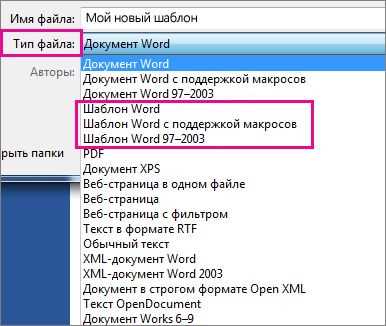
Для создания собственного шаблона документа в Microsoft Word нужно открыть новый документ, настроить его под ваши требования, затем сохранить его как шаблон. Выберите «Файл» -> «Сохранить как», в поле «Тип файла» выберите «Шаблон Word» и сохраните файл.
Как использовать сохраненный шаблон документа в Microsoft Word?
Чтобы использовать сохраненный шаблон документа в Microsoft Word, откройте программу, выберите «Файл» -> «Новый», затем выберите «Пользовательские» и выберите нужный вам шаблон.
Как изменить существующий шаблон документа в Microsoft Word?
Чтобы изменить существующий шаблон документа в Microsoft Word, нужно открыть его, произвести необходимые изменения, а затем сохранить его поверх существующего шаблона. Выберите «Файл» -> «Открыть», найдите файл шаблона, внесите изменения и выберите «Файл» -> «Сохранить». При запросе о замене существующего файла, выберите «Да».
Как использовать шаблон вставки в Microsoft Word?
Чтобы использовать шаблон вставки в Microsoft Word, откройте документ, в который вы хотите вставить шаблон. Выберите «Вставка» -> «Быстрая вставка» -> «Сохраненные вставки» и выберите нужный шаблон.
Как экспортировать шаблон документа в Microsoft Word?
Чтобы экспортировать шаблон документа в Microsoft Word, откройте его, выберите «Файл» -> «Экспорт» -> «Изменить тип файла» и выберите «Шаблон Word». Затем выберите путь сохранения и сохраните файл.
Как можно ускорить работу с шаблонами документов в Microsoft Word?
Один из способов ускорить работу с шаблонами документов в Microsoft Word — это использовать функцию «Сохранение в виде шаблона». Вы можете создать и сохранить документ в виде шаблона с заранее установленными стилями, форматирование и содержимым. После этого вы сможете легко создать новый документ на основе этого шаблона, избегая лишней работы по настройке стилей и форматирования.
Как можно быстро вставить данные из базы данных в шаблон документа в Microsoft Word?
Для быстрого вставления данных из базы данных в шаблон документа в Microsoft Word вы можете воспользоваться функцией «Слияние с данными». Сначала вам нужно создать и настроить источник данных (например, файл Excel или базу данных Access), содержащий необходимые данные. Затем вы можете использовать специальные поля слияния, чтобы автоматически заполнять документ данными из источника данных. Это позволит вам быстро создавать множество документов на основе одного шаблона с разными данными.