
Создание и форматирование таблиц в Word — неотъемлемая часть работы с текстовым редактором. Однако, иногда возникает необходимость скрыть определенные строки или столбцы таблицы, чтобы сделать документ более читаемым или упорядочить информацию. В этой статье рассмотрим, как добавлять и удалять строки и столбцы в таблице Word, а также как сделать определенные строки или столбцы невидимыми.
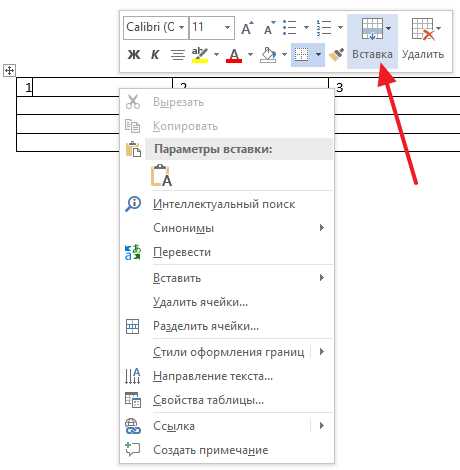
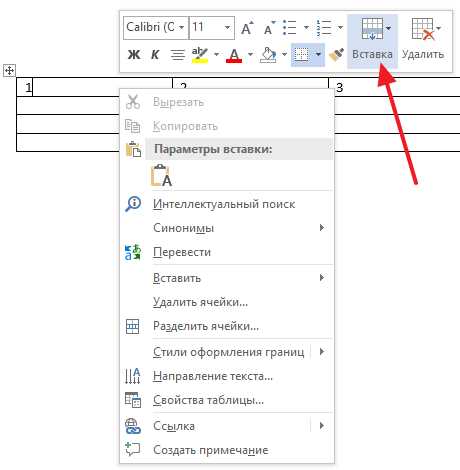
Чтобы добавлять и удалять строки и столбцы в таблице Word, необходимо выделить нужное количество существующих строк или столбцов, а затем применить соответствующую команду. Для добавления новых строк или столбцов можно воспользоваться контекстным меню, щелкнув правой кнопкой мыши внутри таблицы и выбрав соответствующий пункт. Также можно воспользоваться вкладкой «Разметка» и расположенными там инструментами для добавления и удаления строк и столбцов.
Однако, иногда требуется скрыть определенные строки или столбцы, чтобы не отображать определенную информацию. Для этого можно использовать функцию «Скрыть», которая делает выбранные строки или столбцы невидимыми. Для этого необходимо выделить нужные строки или столбцы, щелкнуть правой кнопкой мыши и выбрать соответствующий пункт в контекстном меню. Также можно воспользоваться настройками таблицы во вкладке «Разметка» и задать параметры видимости для выбранных строк или столбцов.
Как скрыть строку или столбец в таблице Microsoft Word
Скрытие строки в таблице
Чтобы скрыть строку в таблице Word, вам потребуется:
- Выберите строку, которую хотите скрыть, щелкнув на ее номере слева от таблицы.
- Нажмите правой кнопкой мыши на выбранной строке и выберите пункт «Скрыть».
- Строка будет скрыта, и вы не будете ее видеть в таблице.
Если вам нужно снова отобразить скрытую строку, вы можете выполнить следующие шаги:
- Нажмите правой кнопкой мыши на любом месте в таблице и выберите пункт «Свойства таблицы».
- В открывшемся окне выберите вкладку «Рядки» и снимите флажок с опции «Скрытые».
- Нажмите «ОК», и скрытая строка будет снова отображаться в таблице.
Скрытие столбца в таблице

Если вам необходимо скрыть столбец в таблице Word:
- Выделите весь столбец, который вы хотите скрыть.
- Щелкните правой кнопкой мыши на выделенном столбце и выберите пункт «Скрыть».
- Столбец будет скрыт, и вы не будете его видеть в таблице.
Для отображения скрытого столбца выполните следующие действия:
- Щелкните правой кнопкой мыши на любом месте в таблице и выберите пункт «Свойства таблицы».
- Перейдите на вкладку «Столбцы» в открывшемся окне.
- Снимите флажок с опции «Скрытые» и нажмите «ОК». Скрытый столбец будет снова отображаться в таблице.
Теперь вы знаете, как сделать строку или столбец невидимым в таблице Microsoft Word. Эта функция может быть полезной, если вам нужно скрыть определенные данные или просто сделать таблицу более понятной и компактной.
Метод 1: Использование цвета фона
Для создания невидимой строки или столбца в таблице в Word можно использовать метод с изменением цвета фона. Этот метод позволяет скрыть строку или столбец, делая их незаметными для глаза пользователя, при этом они продолжают занимать место в таблице и воздействовать на ее структуру и форматирование.
Для начала, выделим строку или столбец, которые нам необходимо сделать невидимыми. Затем, откроем «Свойства таблицы» или «Свойства ячейки» и перейдем на вкладку «Заливка».
- Выберем цвет фона, который является абсолютно прозрачным, например, белый.
- Применим данный цвет фона к выбранной строке или столбцу.
- После этого, строка или столбец станут невидимыми, но все остальные элементы таблицы останутся на своих местах.
Теперь невидимая строка или столбец будут занимать пространство в таблице, но не будут отображаться на печати или при просмотре документа. Кроме того, они будут учитываться при выравнивании других элементов таблицы и сохранят свои свойства форматирования.
Использование цвета фона для создания невидимых строк или столбцов в таблице в Word является простым и эффективным способом, позволяющим скрыть определенные части таблицы с сохранением структуры и форматирования документа.
Метод 2: Изменение границы
Второй метод, который позволяет сделать строку или столбец невидимым в таблице Word, заключается в изменении границ. Этот метод особенно полезен, если вы хотите создать впечатление отсутствия определенной строки или столбца в таблице.
Для начала выберите строку или столбец, который вы хотите сделать невидимым. Затем щелкните правой кнопкой мыши на выбранную область и в контекстном меню выберите пункт «Границы».
В открывшемся диалоговом окне «Границы и заливка» удалите все границы у выбранной строки или столбца, нажав на кнопку «Удалить все границы». После этого нажмите на кнопку «ОК».
В результате выбранная строка или столбец в таблице станут невидимыми, так как границы, которые их обозначали, исчезнут. Однако, данные строки или столбцы останутся доступными для редактирования и влияния на форматирование других ячеек таблицы.
Метод изменения границ особенно удобен, когда необходимо создать сложное форматирование таблицы или подчеркнуть отсутствие определенных данных без их удаления из таблицы в целом.
Таким образом, используя второй метод — изменение границы, можно легко и эффективно сделать строку или столбец невидимым в таблице Word.
Метод 3: Использование специальных символов для создания невидимых строк и столбцов
Предлагается использовать специальные символы в качестве заголовков для создания невидимых строк и столбцов в таблице в приложении Word. Этот метод позволяет скрыть ненужные строки и столбцы, при этом сохраняя целостность и структуру таблицы.
Для создания невидимых строк и столбцов можно использовать, например, символы пробела, неразрывного пробела или малозаметные символы, такие как неразрывный дефис или «неверный» символ, который не отображается в обычном тексте. Для добавления невидимого символа к заголовку, нужно просто вставить его перед или после текста заголовка.
В результате, когда таблица будет отображаться, невидимые строки и столбцы будут скрыты от глаз пользователя, но все остальные части таблицы будут оставаться видимыми. Это полезно, когда нужно сделать таблицу более компактной или убрать лишние данные.
- Пример использования специальных символов:
| Заголовок 1 | Заголовок 2 | Заголовок 3 | |
| ⸌ | Данные 1-1 | Данные 1-2 | Данные 1-3 |
| ⸍ | Данные 2-1 | Данные 2-2 | Данные 2-3 |
В приведенном примере символы « », «⸌» и «⸍» были использованы в качестве невидимых строк, чтобы скрыть их от отображения в таблице. Это помогает сделать таблицу более легкой для чтения и предоставляет возможность сосредоточиться на основных данных.
Как скрыть столбец в таблице Microsoft Word
Ниже представлены шаги, которые помогут вам скрыть столбец в Word:
- Откройте документ с таблицей в Microsoft Word.
- Выделите тот столбец, который вы хотите скрыть.
- Щелкните правой кнопкой мыши на выделенной области и выберите «Свойства ячейки».
- В открывшемся окне вкладки «Ячейка» установите ширину столбца в значение «0» (ноль).
- Нажмите «ОК», чтобы применить изменения.
После выполнения этих шагов выбранный столбец станет невидимым в таблице. Вы можете также применить аналогичный метод для скрытия нескольких столбцов одновременно.