
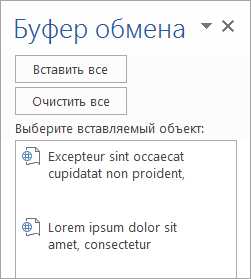
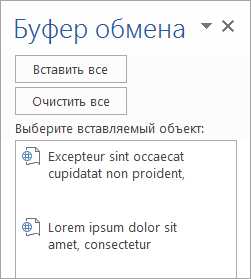
Microsoft Word — один из самых популярных текстовых редакторов, который широко используется для создания и форматирования документов. Важной частью работы с текстом является копирование и вставка, которые позволяют эффективно перемещать информацию из одного места в другое. Однако стандартные функции копирования и вставки имеют свои ограничения. В этой статье мы рассмотрим способы расширить функционал копирования и вставки текста в Microsoft Word, чтобы сделать процесс более гибким и удобным.
Один из способов расширить функционал копирования и вставки в Microsoft Word — использовать форматированный текст. Стандартная функция копирования и вставки сохраняет только текстовую информацию, но существуют специальные программы и расширения, которые могут сохранять и воспроизводить форматирование, такое как жирный шрифт, курсив или цвет текста. Это особенно полезно, если вы работаете с документом, в котором присутствует сложное форматирование, такое как таблицы или многоуровневые списки.
Еще одним полезным способом расширить функционал копирования и вставки в Microsoft Word является использование специальных комбинаций клавиш. Стандартные сочетания клавиш Ctrl+C (копировать) и Ctrl+V (вставить) многим пользователям известны, однако в Word существуют и другие комбинации, которые позволяют выполнять дополнительные операции копирования и вставки. Например, комбинация клавиш Ctrl+Shift+V позволяет вставлять только форматирование текста без его содержимого, в то время как комбинация клавиш Ctrl+Alt+V открывает диалоговое окно со списком доступных вариантов вставки.
Кроме того, существуют программы-расширения для Microsoft Word, которые позволяют расширить функционал копирования и вставки еще больше. Например, некоторые расширения позволяют копировать не только текст, но и изображения, таблицы и даже объекты других приложений. Также некоторые программы-расширения предоставляют возможность создавать собственные пользовательские функции копирования и вставки, которые соответствуют вашим индивидуальным потребностям и предпочтениям.
Активное использование этих способов поможет вам сделать работу с текстом в Microsoft Word более эффективной и удобной. Разнообразие функций копирования и вставки позволяет вам гибко работать с информацией и создавать документы любой сложности.
Инновационные способы расширения функционала копирования и вставки текста в Microsoft Word
1. Использование быстрых клавиш
Чтобы ускорить процесс копирования и вставки текста, можно использовать сочетания клавиш. Например, комбинация Ctrl+C позволяет скопировать выделенный текст, а Ctrl+V — вставить его в нужное место. Кроме того, Microsoft Word предлагает множество других быстрых клавиш для копирования и вставки текста. Например, Ctrl+X позволяет вырезать текст из документа, а Ctrl+Z – отменить последнее действие.
>2. Использование функции «Формат сохранения при вставке»
Microsoft Word предлагает возможность настроить формат сохранения при вставке текста. Пользователю доступны следующие опции: сохранить исходное форматирование, сохранить только текст без форматирования, преобразовать веб-страницу в Word-документ, подставить ссылку на источник и другие. Это позволяет копировать текст с различных источников и вставлять его в документ, сохраняя необходимые форматирование или преобразуя его в нужный вид.
3. Использование функции «Копировать форматирование»
Microsoft Word предлагает функцию «Копировать форматирование», которая позволяет скопировать форматирование текста и применить его к другому тексту. Для этого необходимо выделить текст с нужным форматированием, нажать правой кнопкой мыши на него и выбрать опцию «Копировать форматирование». Затем нужно выделить текст, к которому необходимо применить форматирование, и снова нажать правой кнопкой мыши, выбрав опцию «Вставить форматирование». Таким образом, можно быстро и удобно применить одно и то же форматирование к разным участкам текста.
4. Использование функции «Копировать в виде изображения»
Бывает, что необходимо скопировать не только текст, но и его внешний вид, такой как шрифт, размер и цвет символов. Для этого можно воспользоваться функцией «Копировать в виде изображения». Для этого нужно выделить текст, нажать правой кнопкой мыши на него, выбрать опцию «Копировать в виде изображения» и вставить скопированное изображение в нужное место документа. Это очень полезно, если требуется сохранить определенный внешний вид текста, который не поддерживается другими форматами копирования и вставки.
5. Использование функции «Копировать форматирование от предыдущего элемента»
Microsoft Word предлагает функцию «Копировать форматирование от предыдущего элемента», которая позволяет быстро применить форматирование к новому элементу. Для этого необходимо выбрать текст, элемент или абзац с нужным форматированием, нажать правой кнопкой мыши, выбрать опцию «Копировать форматирование от предыдущего элемента» и применить его к новому элементу. Это особенно удобно, когда нужно создать несколько элементов с одинаковым форматированием.
Сочетая эти способы расширения функционала копирования и вставки текста в Microsoft Word, пользователи получат более гибкую и удобную работу с документами, что поможет им повысить эффективность и качество работы.
Использование форматирования при вставке
Преимущества использования форматирования при вставке текста включают возможность сохранения шрифтов, размеров и стилей, использованных в оригинальном документе. Это позволяет удерживать структуру и согласованность документа даже после его вставки в новое место. Кроме того, использование форматирования при вставке позволяет сохранить активные ссылки, нумерацию и маркирование, и другие элементы форматирования, которые могут быть важными для понимания и контекста документа.
При использовании форматирования при вставке, важно иметь в виду, что некоторые элементы форматирования могут быть потеряны или изменены в зависимости от настроек и совместимости программы. Поэтому рекомендуется проверить внешний вид и оформление документа после вставки, чтобы убедиться, что все элементы форматирования были сохранены корректно.
Использование команд при копировании
При копировании текста в Microsoft Word существуют специальные команды, которые помогают расширить функционал копирования и вставки. Эти команды обеспечивают более гибкое и удобное копирование и позволяют управлять различными аспектами скопированного текста.
Команда «Вставить без форматирования»
Одной из полезных команд является «Вставить без форматирования». Она позволяет вставить скопированный текст без применения форматирования и стилей из исходного документа. Это особенно полезно, когда требуется вставить текст в определенном формате или стандартизировать его вид внутри документа.
Команда «Изменить форматирование при вставке»
Другой командой, улучшающей функционал копирования, является «Изменить форматирование при вставке». Эта команда позволяет выбрать способ применения форматирования при вставке скопированного текста. Можно выбрать сохранение оригинального форматирования, применение форматирования документа, в который вставляется текст, или вставку без форматирования, как описано выше.
Команда «Вставить ссылку»
Еще одной полезной командой является «Вставить ссылку». Она позволяет не только скопировать и вставить текст, но и создать ссылку на исходную ячейку или документ. Это особенно полезно при работе с большими объемами текста или при необходимости создания перекрестных ссылок внутри документа.
Используя эти специальные команды, можно значительно улучшить опыт работы с копированием текста в Microsoft Word и повысить его эффективность. Они предоставляют возможность более точно контролировать форматирование, вставку и создание ссылок на текст, делая процесс копирования более удобным и гибким.
Создание пользовательских команд копирования и вставки
Когда речь заходит о расширении функционала копирования и вставки в Microsoft Word, создание пользовательских команд становится важным шагом для оптимизации работы с текстом.
Один из способов расширить функционал копирования и вставки — это создание собственных команд, позволяющих выполнять специфические действия с текстом. Например, можно создать команду, которая будет копировать форматирование определенного текста и вставлять его в другие участки документа. Это особенно полезно, если в документе присутствует несколько однотипных блоков текста, требующих одного и того же форматирования.
Для создания пользовательских команд копирования и вставки в Microsoft Word необходимо использовать встроенные средства программы. Сначала необходимо открыть окно «Настройка ленты» и в разделе «Вкладка «Главная»» добавить новую вкладку. Затем, в этой вкладке, можно создать собственные команды копирования и вставки, применив к ним необходимые действия и сочетания клавиш.
Пользовательские команды копирования и вставки позволяют значительно упростить и ускорить работу с текстом в Microsoft Word. Они позволяют создать удобные сочетания клавиш для выполнения специфических действий с текстом, что позволяет сэкономить время и повысить производительность. Кроме того, пользовательские команды могут быть адаптированы под конкретные потребности пользователя, что делает работу в Word более удобной и эффективной.
Использование клавиатурных сочетаний в копировании и вставке
Одним из наиболее распространенных клавиатурных сочетаний для копирования является комбинация клавиш «Ctrl + C». При выделении текста и нажатии на данное сочетание текст будет скопирован в буфер обмена. Таким образом, пользователь может сохранить нужную информацию и использовать ее в дальнейшем.
Клавиатурное сочетание «Ctrl + V» является основным способом вставки скопированного текста. При нажатии на эти клавиши, текст из буфера обмена будет вставлен в текущую позицию курсора. Таким образом, пользователю необходимо только выбрать нужное место для вставки текста.
Кроме того, в Microsoft Word существует ряд других клавиатурных сочетаний, упрощающих работу с текстом. Например, комбинация клавиш «Ctrl + X» используется для вырезания выбранного текста, а «Ctrl + Z» — для отмены последнего действия. Также можно использовать комбинации клавиш «Ctrl + A» для выбора всего текста в документе и «Ctrl + S» для сохранения изменений.
- Комбинации клавиш для копирования и вставки текста:
- Ctrl + C — копирование выделенного текста в буфер обмена
- Ctrl + V — вставка текста из буфера обмена
- Ctrl + X — вырезание выбранного текста
Таким образом, использование клавиатурных сочетаний в копировании и вставке текста позволяет значительно ускорить работу пользователей в Microsoft Word. Знание основных комбинаций клавиш позволит существенно улучшить производительность и комфортность работы с текстом.
Вопрос-ответ:
Как скопировать выделенный текст?
Для копирования выделенного текста нужно удерживать клавишу Ctrl и одновременно нажать на клавишу C.
Как вставить скопированный текст?
Чтобы вставить скопированный текст, нужно установить курсор в нужное место и удерживать клавишу Ctrl и одновременно нажать на клавишу V.
Как скопировать все файлы в папке?
Для копирования всех файлов в папке нужно открыть папку, нажать клавишу Ctrl + A для выделения всех файлов, затем удерживать клавишу Ctrl и одновременно нажать на клавишу C.
Могу ли я использовать клавиатурное сочетание для копирования изображения на экране?
К сожалению, клавиатурные сочетания не предназначены для копирования изображений на экране. Для этой цели нужно использовать другие инструменты, такие как скриншоты или программы для захвата экрана.
Есть ли клавиатурное сочетание для копирования текста без форматирования?
Да, для копирования текста без форматирования можно использовать комбинацию клавиш Ctrl + Shift + V. Это сочетание позволяет вставить текст без форматирования, скопированный ранее.
Как скопировать выделенный текст?
Чтобы скопировать выделенный текст, используйте сочетие клавиш Ctrl + C. Выделите нужный текст, затем нажмите и удерживайте клавишу Ctrl, после чего нажмите на клавишу C. Скопированный текст будет сохранен в буфер обмена.