
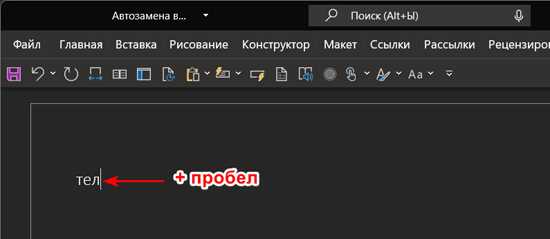
Настройка автозамены в Microsoft Word – один из важных аспектов повышения производительности и комфорта работы с текстом. Используя эту функцию, вы можете создать уникальный рабочий инструмент, который будет автоматически заменять заданные комбинации символов на нужные слова, фразы или даже целые абзацы. Это позволит существенно сократить время на ввод повторяющихся элементов и избежать опечаток.
Настройка автозамены может быть особенно полезна, если вам часто приходится писать длинные и сложные термины, названия компаний или фразы на иностранном языке. Создав специальные правила автозамены, вы сможете заменять эти термины на их короткие аббревиатуры или простые ключевые слова. Такой подход позволяет сэкономить время и упростить процесс работы.
Настройка автозамены в Microsoft Word дает вам огромные возможности для создания персонализированного рабочего инструмента. Например, вы можете настроить автозамену для исправления повторяющихся опечаток или для замены общеупотребительных слов на их синонимы. Вы также можете использовать эту функцию для добавления автоматических форматирований или вставки готовых блоков текста.
С помощью настройки автозамены вы можете значительно увеличить свою эффективность при работе с текстом в Microsoft Word. Создавая уникальный рабочий инструмент, который подходит именно вам, вы сможете сократить время на ввод текста, избежать опечаток и повторений, а также значительно упростить процесс работы. В следующей статье мы расскажем, как настроить автозамену в Microsoft Word и поделимся полезными советами по его использованию.
Персонализация автозамены в Microsoft Word: уникальный рабочий инструмент
У каждого пользователя Microsoft Word есть возможность настроить автозамену под свои потребности и в рамках своей деятельности. Это позволяет создать уникальный рабочий инструмент, который значительно повысит эффективность работы.
Настройка автозамены в Microsoft Word позволяет упростить ввод и форматирование текста. Пользователь может настроить автозамену для определенных слов, фраз или символов, чтобы они автоматически заменялись на заданный текст или символ. Это особенно полезно при вводе часто используемых слов и фраз, а также при корректировке опечаток и ошибок в тексте.
Настройка автозамены:
- 1. Откройте программу Microsoft Word и выберите вкладку «Файл».
- 2. В появившемся меню выберите «Параметры».
- 3. В открывшемся окне выберите раздел «Дополнительно».
- 4. Найдите и выберите пункт «Автозамена».
- 5. В окне «Автозамена» нажмите кнопку «Добавить».
- 6. Введите слово или фразу, которую хотите заменить, в поле «Заменяемый текст».
- 7. Введите текст или символ, на который хотите заменить, в поле «На этот текст».
- 8. Нажмите «ОК» для сохранения настроек автозамены.
После настройки автозамены в Microsoft Word, при вводе заменяемого слова или фразы, они автоматически заменятся на заданный текст или символ. Это существенно упрощает работу со словами и фразами, которые встречаются часто. Также можно настроить автозамену для исправления опечаток и повысить итоговое качество текста.
Что такое автозамена в Microsoft Word и зачем она нужна
В основе автозамены лежит создание специального списка замен, где указываются слова или фразы, которые нужно заменить, а также значения, на которые они должны быть заменены. При вводе текста в документе Word, программа автоматически обнаруживает заданные слова или фразы и заменяет их на указанные значения.
Зачем нужна автозамена? Во-первых, она позволяет избежать ошибок при наборе текста. Если вы часто используете определенные термины, названия или словосочетания, автозамена поможет избежать опечаток или неправильно написанных слов. Это особенно полезно при работе с технической документацией или специальным лексиконом.
Во-вторых, автозамена позволяет сократить время на набор текста. Если у вас есть определенные слова или фразы, которые часто используются в вашей работе или общении, вы можете заранее задать их значения в списке автозамены. Таким образом, вам не придется каждый раз набирать эти слова или фразы полностью, а просто вводить короткую аббревиатуру или сокращение, которые будет автоматически преобразовано в полное значение.
Также, автозамена позволяет персонализировать процесс набора текста под ваши потребности. Вы можете создать собственные правила замены и настроить их по своему усмотрению. Например, вы можете настроить автозамену для правки определенного типа ошибок, замены синонимов или использования специальных символов.
Персонализация автозамены: основные настройки и возможности
Основные настройки
Одной из основных настроек автозамены является возможность добавлять и изменять собственные замены. Пользователь может создавать список слов или фраз, которые должны автоматически заменяться на другие слова или выражения. Также можно указать, должна ли автозамена работать только в пределах определенных стилей форматирования или документов.
Дополнительные возможности
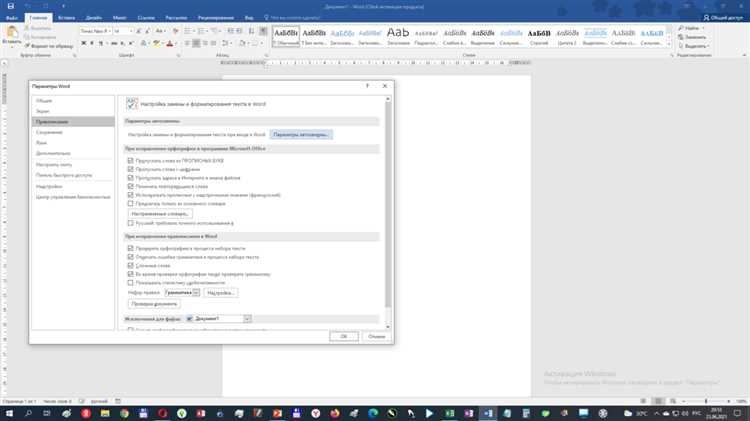
Возможности персонализации автозамены в Microsoft Word не ограничиваются простой заменой слов и фраз. Пользователь может использовать специальные символы и форматирование в заменах, чтобы создавать более сложные автозамены. Например, можно создать замену, которая будет автоматически вставлять текущую дату или время.
Кроме того, пользователь может импортировать и экспортировать список замен для удобства использования на разных компьютерах или с другими пользователями. Также есть возможность запускать автоматическую замену во время ввода или вручную вызывать замены, что позволяет быть гибким и удобным в использовании инструментом.
Создание собственных автозамен: шаг за шагом
Шаги по созданию собственных автозамен в Microsoft Word довольно просты:
- Откройте окно «Настройки автозамены». Чтобы это сделать, щелкните правой кнопкой мыши на панели инструментов, выберите пункт «Настроить» и перейдите на вкладку «Автозамена».
- Добавьте новую автозамену. В окне «Настройки автозамены» нажмите на кнопку «Добавить». Появится новая строка, в которую вы сможете ввести комбинацию символов для автозамены и соответствующую ей фразу или слово.
- Введите комбинацию символов и фразу. Введите комбинацию символов, которую хотите автоматически заменять, в поле «Заменить». Затем введите фразу или слово, которое должно появиться вместо комбинации символов, в поле «На». Например, вы можете создать автозамену для замены «мб» на «может быть».
- Сохраните автозамену. Нажмите на кнопку «ОК», чтобы сохранить настройки автозамены. Теперь ваша собственная автозамена будет работать в Microsoft Word.
Создавая собственные автозамены, вы сможете значительно упростить процесс набора текста и сэкономить время. Не стесняйтесь экспериментировать и настраивать автозамены под свои потребности. Приятного использования нового удобного инструмента!
Как автозамена в Microsoft Word обеспечивает повышение эффективности работы
Путем создания и настройки собственного списка автозамен в Word вы можете ускорить процесс набора текста, заменяя сложные или длинные словосочетания на короткие и удобные сочетания символов. Например, вы можете преобразовать длинное имя вашей компании в несколько нажатий клавиш или сократить термины, которые часто используются в вашей профессиональной сфере.
Помимо этого, автозамена может быть полезна для автоматической исправления опечаток и определенных грамматических ошибок. Вы можете настроить автозамену для замены часто ошибочно набираемых слов или даже целых фраз на их правильные варианты. Это поможет сэкономить время на редактирование и повысить профессионализм ваших написанных текстов.
Короче говоря, автозамена в Microsoft Word — это незаменимый инструмент для оптимизации работы с текстом. Применение данной функции позволит значительно ускорить процесс набора текста, улучшить его качество и сократить количество повторений, что в результате приведет к повышению всей вашей работоспособности и эффективности труда.
Советы и рекомендации по настройке и использованию автозамены
- Создайте персонализированные замены: Одним из способов сделать автозамену уникальной и полезной для вас является создание собственных замен. Вы можете добавить свои сокращения, фразы или термины, которые часто используются в вашей работе. Например, вы можете настроить автозамену так, чтобы при вводе слова «адрес» автоматически подставлялся ваш фактический адрес.
- Изучите встроенные замены: Microsoft Word предлагает некоторые стандартные замены, которые могут быть полезными в повседневной работе. Ознакомьтесь с этими заменами и применяйте их в своей работе. Например, вместо того, чтобы писать полностью «с уважением,» вы можете использовать замену «с/у». Это сэкономит ваше время и усилит вашу эффективность.
- Управляйте списком замен: Регулярно проверяйте и обновляйте список замен. Удалите те замены, которые больше не актуальны, и добавьте новые замены, которые со временем появились в вашей работе. Также вы можете экспортировать и импортировать список замен для использования на другом компьютере или совместной работы с коллегами.
Эти советы помогут вам настроить и использовать автозамену Microsoft Word таким образом, чтобы она соответствовала вашим индивидуальным потребностям и помогала вам справиться с повседневными задачами быстрее и проще. Экспериментируйте с заменами, настраивайте их под свои потребности и наслаждайтесь удобством, которое предоставляет автоматическая замена в Microsoft Word.
Примеры использования автозамены в разных сферах деятельности
Медицина
В медицинской сфере автозамену можно использовать для автоматической замены длинных и сложных терминов на их сокращения. Например, вместо «электрокардиограмма» можно задать автозамену на «ЭКГ». Это поможет врачам и медицинскому персоналу сэкономить время при составлении документации и упростить взаимодействие с другими сотрудниками.
Юриспруденция
В юридической сфере автозамену можно использовать для автоматической замены длинных юридических терминов на их сокращения или общепринятые аббревиатуры. Например, вместо «Акционерное общество» можно задать автозамену на «АО». Это поможет юристам и адвокатам ускорить процесс подготовки документов, а также сократить количество ошибок при их составлении.
IT-сфера
В IT-сфере автозамену можно использовать для автоматической замены длинных команд и кодов на их сокращения. Например, вместо «git commit -m» можно задать автозамену на «gc». Это поможет разработчикам и системным администраторам значительно сократить время при вводе команд и избежать возможных опечаток.
- Итог: Автозамена имеет широкий спектр применения в различных сферах деятельности, начиная от медицины и юриспруденции, и заканчивая IT-сферой. Она позволяет сэкономить время, упростить работу и снизить количество ошибок в процессе составления документов и ввода команд.
Вопрос-ответ:
Как автозамена используется в медицине?
В медицинском оборудовании часто используется автозамена, чтобы автоматически поддерживать желаемые параметры, например, автозамена закиси азота в анестезиологии или автозамена жидкостей и электролитов в системах поддержания жизневажных функций.
Как автозамена применяется в автомобильной промышленности?
Автозамена используется в автомобильной промышленности для выполнения различных задач, таких как автоматическая замена масла и фильтров, контроль и поддержание давления в шинах, автоматическая регулировка тормозных систем и т. д.
Как автозамена применяется в производстве?
В производственных предприятиях автозамена может использоваться для автоматической замены инструментов или компонентов, контроля и регулирования процессов, поддержания оптимальных условий работы оборудования и т. д.
Как автозамена используется в информационных технологиях?
В информационных технологиях автозамена применяется для автоматической замены текстовых сокращений или комбинаций символов на полные слова или фразы, а также для автоматической корректировки опечаток или ошибок ввода.