


Создание качественных и профессионально оформленных учебников и учебных пособий является важной задачей для авторов и издательств. Важным компонентом этого процесса является использование шаблонов форматирования, которые позволяют стандартизировать оформление текста и графических элементов.
Microsoft Word предоставляет возможность создать и применить шаблон для оформления учебников и учебных пособий с помощью функции apply-templates. Шаблон apply-templates позволяет автоматически применять определенное форматирование к разным частям документа, что значительно упрощает и ускоряет процесс создания и редактирования учебных материалов.
Создание шаблона форматирования может включать такие элементы, как шрифты, размеры и стили заголовков, оформление списков, размещение картинок и таблиц. Преимущество использования шаблона apply-templates состоит в том, что одно изменение в шаблоне применяется к всем соответствующим элементам документа, что значительно экономит время и снижает вероятность ошибок.
Что такое шаблон оформления учебников и учебных пособий в Microsoft Word?
В шаблоне оформления учебников и учебных пособий задаются такие параметры, как шрифт, размер и стиль заголовков, абзацев, списков и других элементов текста. Шаблон также определяет размещение графических элементов, таблиц и формул. Это позволяет поддерживать единообразие и последовательность форматирования во всех учебных материалах, созданных на его основе.
Использование шаблона оформления учебников и учебных пособий в Microsoft Word облегчает задачу авторам и редакторам, так как им не придется каждый раз настраивать форматирование текста и графики с нуля. Достаточно применить шаблон к новому документу и затем вводить текст и вставлять изображения или другие элементы в соответствии с предопределенными стилями и размещением.
Кроме того, шаблон оформления учебников и учебных пособий может содержать дополнительные функции, такие как автоматическая нумерация разделов и параграфов, создание оглавления и указателя страниц. Это помогает упорядочить и структурировать информацию в учебном материале и улучшить его навигацию.
- Преимущества использования шаблона оформления учебников и учебных пособий в Microsoft Word:
- Обеспечивает единообразное и профессиональное оформление материалов;
- Упрощает процесс создания и редактирования учебных текстов;
- Сохраняет время и силы авторов и редакторов;
- Позволяет поддерживать стандарты форматирования во всех материалах;
- Облегчает навигацию и поиск информации в учебных материалах.
Значение и цель создания шаблона
Создание шаблона для оформления учебников и учебных пособий в Microsoft Word имеет значительное значение в образовательном процессе. Шаблон обеспечивает единообразное представление учебного материала, создавая отличные условия для его восприятия и усвоения учащимися.
Главная цель создания шаблона — облегчить работу авторов и издателей, стандартизировать оформление учебных пособий и учебников, улучшить визуальное восприятие материала. Шаблон позволяет авторам сконцентрироваться на содержательной части работы, не отвлекаясь на разработку дизайна и структуры документа.
Использование шаблона также способствует повышению профессионализма и качества учебных материалов. Благодаря строго определенным стандартам, каждый учебник и учебное пособие имеют единый стиль и оформление. Это не только улучшает визуальное восприятие информации, но и помогает сделать процесс обучения более структурированным и понятным для учащихся.
Создание и использование шаблона для оформления учебников и учебных пособий в Microsoft Word является неотъемлемой частью современного образовательного процесса. Он помогает авторам и издателям создавать качественные материалы, а учащимся — усваивать информацию максимально эффективно и эстетически приятно.
Как создать шаблон оформления учебников и учебных пособий в Microsoft Word
При создании шаблона для оформления учебников и учебных пособий в Microsoft Word необходимо учесть несколько важных аспектов. Во-первых, следует определиться с общей структурой документа. Для этого можно использовать разделы и подразделы, чтобы логически разделить материалы и облегчить навигацию для читателя.
Во-вторых, необходимо обратить внимание на оформление текста. Для этого можно использовать различные стили и шрифты, чтобы выделить заголовки, подзаголовки, основной текст и другую информацию. Также следует учесть использование списка с нумерованными или маркированными пунктами, чтобы структурировать информацию и сделать ее более понятной и удобной для чтения.
Для удобства чтения и работы с учебниками и учебными пособиями важно также создать удобную таблицу содержания, где будут указаны главы, разделы и подразделы. В такой таблице можно проставить гиперссылки на соответствующие разделы документа, что позволит быстро и легко переходить к нужной информации.
Также стоит обратить внимание на форматирование страничного макета, чтобы обеспечить равномерное распределение текста на странице и создать приятный визуальный эффект для читателя. Различные элементы, такие как заголовки, изображения, таблицы и примеры, могут быть оформлены с использованием различных стилей и шаблонов, чтобы сделать документ более наглядным и привлекательным.
Создание шаблона оформления учебников и учебных пособий в Microsoft Word требует внимательной работы над каждым аспектом документа. Однако, благодаря использованию различных инструментов программы, можно легко создать профессионально оформленный документ, который будет удобным для чтения и использования.
Шаги по созданию шаблона для оформления учебников и учебных пособий в Microsoft Word
Шаг 1: Определение структуры и дизайна
Перед созданием шаблона необходимо определить желаемую структуру и дизайн учебника или учебного пособия. Разделите содержание на главы, разделы и подразделы, а также укажите заголовки, подзаголовки и абзацы. Подумайте о том, каким будет стиль и форматирование текста, такие как шрифт, размер, выравнивание и межстрочное расстояние.
Шаг 2: Создание стилей форматирования
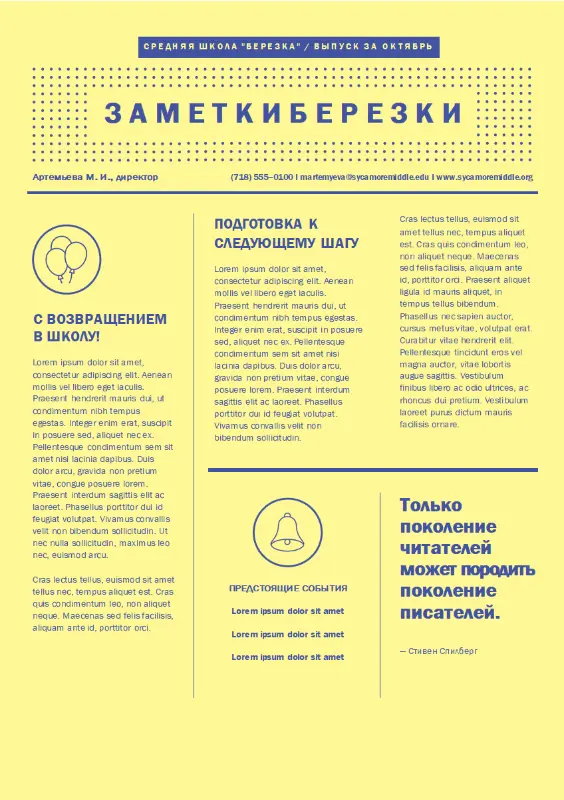
Создайте и определите стили форматирования для различных элементов содержания, таких как заголовки, подзаголовки, абзацы, списки, таблицы и примеры. Используйте стили для обеспечения единообразного внешнего вида и упрощения процесса форматирования.
Шаг 3: Разработка шаблона
Используя созданные стили форматирования, разработайте шаблон документа в Microsoft Word. Вставьте элементы содержания, такие как заголовки и текст, и примените соответствующие стили к каждому элементу. Убедитесь, что шаблон выглядит четким и профессиональным.
Шаг 4: Тестирование и корректировка
После создания шаблона, тщательно протестируйте его, чтобы убедиться, что он функционирует должным образом. Проверьте правильность отображения всех элементов содержания, а также форматирование и стили. Если необходимо, внесите корректировки и настройки в шаблон для достижения желаемого результата.
Шаг 5: Сохранение и применение шаблона
После завершения всех этапов создания и тестирования шаблона, сохраните его в формате Microsoft Word. Вы можете применить шаблон к новым документам, выбрав его в качестве основного шаблона или применив его к существующему документу с помощью функции «Применить шаблон». Это позволит быстро и легко создавать и форматировать учебники и учебные пособия в соответствии с заданным стилем и структурой.
Как определить стиль и форматирование для шаблона
В процессе создания шаблона для оформления учебников и учебных пособий в Microsoft Word необходимо определить стиль и форматирование, чтобы созданный шаблон соответствовал всем требованиям и обеспечивал единообразное оформление.
В первую очередь, перед началом работы над шаблоном, необходимо определить специфические требования к оформлению учебников и учебных пособий, принятые в вашей образовательной организации или издательстве. Эти требования могут включать такие аспекты, как формат страницы, шрифт, размер шрифта и междустрочного интервала.
Затем, следует определить стиль заголовков и подзаголовков, что позволит обеспечить структурированность и логическую последовательность текста в учебнике или учебном пособии. Выбор шрифта, размера шрифта и выравнивания текста для заголовков и подзаголовков должен быть единообразным во всем документе. Кроме того, можно использовать различные уровни нумерованных или маркированных списков для отличия основных положений от подпунктов или примеров в тексте.
Оформление текста внутри параграфов также требует определенного стиля и форматирования. Важно определить размер шрифта, междустрочный интервал, отступы абзацев и выравнивание текста. Выбранный стиль должен быть удобным для чтения и позволять легкое восприятие информации.
Также следует обратить внимание на оформление таблиц и иллюстраций. Таблицы должны иметь четкую структуру, понятные заголовки и применимые стили. Иллюстрации должны быть четкими и хорошо читаемыми, а их подписи должны быть единообразно оформлены соответствующим стилем.
При определении стиля и форматирования для шаблона также следует обратить внимание на выбор цветовой схемы и элементов дизайна. Они должны быть гармоничными и не раздражать читателя. Кроме того, необходимо учесть возможности печати и сохранения документа в различных форматах, чтобы шаблон был универсальным и легко применялся в различных ситуациях.
Выбор шрифта, размера и межстрочного интервала
Оформление текста в учебниках и учебных пособиях играет важную роль, поскольку влияет на его читаемость и восприятие. При создании шаблона для оформления учебников в Microsoft Word, необходимо учитывать выбор шрифта, его размера и межстрочного интервала.
Выбор подходящего шрифта является ключевым моментом при создании дизайна для учебников. Хороший шрифт должен быть удобочитаемым и неутомительным для глаз. Рекомендуется использовать классические шрифты, такие как Arial, Times New Roman или Calibri, которые широко распространены и имеют простую и понятную форму букв.
Размер шрифта также отыгрывает свою роль в оформлении учебников. Излишне мелкий шрифт может вызывать утомление при чтении, а слишком большой шрифт может занимать слишком много места на странице. Рекомендуется выбирать размер шрифта в диапазоне от 10 до 12 пунктов, чтобы обеспечить оптимальное соотношение между размером шрифта и удобочитаемостью текста.
Межстрочный интервал также влияет на восприятие текста. Слишком узкий интервал может затруднять чтение, особенно для людей с плохим зрением, а слишком широкий интервал может занимать слишком много места на странице. Рекомендуется использовать интервал в диапазоне от 1 до 1,5, чтобы обеспечить достаточное пространство между строками для комфортного чтения.
Правильный выбор шрифта, его размера и межстрочного интервала поможет создать учебник, который будет легко читаться и усваиваться учащимися. Оформление текста играет важную роль в образовательном процессе, поэтому необходимо уделить этому вопросу должное внимание при создании шаблона для оформления учебника в Microsoft Word.
Вопрос-ответ:
Как выбрать подходящий шрифт?
При выборе шрифта важно учесть его читабельность и соответствие тематике текста. Необходимо выбирать шрифт, который позволяет читателю легко воспринимать текст и не вызывает напряжения при чтении.
Какой размер шрифта выбрать для текста?
Размер шрифта зависит от множества факторов, таких как вид шрифта, цель текста, возраст аудитории и условия чтения. Обычно для текстового контента на веб-страницах рекомендуется использовать размер шрифта 14-16 пунктов.
Что такое межстрочный интервал и как его выбрать?
Межстрочный (линейный) интервал — это расстояние между строками текста. Он влияет на восприятие текста и может быть увеличен для повышения читабельности. Для большинства текстов рекомендуется использовать межстрочный интервал от 1.2 до 1.5.
Какими шрифтами можно заменить стандартные шрифты?
Для замены стандартных шрифтов можно использовать такие популярные шрифты, как Arial, Helvetica, Times New Roman, Verdana, Georgia. Они широко поддерживаются и обеспечивают хорошую читаемость на разных устройствах и операционных системах.