


Microsoft Word – это один из самых популярных текстовых редакторов, который используется многими пользователями для создания документов различной степени сложности. Одной из полезных функций программы является возможность разделения документа на разделы. Почему это нужно и как это сделать, разберем далее.
Функция разделения документа на разделы полезна, когда вам нужно организовать информацию внутри документа в логические блоки или разбить его на отдельные главы. Создание разделов позволяет удобно навигировать по документу и осуществлять форматирование отдельных его частей.
Чтобы создать раздел в Microsoft Word, вам потребуется открыть документ, в котором вы хотите разделить информацию, затем выбрать вкладку «Разметка страницы» и нажать кнопку «Раздел». Выбрав нужный вид раздела, вы можете указать его начало и конец внутри документа. Кроме того, вы можете применить разные настройки форматирования к каждому разделу, чтобы сделать документ более структурированным и понятным для чтения.
Зачем разделять документ на разделы в Microsoft Word?
Процесс создания больших и сложных документов в Microsoft Word может быть упрощен путем разделения документа на разделы. Это позволяет организовать информацию в документе и делает его более удобным для чтения и понимания.
Одна из основных причин, по которой стоит разделять документ на разделы, это разделение информации по темам или разделам. Каждый раздел может содержать отдельную тему, главу или раздел документа. Такая структура позволяет определить логическую последовательность информации и делает ее более организованной для читателя.
Преимущества разделения документа на разделы:
- Удобство навигации: Разделение документа на разделы позволяет легко перемещаться по документу, переходить между различными разделами и быстро находить нужную информацию. Это особенно полезно, если документ содержит большое количество информации или является частью длинного отчета или исследования.
- Структурированность: Разделение документа на разделы помогает создать структуру документа, которая облегчает его чтение и понимание. Каждый раздел может быть пронумерован или иметь заголовок, что помогает читателю ориентироваться в документе и переходить к нужным разделам.
- Форматирование и оформление: Разделение документа на разделы упрощает форматирование и оформление. Если вы хотите применить различное форматирование к разным разделам документа (например, разные шрифты, размеры или стили), то разделение документа на разделы позволяет это сделать с легкостью.
- Организация содержимого: Разделение документа на разделы помогает организовать содержимое и разделить его на логические блоки. Например, если у вас есть документ, содержащий несколько глав или разделов, разделение его на разделы поможет организовать информацию по каждой главе или разделу.
- Гибкость редактирования: Разделение документа на разделы делает его более гибким для редактирования. Если вам нужно добавить или удалить разделы, перемещать или изменять порядок разделов, то это можно сделать с небольшими усилиями и без влияния на другие разделы документа.
В целом, разделение документа на разделы в Microsoft Word предоставляет множество преимуществ, которые делают процесс создания и оформления документов более эффективным и удобным для пользователей.
Как разделить документ на разделы
Разделение документа на разделы в Microsoft Word может быть полезным, когда вам нужно организовать информацию внутри документа и обеспечить лучшую читаемость. Разделы позволяют вам разделить документ на части с уникальными настройками форматирования, заголовками и нумерацией страниц.
Чтобы разделить документ на разделы, вам потребуется следовать нескольким простым шагам. Прежде всего, убедитесь, что у вас открыт документ, который вы хотите разделить. Затем перейдите на вкладку «Разметка страницы» в меню «Редактирование» и найдите раздел «Разделы».
В разделе «Разделы» вы увидете различные опции, позволяющие вам разделить документ на разделы. Например, вы можете вставить разрыв страницы, чтобы начать новую секцию с новой страницы, или разрыв раздела, чтобы создать новую секцию с уникальными настройками форматирования.
После того, как вы выбрали опцию разделения, вам может потребоваться настроить соответствующие параметры. Например, вы можете выбрать различные заголовки для каждого раздела, настроить нумерацию страниц или изменить ориентацию страницы в определенных разделах.
Также стоит отметить, что разделы могут пригодиться, когда вам нужно применить различное форматирование к разным частям документа. Например, вы можете применить один тип шрифта и размера к одной секции, а другой тип шрифта и размера к другой секции, чтобы создать визуальное различие между разными частями вашего документа.
- Перейдите на вкладку «Разметка страницы» в меню «Редактирование».
- Найдите раздел «Разделы».
- Выберите опцию разделения, которую вам нужно применить (например, «разрыв страницы» или «разрыв раздела»).
- Настройте соответствующие параметры раздела, если это необходимо (например, заголовки, нумерация страниц или ориентация страницы).
- Повторите эти шаги для каждого раздела в вашем документе.
В результате вы разделите свой документ на разделы с уникальными настройками форматирования, заголовками и нумерацией страниц, что поможет организовать информацию и обеспечить лучшую читаемость для ваших читателей.
Использование разрыва страницы
В текстовом редакторе Microsoft Word есть функциональность, которая позволяет создавать разделы и использовать разрывы страницы. Это очень полезно, когда требуется разделить документ на различные части, чтобы иметь контроль над оформлением каждого раздела отдельно.
Один из способов использования разрыва страницы — разделение документа на различные главы или секции. Вы можете создать разрыв страницы перед каждой главой, чтобы иметь возможность применять различные настройки форматирования, например, разные номера страниц или различные заголовки.
Чтобы добавить разрыв страницы в Microsoft Word, вы можете воспользоваться командой «Вставка» в верхнем меню и выбрать опцию «Разрыв страницы». После выбора этой опции, документ будет разделен на две части, и вставится разрыв страницы между ними.
Кроме того, существует несколько типов разрывов страницы, которые можно использовать в разных ситуациях. Например, вы можете выбрать разрыв страницы перед текущей позицией, после текущей позиции или разделить документ на колонки.
Использование разрыва страницы позволяет легко управлять структурой документа и создавать более аккуратное оформление. Это особенно полезно при создании больших отчетов, научных статей или книг, когда необходимо иметь четкое разделение информации.
Использование разрыва раздела
В работе с документами в программе Microsoft Word часто возникает необходимость разделения документа на различные части или разделы. Для этого используется функция разрыва раздела. Этот инструмент позволяет создавать отдельные разделы с разными настройками форматирования, оформления и нумерации страниц.
Разрыв раздела может быть использован для разделения документа на разные части, такие как введение, основная часть и заключение. Каждая часть может иметь свою нумерацию страниц, оформление заголовков и другие настройки форматирования. Такой подход упрощает навигацию по документу и повышает его читаемость и понятность.
Использование разрыва раздела позволяет также удобно управлять версткой страниц документа. Например, при создании буклета, можно размещать информацию на страницах в две колонки, а для вставки больших таблиц или изображений можно использовать страницы в альбомной ориентации.
Управление разделами в документе
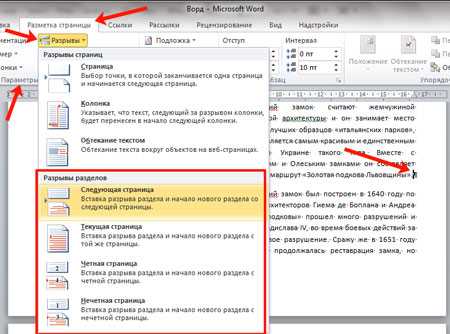
Чтобы создать раздел в документе, откройте Microsoft Word и выберите нужный текст, который вы хотите отделить от остальной информации. Затем нажмите на вкладку «Создание разделов» и выберите функцию «Раздел». В открывшемся окне вы сможете настроить параметры раздела, включая его заголовок, оформление и нумерацию страниц.
Кроме создания разделов, вы также можете управлять существующими разделами в документе. Например, вы можете изменить вид раздела, добавить или удалить заголовки и подзаголовки, а также изменить их порядок или уровень отступа. Это особенно полезно, когда вам нужно изменить структуру документа или вставить новую информацию в определенное место.
Важно помнить, что управление разделами в документе позволяет более эффективно структурировать информацию и делает работу с документом намного удобнее. Благодаря разделам вы сможете быстрее находить нужную информацию, а также легко изменять ее представление, если потребуется.
Изменение разделов в Microsoft Word
Если вам необходимо изменить разделы в документе, вам пригодятся следующие функции:
- Удаление разделов: Если вам нужно удалить раздел, выберите его заголовок и нажмите кнопку «Удалить раздел» в панели инструментов. Весь контент, находящийся в разделе, будет удален.
- Добавление разделов: Чтобы добавить новый раздел, выберите место, где вы хотите вставить его, и нажмите кнопку «Добавить раздел» в панели инструментов. Вы сможете выбрать тип раздела и настроить его параметры.
- Переименование разделов: Если вам нужно переименовать раздел, щелкните правой кнопкой мыши на его заголовке и выберите «Переименовать». Введите новое имя для раздела и нажмите «Enter».
- Порядок разделов: Чтобы изменить порядок разделов, просто перетащите заголовок нужного раздела на новое место в документе.
Умение менять разделы в документе позволяет легко реорганизовывать информацию и адаптировать ее к новым требованиям. Благодаря гибким возможностям Microsoft Word, изменение разделов в документе становится простой задачей, которую можно выполнить всего за несколько щелчков мыши.
Вопрос-ответ:
Как изменить размер раздела на жестком диске?
Для изменения размера раздела на жестком диске нужно воспользоваться специальными программами, такими как MiniTool Partition Wizard или EaseUS Partition Master. С помощью этих программ вы сможете изменить размер раздела без потери данных.
Как изменить букву диска в системе Windows?
Чтобы изменить букву диска в системе Windows, нужно открыть Диспетчер дисков. Затем выбрать диск, букву которого вы хотите изменить, нажать ПКМ и выбрать «Изменить букву диска и пути». Далее выберите нужную букву из списка и подтвердите действие.
Можно ли изменить файловую систему раздела без потери данных?
Да, существуют специальные программы, с помощью которых можно изменить файловую систему раздела без потери данных. Например, программа MiniTool Partition Wizard предоставляет такую возможность. Однако, перед выполнением подобной операции рекомендуется создать резервную копию данных на случай непредвиденных ситуаций.
Как создать новый раздел на жестком диске?
Чтобы создать новый раздел на жестком диске, можно воспользоваться программой для управления разделами, например, MiniTool Partition Wizard или EaseUS Partition Master. Для этого нужно открыть программу, выбрать нужный диск, нажать на кнопку «Создать» и указать размер и параметры нового раздела.
Можно ли изменить размер раздела на жестком диске без потери данных?
Да, существуют специальные программы, которые позволяют изменить размер раздела на жестком диске без потери данных. Такие программы, как MiniTool Partition Wizard или EaseUS Partition Master, позволяют изменять размер раздела путем изменения его границ, без перемещения данных.