
Сохранение документа является одной из важнейших операций при работе с Microsoft Word. Правильное сохранение обеспечивает сохранность и доступность вашей работы в дальнейшем. В этом руководстве мы рассмотрим основные способы сохранения документа в программе Microsoft Word.
Первым шагом перед сохранением документа является выбор надлежащего имени файла. Рекомендуется использовать осмысленное имя, отражающее содержание документа. Это поможет вам легко находить нужные файлы в будущем.
После выбора имени файла, необходимо выбрать папку, где будет сохранен ваш документ. Рекомендуется создавать специальные папки для хранения документов по разным темам или проектам, чтобы упростить управление файлами и обеспечить их безопасность.
После выбора имени и папки для сохранения, вы можете выбрать формат сохранения. Microsoft Word предлагает различные форматы, включая .doc, .docx, .pdf и другие. Выбор формата зависит от вашей цели и потребностей, например, сохранение в формате .docx обеспечивает совместимость с более новыми версиями программы.
Как сохранить документ в Microsoft Word: пошаговая инструкция
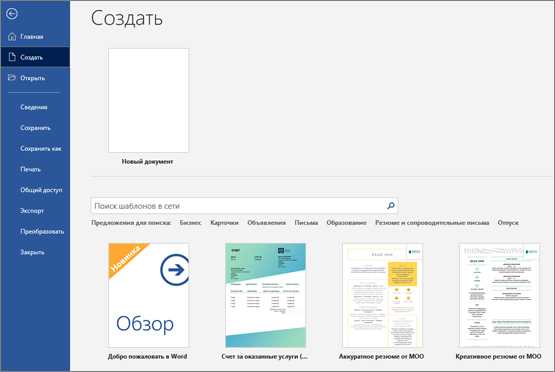
- Шаг 1: Откройте свой документ в Microsoft Word. Для этого можно использовать команду «Открыть» в меню «Файл» или щелкнуть на иконке программы Word на рабочем столе и выбрать нужный файл из списка последних используемых документов.
- Шаг 2: Перед тем, как выполнить сохранение, рекомендуется проверить все дополнительные функции и настройки документа, такие как размер шрифта и форматирование текста. Убедитесь, что все ваши изменения и настройки применены корректно.
- Шаг 3: Перейдите в меню «Файл» и выберите опцию «Сохранить». Можно также воспользоваться комбинацией клавиш Ctrl + S. Откроется окно «Сохранение документа».
- Шаг 4: В окне «Сохранение документа» выберите папку, в которой хотите сохранить файл. Если нужная папка уже открыта на экране, можно ее выбрать простым кликом мыши. В противном случае, выберите нужную папку из списка доступных папок на компьютере.
- Шаг 5: Введите имя файла в поле «Имя файла». Наименование файла должно быть описательным и легко идентифицируемым. Рекомендуется использовать краткое и понятное название для удобства дальнейшей работы с документом.
- Шаг 6: Выберите нужный формат файла из выпадающего списка «Тип файла». Microsoft Word предлагает несколько форматов файлов, включая .docx (стандартный формат для текстовых документов), .pdf (для сохранения в формате Adobe PDF) и другие.
- Шаг 7: После выбора формата файла нажмите кнопку «Сохранить» для завершения процесса сохранения. Microsoft Word сохранит документ в указанной папке с выбранным именем и форматом файла.
Теперь вы знаете шаги, необходимые для сохранения документа в Microsoft Word. Следуя этой пошаговой инструкции, вы сможете легко сохранить свои текстовые материалы и иметь к ним доступ в будущем.
Откройте необходимый документ в Microsoft Word
Прежде чем приступить к сохранению документа, необходимо открыть его в приложении Microsoft Word. Для этого можно воспользоваться несколькими способами. Во-первых, можно найти иконку Word на рабочем столе или в меню «Пуск» и щелкнуть по ней дважды. Если приложение Word уже открыто, можно выбрать пункт «Файл» в верхней левой части окна и затем выбрать «Открыть» из выпадающего меню.
После открытия приложения Word, необходимо выбрать нужный документ и щелкнуть по нему один раз. Это откроет документ в режиме редактирования, готовый к сохранению. Если документ находится на вашем компьютере или в локальной сети, можно воспользоваться встроенным проводником для поиска и открытия документа. В проводнике можно перейти в нужную папку, щелкнуть по документу правой кнопкой мыши и выбрать «Открыть с помощью» из контекстного меню, затем выбрать Microsoft Word.
Как сохранить документ в Microsoft Word?
Кнопка «Файл» расположена в левом верхнем углу окна приложения Word. Вы можете ее легко обнаружить, поскольку на ней изображена иконка файловой папки. Чтобы продолжить сохранение документа, достаточно нажать на эту кнопку. После нажатия откроется список опций и команд, доступных для документа.
Кнопка «Файл» является ключевым инструментом, который позволяет совершать не только сохранение документов, но и выполнение других задач, таких как печать, отправка по электронной почте и настройка параметров документа. После нажатия на кнопку «Файл» вам нужно выбрать опцию «Сохранить», чтобы сохранить текущий документ.
Можно использовать также горячую клавишу Ctrl + S, чтобы быстро сохранить документ. Этот метод отлично подходит для тех, кто привык использовать комбинации клавиш для выполнения различных функций в Word. Независимо от способа, кнопка «Файл» или горячие клавиши, сохранение документа в Microsoft Word является простой и быстрой задачей.
Выберите параметр «Сохранить как»
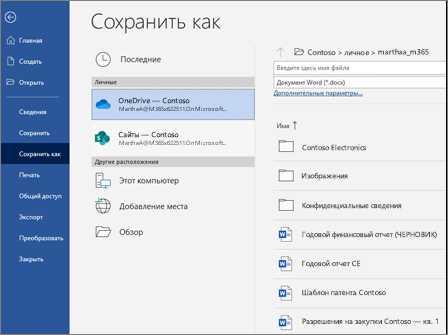
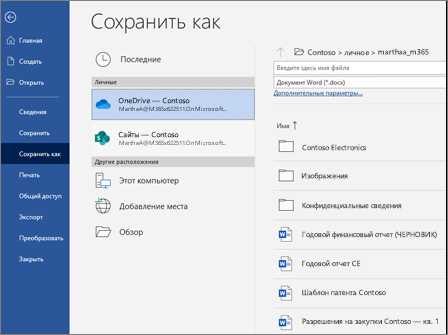
Чтобы сохранить документ в Microsoft Word, вам потребуется выбрать опцию «Сохранить как». Эта функция позволяет сохранить файл под новым именем или в другом формате.
Для того чтобы воспользоваться этой опцией, вам нужно найти в верхней части программы панель меню и выбрать вкладку «Файл». Затем в выпадающем меню выберите «Сохранить как».
Когда вы выберете «Сохранить как», появится окно «Сохранить как». В этом окне вы можете выбрать новое имя для документа или указать другую папку, в которой он будет сохранен. Вы также можете выбрать другой формат файла, если хотите сохранить его, например, в формате PDF или Rich Text Format (RTF).
После того как вы выбрали все необходимые параметры сохранения, нажмите кнопку «Сохранить». Ваш документ будет сохранен в выбранном формате и будет доступен для дальнейшей работы или отправки.
Ввод названия файла и выбор папки для сохранения

При сохранении документа в Microsoft Word необходимо ввести имя файла, под которым он будет сохранен, и выбрать папку, в которой он будет храниться. Это позволяет организовать файлы в удобной для вас структуре и облегчает дальнейшую работу с документами.
Когда вы выбираете название файла, старайтесь использовать описательные и легко узнаваемые имена, которые отражают содержание документа. Это поможет вам и другим пользователям быстро находить нужный файл в будущем.
Чтобы выбрать папку для сохранения, можно использовать стандартные папки, предложенные операционной системой, такие как «Мои документы» или «Рабочий стол», или создать новую папку по своему усмотрению. Если у вас уже существует определенная структура папок для организации файлов, можно выбрать нужную папку из списка или вручную указать путь к ней.
Сохранение документа в Microsoft Word
Чтобы сохранить ваш документ, вам нужно найти и кликнуть на кнопку «Сохранить» в верхней панели инструментов. Обычно эта кнопка представлена значком дискеты или надписью «Сохранить». Нажав на нее, откроется окно для выбора расположения и имени файла, в котором будет сохранен ваш документ.
При сохранении документа в Microsoft Word вы можете выбрать нужную папку или диск для сохранения, а также указать имя файла. Рекомендуется выбирать понятное и описательное имя файла, чтобы вам было легко его найти и распознать на будущем.
Кроме того, Microsoft Word предоставляет возможность выбора формата файла сохранения. Вы можете сохранить документ в стандартном формате .docx, который обычно используется для документов Word, или выбрать другой формат, такой как .pdf или .rtf, если вам нужно поделиться документом с другими пользователями, которые могут не иметь Microsoft Word.
После того, как вы выбрали расположение, имя файла и формат сохранения, вы можете нажать кнопку «Сохранить» в окне сохранения. Ваш документ будет сохранен и будет доступен в выбранной папке или диске для дальнейшего использования и редактирования.
Проверьте, что файл успешно сохранен
После окончания работы над документом в Microsoft Word важно убедиться, что файл был успешно сохранен. Это позволяет избежать потери данных и обеспечить сохранность вашего труда.
Первым шагом в проверке сохранения документа является поиск его местонахождения. Проверьте, что вы сохранили документ в нужной папке или диске. Для этого можно воспользоваться командой «Открыть» в меню «Файл». Убедитесь, что именно там, где вы ожидаете, находится сохраненный файл.
Вторым шагом может быть открытие сохраненного документа. Кликните на файл дважды или выберите его из меню «Открыть», чтобы убедиться, что документ открывается без проблем. Прокрутите содержимое, проверьте, что все ваши изменения сохранены и отображаются правильно. Это поможет исключить возможность повреждения или потери данных во время сохранения.
Если вы успешно нашли и открыли сохраненный файл, значит, сохранение прошло удачно. Однако, рекомендуется также сделать резервную копию вашего документа на внешнем носителе или в облаке, чтобы защититься от потенциальных проблем с вашим компьютером или хранением данных.