
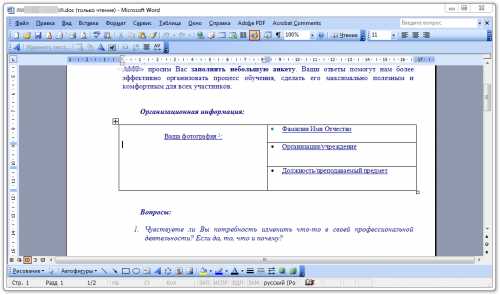
Microsoft Word — это один из самых популярных текстовых редакторов, который широко используется для создания документов различных типов. Одним из ключевых навыков, необходимых для работы с Word, является эффективная вставка текста.
Вставка текста в Word может показаться простой задачей, но существуют несколько методов, которые помогут вам сделать этот процесс более эффективным и удобным.
Первый метод — использование команды «Вставить» на панели инструментов. Просто выделите нужное место в документе, щелкните правой кнопкой мыши и выберите «Вставить» в выпадающем меню. Вы также можете использовать сочетание клавиш Ctrl + V. Это простой и быстрый способ вставить текст в указанное место в документе.
Второй метод — перетаскивание текста в документ. Выделите необходимый текст в другом документе или веб-странице, затем удерживая левую кнопку мыши, перетащите его в окно Word. Этот метод особенно полезен, когда вам нужно быстро скопировать текст из другого источника без использования команды копирования и вставки.
Независимо от выбранного метода, помните о правильном форматировании текста. Вы можете использовать инструменты форматирования Word, такие как жирный, курсив или подчеркнутый шрифт, чтобы сделать ваш текст более выразительным и привлекательным.
Вставка текста в Microsoft Word — это важный навык для работы с документами. Правильное использование команды «Вставить» или перетаскивание текста поможет вам сделать это быстро и эффективно. Кроме того, не забудьте о форматировании текста, чтобы ваш документ выглядел профессионально и привлекательно.
Как вставить текст в Microsoft Word?
При вставке текста в Microsoft Word можно воспользоваться командой «Вставить» либо использовать горячие клавиши Ctrl + V. Эти способы позволяют вставить текст из буфера обмена, который был скопирован из другого источника.
Также можно использовать команду «Вставить объект», чтобы вставить текст из других программ, таких как Microsoft Excel или Microsoft PowerPoint. Это особенно полезно, если необходимо вставить таблицу с данными или графики в текстовый документ.
Еще один способ вставки текста в Microsoft Word — использование функции перетаскивания. Для этого нужно выделить текст из другого источника и перетащить его в окно программы.
При вставке текста в Microsoft Word также можно использовать функцию «Вставить специальный символ», чтобы вставить символы, которые не отображаются на клавиатуре. Например, это может быть символ копирайта или символы из различных языков.
Все эти способы вставки текста в Microsoft Word позволяют быстро и эффективно добавлять информацию в документ. Важно знать и уметь использовать различные методы, чтобы упростить работу с программой и сделать текст более читабельным и информативным.
Использование комбинации клавиш для вставки текста в Microsoft Word
Microsoft Word предоставляет ряд полезных комбинаций клавиш, которые значительно упрощают процесс вставки текста в документ. Пользуясь этими комбинациями, можно сэкономить время и увеличить эффективность работы.
- Ctrl + C: копирование выделенного текста или объекта в буфер обмена.
- Ctrl + X: вырезание выделенного текста или объекта и копирование его в буфер обмена.
- Ctrl + V: вставка текста или объекта из буфера обмена.
- Ctrl + Z: отмена последнего действия.
- Ctrl + Y: повтор последнего отмененного действия.
Однако, помимо этих основных комбинаций, существуют и другие сочетания клавиш, которые могут быть полезны при вставке текста в Word:
- Ctrl + Shift + V: вставка текста из буфера обмена без форматирования, что особенно полезно, когда нужно вставить текст из другого источника, но сохранить стиль документа.
- Ctrl + Alt + V: открытие специального меню вставки, где можно выбрать различные варианты вставки, такие как вставить только текст, только форматирование, или вставить как гиперссылку.
- Ctrl + F3: вставка автотекста, заранее созданного пользователем.
Используя эти комбинации клавиш, пользователь может значительно ускорить процесс вставки текста в Microsoft Word и повысить свою производительность.
Вставка текста с помощью меню
Сначала выделите место в документе, где хотите вставить текст. Затем откройте вкладку «Вставка» в верхнем меню Word. В этой вкладке вы найдете различные опции вставки текста.
Если вы хотите вставить простой текст, то выберите опцию «Текст». После этого откроется окошко, в котором вы сможете ввести нужный текст. Введите текст и нажмите кнопку «ОК», чтобы его добавить в документ.
Если же вы хотите вставить текст с форматированием, то в меню выберите опцию «Текст в виде». Затем выберите нужный формат (например, HTML, RTF или Plain Text) и нажмите кнопку «OK». После этого откроется соответствующий редактор, где вы сможете вставить отформатированный текст.
Кроме того, в меню «Вставка» вы найдете и другие опции, такие как вставка текста из файла, вставка текста из буфера обмена и т.д. Выберите нужную опцию и следуйте инструкциям на экране, чтобы добавить текст в документ.
В итоге, вставка текста с помощью меню в Microsoft Word — это простой и удобный способ добавить текстовый контент в документ. Используйте эти функции, чтобы сделать ваши документы более информативными и легкими для чтения.
Как эффективно форматировать текст в Microsoft Word?
Одним из первых шагов в форматировании текста является выбор шрифта. Шрифт должен быть легким для чтения и соответствовать содержанию документа. Можно использовать различные шрифты, такие как Arial, Times New Roman или Calibri, и регулировать их размер.
Выделение важных фрагментов текста
Для выделения важных фрагментов текста можно использовать жирный или курсивный шрифт. Жирное выделение используется для выделения ключевых слов, заголовков или подзаголовков, а курсивное выделение может применяться для цитат или иностранных слов.
Форматирование абзацев и выравнивание
Форматирование абзацев и выравнивание текста также играют важную роль в создании эстетически приятного документа. Можно использовать выравнивание по левому, правому, центральному или по ширине страницы. Кроме того, можно настраивать отступы и межстрочные интервалы для достижения оптимального вида текста.
Списки и нумерация
Когда нужно перечислить элементы или представить информацию в определенной последовательности, можно использовать списки или нумерацию. В Microsoft Word есть возможность создания маркированных и нумерованных списков. Это помогает структурировать информацию и сделать ее более организованной.
Использование таблиц
Если нужно представить данные в табличной форме, то для этого можно использовать таблицы в Microsoft Word. Таблицы позволяют упорядочить информацию в виде строк и столбцов, что облегчает чтение и анализ данных.
Изменение шрифта и размера текста
В Microsoft Word можно легко изменить шрифт и размер текста, делая его более выразительным и удобочитаемым. Разнообразие доступных вариантов позволяет адаптировать текст под свои потребности и предпочтения.
Для изменения шрифта текста в Word следует выделить нужный участок и выбрать соответствующий шрифт из предложенного списка. Возможно использование разных стилей и начертаний шрифта, таких как жирный, курсив и подчеркнутый, что позволяет выделить определенные фрагменты текста и привлечь внимание к ним.
Кроме изменения шрифта, важно также правильно подобрать размер текста. Выбор оптимального размера зависит от цели написания и типа документа. Для заголовков можно использовать более крупный размер, чтобы привлечь внимание читателя. В то же время, для основного текста рекомендуется использовать размер, обеспечивающий легкую читаемость.
Объединение изменений шрифта и размера позволяет создавать текст, которым удобно пользоваться и который хорошо выглядит на странице. Такой подход позволяет добиться эффективной передачи информации и улучшить восприятие текста читателем.
Преимущества изменения шрифта и размера текста в Word:
- Увеличение выразительности текста;
- Улучшение читаемости и восприятия;
- Выделение ключевых фрагментов текста;
- Легкость использования и привлекательный внешний вид.
Выделение текста жирным, курсивом и подчеркиванием
Выделение текста особыми свойствами, такими как жирный шрифт, курсив и подчеркивание, позволяет придать тексту дополнительную выразительность и акцентировать важные моменты.
Жирное выделение текста используется для привлечения внимания к основным и ключевым идеям. Жирный шрифт помогает сделать текст более заметным и выделить его на фоне остального контента. Это особенно полезно при создании заголовков, подзаголовков, ключевых фраз или важных абзацев.
Курсивное выделение текста используется для выражения эмоциональной окраски, наклона или акцентирования определенных слов или фраз. Курсивный шрифт помогает передать эмоции, подчеркнуть важность отдельных высказываний или сделать акцент на глаголах или иных действиях в тексте.
Выделение текста подчеркиванием используется для обозначения ссылок или гиперссылок в тексте. Также подчеркивание может использоваться для выделения важных терминов, названий или ключевых слов. Подчеркнутый текст обычно вызывает интерес и привлекает внимание читателя, указывая на его релевантность и важность в рамках контекста.
Некоторые дополнительные способы выделения текста:
- Использование заглавных букв;
- Изменение размера шрифта;
- Применение цветовых акцентов;
- Вставка специальных символов или значков.
Комбинирование различных методов выделения текста позволяет создать более привлекательный и информативный контент, который легче читать и запоминать. Однако следует помнить, что сверхзагруженный текст может потерять свою эффективность, поэтому важно умело пользоваться выделением и использовать его со смыслом и в нужных местах.
Вопрос-ответ:
Как выделить текст жирным шрифтом?
Чтобы выделить текст жирным шрифтом, необходимо использовать тег или тег . Например, этот текст будет выделен жирным шрифтом.
Как выделить текст курсивом?
Для выделения текста курсивом необходимо использовать тег или тег . Например, этот текст будет выделен курсивом.
Как сделать подчёркивание текста?
Для создания подчёркивания отдельного слова или фразы необходимо использовать тег . Например, этот текст будет подчёркнут.
Можно ли комбинировать выделение текста?
Да, можно комбинировать выделение текста. Например, чтобы выделить текст жирным и курсивом одновременно, можно использовать сочетание тегов . Например, этот текст будет выделен жирным и курсивом.
Можно ли изменить стиль выделения текста с помощью CSS?
Да, стиль выделения текста можно изменить с помощью CSS. Для этого необходимо задать нужные свойства в соответствующих правилах CSS. Например, для выделения текста жирным шрифтом можно использовать свойство font-weight: bold, а для выделения текста курсивом — свойство font-style: italic.