
Заголовки — это важная часть любого текста, которая играет ключевую роль в привлечении внимания читателя. Однако, не всегда легко создать заголовки, которые будут выделяться и привлекать внимание. В Microsoft Word есть возможность настроить уникальные стили заголовков, которые помогут вашим документам выглядеть профессионально и привлекательно.
Когда вы настраиваете стили заголовков в Microsoft Word, вы можете выбирать различные шрифты, размеры, цвета и другие характеристики, чтобы создать уникальные и запоминающиеся заголовки. Настройка стилей заголовков также поможет вам сохранить последовательность форматирования в документе, что облегчит его чтение и понимание. Кроме того, настройка стилей заголовков позволит вам быстро применять необходимые изменения к различным разделам документа или всему тексту в целом.
Microsoft Word предлагает широкий выбор встроенных стилей заголовков, которые вы можете использовать. Однако, вы также можете создавать собственные стили, чтобы удовлетворить своим индивидуальным потребностям и предпочтениям. Настраивая уникальные стили заголовков, вы сможете создать документы, которые выделяются среди остальных, привлекают взгляд и оставляют глубокое впечатление у читателя.
Зачем стили заголовков в Microsoft Word?
Современный мир требует от нас создавать документы, которые будут привлекать внимание читателей и передавать информацию с максимальной ясностью. Один из ключевых инструментов, который помогает нам достичь этой цели, это стили заголовков в Microsoft Word.
Стили заголовков позволяют нам создавать уникальные и привлекательные заголовки, которые будут выделяться на странице и привлекать внимание читателя. Они помогают сделать документ более структурированным и позволяют быстро найти нужную информацию.
Благодаря стилям заголовков можно сделать документ более профессиональным и эстетически привлекательным. Кроме того, стили заголовков позволяют легко изменять форматирование всего заголовка в документе, не затрагивая каждый отдельный заголовок вручную.
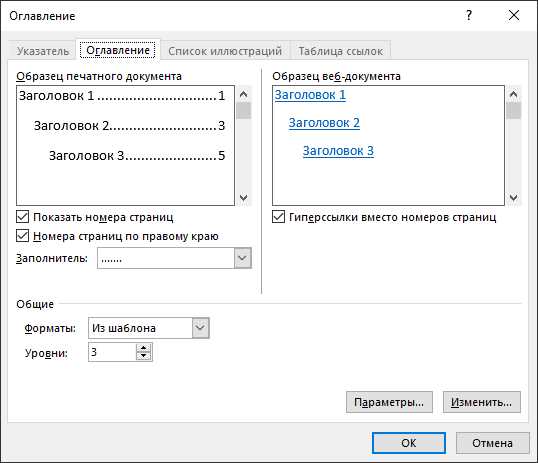
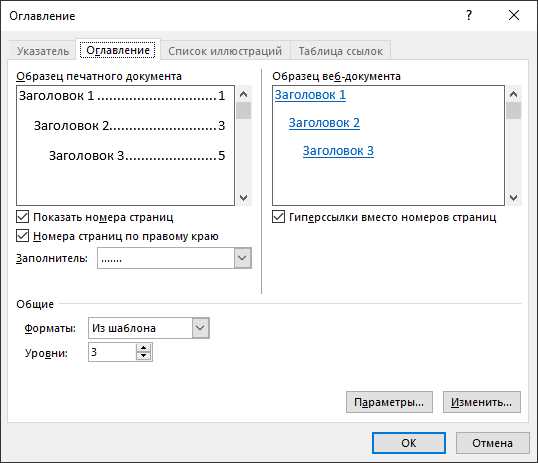
Стили заголовков также очень полезны при создании содержания документа. Они автоматически нумеруют заголовки и создают ссылки на них в содержании. Это упрощает навигацию по документу и делает его более удобным для использования.
Использование стилей заголовков в Microsoft Word — это несложный и эффективный способ сделать документ более привлекательным и удобным для чтения. Правильное использование стилей заголовков поможет вам выделиться среди других документов и создать документ, который будет легко читаться и пониматься.
- Привлекательный дизайн: Стили заголовков помогают создать привлекательные и выразительные заголовки, которые будут привлекать внимание читателя.
- Удобная навигация: Стили заголовков автоматически создают ссылки в содержании, что упрощает навигацию по документу.
- Легкость редактирования: Стили заголовков позволяют легко изменять форматирование всего заголовка в документе, без необходимости изменения каждого отдельного заголовка вручную.
- Профессиональный вид: Стили заголовков помогают сделать документ более профессиональным и эстетически приятным.
Все эти преимущества делают стили заголовков в Microsoft Word неотъемлемой частью создания уникальных и привлекательных документов.
Привлечение внимания: эффективные и креативные способы
1. Заголовки-вопросы: Что может быть более привлекательным, чем вопрос, который затрагивает интересы и проблемы аудитории? Создание заголовков-вопросов предоставляет возможность активно вовлечь читателя в дальнейшее чтение и вызвать его любопытство.
2. Разнообразие стилей и форматирование: Внимание читателя можно привлечь с помощью разнообразных стилей и форматирования текста. Использование жирного шрифта для ключевых слов и фраз, курсива для выделения важных моментов или изменение размера шрифта для создания эффекта акцента — все это могут быть мощными инструментами для привлечения внимания.
3. Использование пунктов и нумерованных списков: Структурированное представление информации с помощью пунктов или нумерации позволяет читателю быстро ориентироваться в материале и фокусироваться на ключевых аспектах. Это также поможет создать визуальный контраст и привлекать внимание к основным идеям.
4. Таблицы и графики: Использование таблиц и графиков может быть полезным для визуального представления сложной информации и выделения главных фактов. Это поможет читателю быстро понять основные пункты и сохранить его внимание в процессе чтения.
5. Оригинальное контент: Оригинальный и необычный контент также может привлечь внимание. Использование интересных фактов, инсайтов, историй или даже шуток может сделать ваш материал неповторимым и запоминающимся для аудитории.
Создание уникальных стилей заголовков в Microsoft Word для привлечения внимания читателя
Когда дело доходит до создания документов в Microsoft Word, большую роль играет оформление заголовков. Они не только делают текст более структурированным, но и помогают привлечь внимание читателя. Создание своих стилей заголовков может быть отличным способом выделиться.
Заголовки в Microsoft Word имеют разные уровни, от h1 до h6, где h1 — самый крупный и значимый заголовок, а h6 — наименьший. Один из способов создания своих уникальных стилей заголовков — это изменение шрифта, размера и цвета текста.
Например, вы можете использовать жирный или курсивный шрифт, чтобы выделить заголовки и сделать их более заметными. Также можно изменить размер текста заголовков, чтобы они выглядели более впечатляющими и вызывали больше внимания.
Для добавления дополнительного оформления вы можете использовать такие элементы, как маркированный или нумерованный список. Это поможет упорядочить информацию в заголовках и добавит им дополнительную изюминку. Вы можете также применить таблицы, чтобы продемонстрировать данные в удобной форме.
Важно помнить, что создание уникальных стилей заголовков должно быть согласовано с общим дизайном документа. Размеры и сочетания шрифтов должны гармонировать с другими элементами стиля. Использование консистентного оформления поможет создать профессиональный и эстетически приятный документ.
Открытие панели «Стили»
Когда вы работаете с документом в Microsoft Word, возможно, вам понадобится использовать разные стили для заголовков, чтобы сделать текст более наглядным и привлекательным для ваших читателей. Для настройки уникальных стилей заголовков в Word необходимо открыть панель «Стили».
Открытие панели «Стили» в Word очень просто. Сначала вам нужно найти вкладку «Главная» на панели инструментов и щелкнуть на ней. Затем в правом нижнем углу группы «Стили» находится кнопка «Развернуть панель Стили». Щелкните по этой кнопке, чтобы открыть панель «Стили» со списком доступных стилей для форматирования заголовков и других элементов текста.
ilдe панели «Стили» вы можете просмотреть доступные стили, выбрать тип заголовка, который вы хотите использовать, и применить его к выбранному тексту. Вы также можете настроить свои собственные стили или изменить имеющиеся в настройках по умолчанию.
Панель «Стили» предоставляет широкие возможности для форматирования текста, включая изменение шрифта, размера, цвета, выравнивания и многих других атрибутов. Это позволяет создавать уникальные стили заголовков, которые будут привлекать внимание читателя и делать ваш документ более профессиональным и организованным.
| Плюсы | Минусы |
|---|---|
|
|
Создание нового стиля заголовка
Для того чтобы создать уникальный стиль заголовка в Microsoft Word, вам потребуется пройти несколько простых шагов.
Шаг 1: Откройте документ в Microsoft Word и перейдите на закладку «Домой».
Шаг 2: Выделите текст, который вы хотите сделать заголовком. Нажмите правой кнопкой мыши и выберите опцию «Стиль».
Шаг 3: В открывшемся окне выберите опцию «Создать новый стиль».
Шаг 4: Введите имя для нового стиля и настройте его параметры с помощью доступных опций, таких как шрифт, размер, цвет и выравнивание.
Шаг 5: После настройки нового стиля, нажмите кнопку «ОК» и ваш заголовок будет применен к выделенному тексту.
Теперь вы можете использовать этот новый стиль заголовка для создания уникального и привлекательного форматирования в ваших документах. Будьте творческими и экспериментируйте с различными параметрами, чтобы добавить уникальность вашим заголовкам.
Применение стилей заголовков к тексту
Во-первых, нужно выделить заголовок, к которому будет применен стиль. Это можно сделать с помощью выделения текста мышкой или использования сочетания клавиш. После выделения текста необходимо выбрать желаемый стиль заголовка из списка стилей в панели инструментов Word.
Если стили заголовков не соответствуют требованиям документа или вам нужны свои уникальные стили, вы можете настроить стили заголовков в шаблоне документа. Для этого необходимо перейти в раздел «Стили» в меню «Формат» и выбрать пункт «Изменить стили». Здесь вы можете изменить существующие стили или создать новые собственные стили заголовков.
Когда стиль заголовка уже применен к тексту, вы можете легко изменить его форматирование, необходимое для создания уникальных стилей заголовков. Для этого выберите текст с примененным стилем заголовка и примените нужные изменения с помощью инструментов форматирования в панели инструментов Word.
Использование стилей заголовков в тексте позволяет сделать документ более организованным и понятным для читателя. Это также упрощает процесс редактирования и форматирования текста в документе. Попробуйте применить стили заголовков к тексту в Microsoft Word и вы увидите, как они могут улучшить внешний вид вашего документа.
Вопрос-ответ:
Как применить стиль заголовка H1 к тексту?
Для применения стиля заголовка H1 к тексту можно использовать тег
. Например, чтобы текст отображался в виде H1 заголовка, нужно обернуть его в тег Текст заголовка
.
Как применить стиль заголовка H2 к тексту?
Для применения стиля заголовка H2 к тексту можно использовать тег
. Например, чтобы текст отображался в виде H2 заголовка, нужно обернуть его в тег Текст заголовка
.
Как применить стиль заголовка H3 к тексту?
Для применения стиля заголовка H3 к тексту можно использовать тег
. Например, чтобы текст отображался в виде H3 заголовка, нужно обернуть его в тег Текст заголовка
.
Как применить стиль заголовка H4 к тексту?
Для применения стиля заголовка H4 к тексту можно использовать тег
. Например, чтобы текст отображался в виде H4 заголовка, нужно обернуть его в тег Текст заголовка
.