
Microsoft Word – один из самых популярных текстовых редакторов, который широко используется для создания документов различного рода. При работе с большими текстами, такими как дипломные работы или отчеты, часто возникает необходимость разделить текст на части и настроить их форматирование соответствующим образом.
Создание разделов в Word позволяет упорядочить информацию и облегчить навигацию по документу. Каждый раздел может иметь свой заголовок, номер страницы, оглавление и прочие элементы форматирования, что делает документ более структурированным и профессиональным.
Для создания разделов в Word следует использовать соответствующие инструменты программы. Сначала необходимо определить, где начинается и заканчивается каждый раздел. Затем можно добавить нумерацию разделов и настроить оформление каждого из них. В результате, документ будет иметь понятную структуру и будет легко читаться и использоваться.
Как форматировать разделы в Word
Правильное форматирование разделов в документе Word играет важную роль в создании четкой и логически структурированной информации. Вот несколько советов, которые помогут вам правильно оформить разделы в Word.
Используйте заголовки разных уровней
Для создания разделов в Word рекомендуется использовать заголовки разных уровней. Заголовки уровней 1, 2, 3 и т.д. помогут систематизировать ваш документ и подчеркнут его логическую структуру. Используйте теги <h1>, <h2>, <h3> и т.д. для создания заголовков разных уровней.
Определите границы разделов с помощью разделителей
Для того чтобы явно указать границы разделов в документе, можно использовать разделители. Разделители помогут разделить ваш документ на логические части и облегчат навигацию по тексту. Для создания разделителей можно использовать теги <hr>, которые добавят горизонтальную линию на вашей странице.
Применяйте стили форматирования
Стандартные стили форматирования в Word помогут вам создать согласованный и профессиональный документ. Они предоставляют разные варианты форматирования заголовков и текста. Вы можете изменить шрифт, размер, цвет и многое другое с помощью предварительно настроенных стилей. Используйте теги <strong>, <em> и CSS-стили для применения стилей к вашему тексту.
Создавайте нумерованные и маркированные списки
Нумерованные и маркированные списки помогут вам структурировать информацию в разделах. Используйте теги <ul> и <ol> для создания маркированных и нумерованных списков соответственно. Используйте тег <li> для каждого элемента списка.
Используйте таблицы для ясного представления данных
Если ваши разделы содержат табличные данные, использование таблиц поможет вам представить их более наглядно. Создавайте таблицы с помощью тега <table>, определяйте строки с помощью тега <tr> и ячейки с помощью тега <td>. Используйте атрибуты <th> для заголовков таблицы.
Следуя этим советам, вы сможете правильно форматировать разделы в Word, делая ваш документ четким, удобочитаемым и профессиональным.
Зачем нужно форматирование разделов в Word
Современные текстовые редакторы, такие как Microsoft Word, предоставляют возможности форматирования разделов документа. Это важный процесс, который позволяет организовать информацию в документе таким образом, чтобы он стал более удобочитаемым и структурированным.
Форматирование разделов в Word позволяет:
- Создать структуру: Разделение документа на главы, подразделы и подподразделы помогает читателю легче найти нужную информацию и оперативно ориентироваться в документе. Каждый раздел может иметь свой заголовок и номер, что значительно облегчает поиск информации.
- Улучшить визуальное восприятие: Правильное форматирование разделов позволяет добавить элементы визуального оформления, такие как заголовки, подзаголовки и выделение текста. Это делает документ более привлекательным и наглядным.
- Обеспечить последовательность: Форматирование разделов помогает обеспечить последовательность информации в документе. Каждый раздел будет следовать за предыдущим логически, что сделает чтение и понимание текста более легким и последовательным.
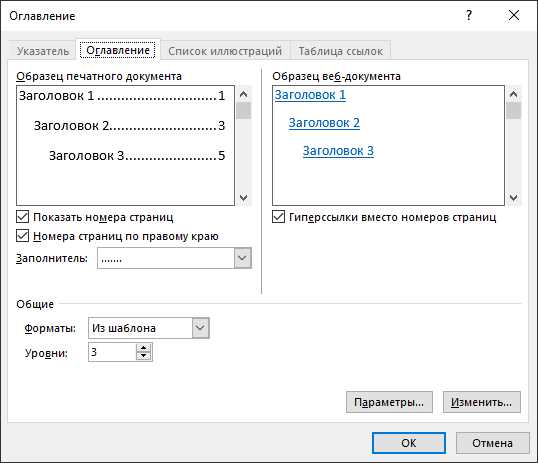
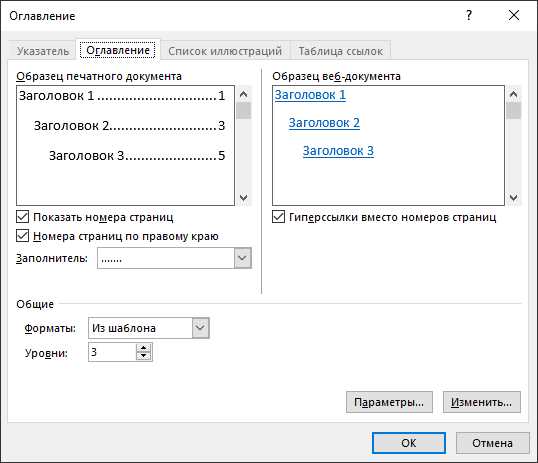
- Организовать содержание: Создание разделов позволяет автоматически сгенерировать содержание документа. Это очень полезно при работе с длинными текстами, где необходимо быстро найти нужную информацию. Содержание генерируется на основе заголовков разделов, что делает навигацию по документу более эффективной.
Таким образом, форматирование разделов в Word является неотъемлемой частью создания структурированного и удобочитаемого документа. Оно помогает организовать информацию, улучшить визуальное оформление, обеспечить последовательность и быстрый доступ к нужным данным. Использование этих возможностей позволяет создавать профессиональные документы, которые будут легко восприниматься читателями.
Как добавить раздел в Word
В Word есть возможность добавить разделы в документ, чтобы удобно форматировать и организовывать информацию. Чтобы добавить раздел, нужно следовать нескольким простым шагам.
Шаг 1: Выделите место для нового раздела
Перед тем, как добавить новый раздел, необходимо определить место, где он будет размещен. Выделите курсором место между уже существующими разделами или в конце документа.
Шаг 2: Перейдите к меню «Разделы»
Для добавления раздела в Word перейдите к меню «Разделы», которое находится в верхней части программы. Нажмите на вкладку «Разделы» и выберите пункт «Добавить раздел».
Шаг 3: Настройте параметры нового раздела
После выбора пункта «Добавить раздел» появится окно настройки нового раздела. Здесь можно задать параметры раздела, такие как ориентация, размер бумаги, поля, шапка и подвал страницы и другие опции форматирования.
Шаг 4: Продолжите набор текста в новом разделе
После настройки параметров нового раздела можно начать набирать текст, который будет расположен в этом разделе. Весь текст, который будет введен после добавления раздела, будет находиться только в этом разделе и не повлияет на остальные разделы в документе.
Следуя этим простым шагам, вы сможете добавить разделы в Word и удобно организовать свой документ. Пользуйтесь этой функцией, чтобы делить ваш документ на логические части и легко форматировать его содержимое.
Изменение форматирования раздела в Word
При работе с документами в программе Microsoft Word, важно знать, как изменить форматирование отдельного раздела. Это может потребоваться, например, для выделения важных частей текста, создания подразделов с особым оформлением или изменения ориентации страницы.
Установка форматирования раздела в Word может быть легко выполнена с помощью нескольких шагов:
1. Выделите нужный раздел
Для начала, выберите нужный раздел в документе. Это можно сделать, дважды кликнув на заголовок раздела или выделив его мышью.
2. Откройте панель инструментов «Разметка страницы»
Далее, откройте вкладку «Разметка страницы» в верхней панели меню Word.
3. Настройте параметры раздела
В открывшейся вкладке «Разметка страницы» появятся различные опции для настройки форматирования раздела. Вы сможете изменить ориентацию страницы, установить размеры полей, добавить разделительную линию и другие параметры.
4. Примените изменения
После настройки параметров раздела, нажмите кнопку «Применить» или «ОК», чтобы сохранить изменения. Ваш раздел будет отформатирован согласно выбранным настройкам.
Теперь вы знаете, как изменить форматирование раздела в программе Microsoft Word. Этот навык может быть полезным при создании документов с профессиональным оформлением или при разделении текста на логические части. Используйте эти инструкции, чтобы достичь желаемого результата и сделать ваш документ более удобочитаемым и структурированным.
Настройка нумерации разделов в Word
1. Определение уровней разделов:
Перед началом нумерации разделов необходимо ясно определить их уровень в документе. Это можно сделать, например, используя заголовки разных уровней (например, Заголовок 1, Заголовок 2 и т.д.), чтобы обозначить иерархию разделов.
2. Выбор стиля нумерации:
В Word существует несколько вариантов стилей нумерации разделов. Выберите подходящий стиль, который соответствует форматированию вашего документа.
3. Применение стиля нумерации:
После выбора стиля нумерации, примените его к каждому разделу в документе. Для этого выделите текст раздела и выберите соответствующий стиль в панели инструментов Word.
4. Проверка и правка нумерации:
После применения стиля нумерации, рекомендуется проверить правильность нумерации разделов. Убедитесь, что каждый раздел имеет правильную нумерацию в соответствии с его уровнем и стилем.
5. Корректировка форматирования:
Если необходимо внести изменения в форматирование разделов (например, изменить шрифт или размер шрифта), можно применить эти изменения к стилю нумерации. Таким образом, все разделы, соответствующие данному стилю, будут отформатированы по новым правилам.
6. Сохранение изменений:
После настройки нумерации разделов, сохраните документ, чтобы ваши изменения были постоянными и могли быть применены в будущем.
Следуя этим шагам, вы сможете правильно настроить нумерацию разделов в документе Word и создать четкую и удобную структуру текста.
Добавление заголовков и подзаголовков к разделу
Чтобы сделать ваш раздел в Word более структурированным и информативным, рекомендуется добавить заголовки и подзаголовки. Заголовки и подзаголовки помогут читателям быстрее ориентироваться в содержании раздела и сделают его более читабельным.
Для добавления заголовков и подзаголовков к разделу в Word вам потребуется использовать соответствующие функции форматирования. Например, чтобы создать заголовок раздела, вы можете выбрать текст, который вы хотите сделать заголовком, и применить функцию «Заголовок 1» из меню форматирования.
Помимо функций форматирования, вы также можете добавить номера разделов, чтобы сделать их более структурированными. Для этого вы можете использовать функцию «Нумерованный список» или «Маркированный список» в Word.
Например, если у вас есть основной заголовок «Введение» и подзаголовки «Цель и задачи» и «Обзор литературы», вы можете применить формат «Заголовок 1» к заголовку «Введение» и формат «Заголовок 2» к подзаголовкам «Цель и задачи» и «Обзор литературы». Затем вы можете добавить нумерацию к этим заголовкам и подзаголовкам, используя функцию «Нумерованный список» или «Маркированный список».
Помните, что правильное форматирование разделов с заголовками и подзаголовками не только улучшает визуальное восприятие вашего документа, но и помогает читателям быстро находить необходимую информацию и легко ориентироваться в содержании вашего раздела.
Вопрос-ответ:
Как добавить заголовки и подзаголовки к разделу?
Для добавления заголовков и подзаголовков к разделу можно использовать различные HTML-теги. Например, для создания заголовка вы можете использовать тег
для самого крупного заголовка, или , и так далее для более мелких заголовков. Подзаголовки можно создать с использованием тега или любого другого тега заголовка с более низким уровнем. Какой тег HTML используется для создания заголовков?
и так далее для более мелких заголовков. Подзаголовки можно создать с использованием тега или любого другого тега заголовка с более низким уровнем. Какой тег HTML используется для создания заголовков?
Какой тег HTML используется для создания заголовков?
Для создания заголовков в HTML используются теги
, , , , , . Каждый из этих тегов представляет заголовок различного уровня, где — наибольший заголовок, а — наименьший заголовок. Как можно изменить стиль заголовков и подзаголовков?
, , , . Каждый из этих тегов представляет заголовок различного уровня, где — наибольший заголовок, а — наименьший заголовок. Как можно изменить стиль заголовков и подзаголовков?
, . Каждый из этих тегов представляет заголовок различного уровня, где — наибольший заголовок, а — наименьший заголовок. Как можно изменить стиль заголовков и подзаголовков?
— наибольший заголовок, а — наименьший заголовок. Как можно изменить стиль заголовков и подзаголовков?
Как можно изменить стиль заголовков и подзаголовков?
Стиль заголовков и подзаголовков можно изменить с помощью CSS. Вы можете добавить класс или идентификатор к тегу заголовка и затем применить к нему нужные стили в таблице стилей CSS. Например, можно изменить размер, цвет, шрифт, выравнивание текста и другие свойства заголовков и подзаголовков.
Можно ли добавлять несколько заголовков и подзаголовков в одном разделе?
Да, в одном разделе можно добавлять несколько заголовков и подзаголовков. Вы можете использовать различные теги заголовков и подзаголовков для создания иерархии заголовков внутри раздела. Например, вы можете создать заголовок первого уровня, а затем добавить к нему заголовки второго или третьего уровня. Это поможет организовать информацию внутри раздела и сделать его более структурированным.
Какой размер имеет заголовок первого уровня?
Размер заголовка первого уровня, созданного с использованием тега