
Microsoft Word является одним из самых популярных текстовых редакторов, который позволяет создавать и редактировать разнообразные документы. В работе с большими таблицами, которые часто встречаются в деловых и научных текстах, возникают особые трудности связанные с производительностью и навигацией.
Оптимизация процесса работы с большими таблицами является ключевым моментом для повышения эффективности и экономии времени. В этой статье мы рассмотрим некоторые приемы и функции, которые помогут вам оптимизировать работу с таблицами в Microsoft Word.
Одним из первых шагов, которые можно предпринять для улучшения производительности, является правильное использование форматирования и стилей. Они позволяют однородно формировать таблицы, быстро изменять их внешний вид и упрощают навигацию внутри документа. Кроме того, стили позволяют легко изменить форматирование всей таблицы одним движением.
Важным аспектом работы с большими таблицами является использование горячих клавиш и комбинаций для быстрого выполнения операций. Word предоставляет широкий набор сочетаний клавиш, которые значительно ускоряют работу с таблицами. Кроме того, можно задействовать функцию автозаполнения ячеек, которая позволяет быстро заполнить таблицу данными на основе шаблона или закономерности.
Проблемы, связанные с работой с большими таблицами в Microsoft Word
При работе с большими таблицами в Microsoft Word, пользователи могут столкнуться с различными проблемами, которые могут замедлить процесс работы и создать неудобства при навигации и редактировании содержимого. Несмотря на то, что Word предоставляет множество функций для работы с таблицами, некоторые из этих задач могут оказаться сложными для выполнения.
Одной из проблем является медленная производительность при работе с большими таблицами. При добавлении большого количества строк и столбцов в таблицу, Word может начать замедляться, особенно при выполнении операций, таких как сортировка или фильтрация данных. Это может создать неудобства и затруднить работу с таблицей.
Еще одной проблемой является ограниченная навигация в больших таблицах. Когда таблица становится слишком большой, становится сложно переходить между ячейками и находить нужную информацию. Это может вызывать необходимость прокручивать таблицу вручную и тратить времья на поиск нужных данных.
Также, при работе с большими таблицами в Word могут возникать проблемы с форматированием и выравниванием данных. Когда таблица содержит много информации, может быть сложно сохранить ее читабельность и сделать ее привлекательной для визуального восприятия. Некоторые функции форматирования могут быть ограничены или неудобны в использовании при работе с большими объемами данных.
Наконец, работа с большими таблицами в Word может создавать проблемы совместной работы и синхронизацией изменений. Когда несколько пользователей работают над одной таблицей одновременно, могут возникать конфликты исписания и потеря данных. Это может привести к несогласованности информации и замедлить рабочий процесс.
Ограничения производительности

Одним из ограничений производительности в Microsoft Word является время, необходимое для открытия и обработки больших таблиц. Чем больше размер таблицы и количество содержащейся в ней информации, тем дольше потребуется на загрузку и открытие файла. Это может привести к задержкам в работе и неудобствам для пользователя.
Кроме того, другим ограничением является скорость скроллинга и перемещения по большим таблицам. Если в таблице содержится много строк или столбцов, то пользователю может потребоваться много времени, чтобы добраться до нужного места в таблице. Это может быть особенно неудобно при работе с документами, содержащими сотни или тысячи строк и столбцов.
Для оптимизации производительности при работе с большими таблицами в Microsoft Word рекомендуется использовать следующие рекомендации:
- Разбить большую таблицу на несколько меньших, чтобы сократить время загрузки и обработки файла.
- Использовать функции сортировки и фильтрации таблицы, чтобы быстро находить нужные данные.
- Ограничить количество строк и столбцов в таблице до необходимого минимума, чтобы улучшить скорость перемещения по документу.
Сложности навигации по таблице
Работа с большими таблицами в Microsoft Word может вызвать определенные сложности при навигации по ним. При создании таблицы с большим количеством строк и столбцов может возникнуть затруднение в быстром перемещении между ячейками и секциями таблицы.
Одной из проблем навигации является сложность быстрого перемещения к определенной ячейке таблицы. В больших таблицах, содержащих сотни или тысячи ячеек, может потребоваться много времени и усилий для нахождения нужной ячейки с помощью прокрутки и простого поиска.
- Ограничения на прокрутку: В случае, если таблица имеет большую высоту или ширину, пользователю приходится постоянно использовать боковую или горизонтальную полосы прокрутки, чтобы перемещаться по таблице.
- Повышенное количество кликов: При наличии большого количества ячеек в таблице потребуется много кликов мышью или клавишами клавиатуры, чтобы переместиться к нужной ячейке. Это может быть очень неудобно и замедлить работу с таблицей.
- Отсутствие быстрой навигации: В некоторых случаях в Microsoft Word отсутствует функциональность, позволяющая быстро перемещаться между разделами таблицы или между определенными ячейками.
Оптимизация производительности работы с большими таблицами
Работа с большими таблицами в Microsoft Word может стать крайне трудоемкой задачей, особенно при наличии огромного объема данных. Однако, существуют несколько способов оптимизировать производительность и улучшить навигацию в таких таблицах, что позволит вам более эффективно работать и ускорить процесс.
Во-первых, рекомендуется разбить большую таблицу на несколько меньших, если это возможно. Это поможет улучшить производительность, так как обработка и отображение отдельных небольших таблиц занимает меньше ресурсов, чем работы с одной большой таблицей. При этом необходимо обеспечить связь между разными таблицами с помощью ссылок или гиперссылок.
Во-вторых, рассмотрите возможность использования функционала автоматического обновления таблиц, такого как содержание или обработка данных. Это позволит вам не заботиться о ручном обновлении таблицы при внесении изменений в данные или при необходимости корректировки информации. Автоматическое обновление снизит время, затрачиваемое на поддержку большой таблицы.
Кроме того, следует учитывать размер и формат табличных данных. Важно предварительно оптимизировать размер изображений или других объектов, которые включены в таблицу. Большие файлы могут замедлить процесс работы в Word, поэтому настоятельно рекомендуется уменьшить размер изображений до необходимых параметров.
Наконец, для улучшения навигации по большим таблицам можно использовать различные инструменты, такие как оглавление и закладки. Они позволяют быстро перемещаться между разными частями таблицы и находить необходимую информацию. Наличие структурированной навигации значительно облегчит работу с большими таблицами и сэкономит время.
Оптимальная настройка страницы и таблицы для работы с большими объемами данных
Одной из первых важных настроек является выбор подходящего размера страницы. Для обработки большого объема данных рекомендуется использовать стандартный формат страницы А4 с ландшафтной ориентацией, что позволяет получить достаточное пространство для размещения таблицы на странице. Также стоит учесть необходимость установки небольших полей (около 2 см) для обеспечения оптимального отображения данных на странице.
Оптимальная настройка таблицы включает в себя выбор количества столбцов и строк, а также размеров ячеек. При работе с большими объемами данных рекомендуется ограничить количество столбцов, чтобы избежать переполнения таблицы и улучшить ее читабельность. Также можно использовать функцию объединения ячеек для создания более крупных колонок или строк, что сделает таблицу более удобной для просмотра и анализа данных.
Для более удобной навигации в больших таблицах рекомендуется использовать функцию закрепления заголовков, которая позволяет всегда видеть названия столбцов или строк, даже при прокрутке таблицы. Это позволит быстро ориентироваться в данных и сэкономит время при работе с большим объемом информации.
Использование оптимальных настроек страницы и таблицы в Microsoft Word позволяет повысить эффективность работы с большими объемами данных и обеспечить удобную навигацию, что особенно важно при создании, редактировании и анализе больших таблиц.
Разделение таблицы на части
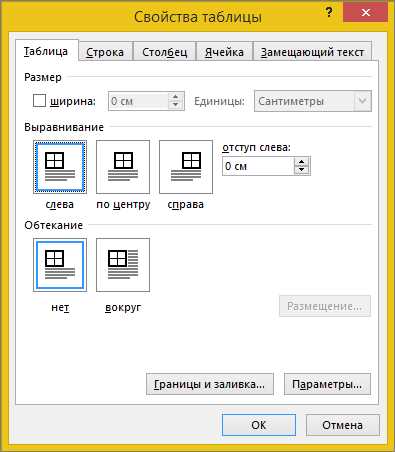
При работе с большими таблицами в Microsoft Word может возникнуть необходимость разделить таблицу на части, чтобы облегчить навигацию и оптимизировать производительность. Если таблица содержит слишком много строк или колонок, это может затруднить обработку данных и поиск нужных информаций.
Для разделения таблицы на части можно воспользоваться несколькими методами. Один из них — использование подтаблиц. Чтобы разделить таблицу, вы можете выделить определенные строки или колонки и скопировать их в новую таблицу. Это позволит вам создать несколько отдельных таблиц, каждая из которых содержит только необходимые данные.
Также можно разделить таблицу, добавив разрывы страниц. Выделите последний ряд или колонку таблицы, затем перейдите в меню «Вставка» и выберите «Разрыв страницы». Это позволит разделить таблицу на две части, каждая из которых будет находиться на отдельной странице. Такой подход может быть полезным при печати документа или экспорте таблицы в другой формат.
Разделение таблицы на части упрощает работу с большими объемами данных и улучшает навигацию в документе. Каждая отдельная часть таблицы становится более управляемой и легкодоступной, что в свою очередь повышает эффективность работы.
Вопрос-ответ:
Что такое разделение таблицы на части?
Разделение таблицы на части — это процесс разбиения большой таблицы на несколько более мелких частей для удобства работы и улучшения производительности.
Зачем нужно разделять таблицу на части?
Разделение таблицы на части позволяет упростить работу с большими объемами данных, уменьшить время выполнения запросов и улучшить производительность баз данных. Также это позволяет уменьшить размеры таблиц и улучшить их масштабируемость.
Как можно разделить таблицу на части?
Существует несколько методов разделения таблицы на части. Некоторые из них включают разделение по значениям столбцов (горизонтальное разделение), разделение по строкам (вертикальное разделение), разделение по разным таблицам и использование различных видов индексов.
Какие преимущества дает разделение таблицы на части?
Разделение таблицы на части позволяет снизить нагрузку на сервер баз данных, ускорить выполнение запросов, улучшить производительность и обеспечить более эффективное использование ресурсов. Также это позволяет более гибко управлять данными и упрощает сопровождение базы данных.
Как выбрать метод разделения таблицы на части?
Выбор метода разделения таблицы на части зависит от конкретных условий и требований к базе данных. Необходимо учитывать размеры данных, типы операций, которые будут выполняться, и доступные ресурсы. Часто требуется анализировать структуру данных и проводить эксперименты для выбора оптимального метода.