


Создание документов по образцу с автоматическим заполнением может значительно упростить и ускорить процесс работы с документами. Программа Microsoft Word предоставляет возможность использовать специальные инструменты, такие как заполнитель документов, для создания шаблонов с автоматическим заполнением. Это может быть особенно полезно при работе с документами, которые имеют повторяющуюся структуру или содержат информацию, которая меняется в каждом экземпляре документа.
Заполнитель документов — это мощный инструмент, который позволяет создавать поля заполнения в документе, которые могут быть автоматически заполнены. Эти поля могут быть соединены с источником данных, таким как таблица базы данных или электронная таблица Excel. При заполнении документа значения из источника данных будут автоматически подставляться в соответствующие поля в документе.
Процесс использования заполнителя документов в Microsoft Word начинается с создания шаблона документа. Вы определяете места в документе, где должны быть поля для заполнения, и назначаете им соответствующие имена. Затем вы связываете эти поля с источником данных, выбираете, какие данные будут использоваться, и настраиваете форматирование заполнения. По мере заполнения документа, вы можете автоматически обновлять значения полей или изменять форматирование в соответствии с выбранными правилами.
Использование заполнителя документов в Microsoft Word может значительно повысить эффективность работы с документами, особенно при работе с большим количеством документов, имеющих сходные структуры или содержание. Это позволяет сэкономить время, избежать ошибок и облегчить процесс создания и обработки документов. Теперь вы можете легко создавать документы по образцу с автоматическим заполнением, используя заполнитель документов в Microsoft Word.
Краткий обзор функционала заполнителя документов в Microsoft Word
Многие пользователи Microsoft Word наверняка знакомы с функционалом заполнителя документов, который позволяет создавать документы по образцу с автоматическим заполнением. Это мощное средство, позволяющее существенно упростить процесс создания документов и повысить эффективность работы.
Основная особенность заполнителя документов заключается в возможности создания документа-шаблона с определенными заполнителями, которые автоматически заменяются на конкретные значения при заполнении документа. Это очень удобно, когда необходимо создать множество документов с одинаковой структурой, но с различными данными.
Создание шаблона документа с заполнителями осуществляется в режиме редактирования документа. Для этого необходимо вставить специальные запросы на место, где должны быть вставлены конкретные данные. Затем, при заполнении документа, заполнитель автоматически заменяет запросы на значения из источника данных, который можно указать при создании документа.
Кроме того, заполнитель документов позволяет автоматически генерировать таблицы и списки на основе данных из источника данных. Например, если в источнике данных содержится список товаров, заполнитель может автоматически создать таблицу, заполненную этими товарами.
Функционал заполнителя документов в Microsoft Word является мощным инструментом для создания документов с автоматическим заполнением. Он позволяет существенно сэкономить время при создании большого количества документов одного типа и повысить точность и надежность заполнения данных.
Создание документ-шаблона в Microsoft Word
Для создания документа-шаблона вам необходимо открыть Microsoft Word и создать новый документ. Затем вы можете добавить необходимые элементы, такие как заголовки, абзацы, списки или таблицы. Вы можете также добавить заполнители, которые будут автоматически заменяться на конкретную информацию при заполнении документа.
Для добавления заполнителей в документ-шаблон вы можете использовать функцию «Заполнители содержимого» в Microsoft Word. Для этого выделите текст, который вы хотите сделать заполнителем, затем перейдите на вкладку «Разработчик» и выберите «Заполнители содержимого». Здесь вы можете выбрать тип заполнителя, например, поле ввода или список выбора.
После того, как вы создали документ-шаблон с нужными элементами и заполнителями, вы можете сохранить его в формате .dotx или .dotm. Это позволит вам использовать этот шаблон каждый раз, когда вам нужно создать новый документ. При заполнении документа на основе шаблона, вы сможете видеть, как заполнители автоматически заменяются на введенную информацию.
Создание документа-шаблона в Microsoft Word позволяет сэкономить время и унифицировать создание документов. Это особенно полезно для бизнес-документов, таких как контракты, бюджеты или отчеты. Используя заполнитель документов, вы можете создавать профессиональные документы с автоматическим заполнением, что позволяет избежать ошибок и улучшить эффективность работы.
Открытие нового документа
При начале работы с программой Microsoft Word, пользователь может создать новый документ, который позволяет ему вести работу над своим проектом. Для открытия нового документа необходимо выполнить несколько простых шагов, которые будут описаны ниже.
Один из способов открыть новый документ — это нажать на кнопку «Создать» в верхней панели инструментов Microsoft Word. После этого появится выпадающее меню, в котором нужно выбрать пункт «Новый документ». После выполнения этого действия откроется пустой документ, готовый для редактирования.
Также, можно открыть новый документ с помощью горячих клавиш. Например, нажав одновременно кнопки «Ctrl» и «N» на клавиатуре, откроется новый документ. Этот способ удобен, если пользователь привык работать с клавиатурой и предпочитает использовать горячие клавиши.
Создание документа на основе шаблона
Помимо создания пустого документа, можно открыть новый документ на основе готового шаблона. Шаблоны в Microsoft Word представляют собой предварительно подготовленные документы, содержащие определенное форматирование и макет.
Для создания документа на основе шаблона необходимо выбрать опцию «Создать на основе шаблона» в выпадающем меню, которое появляется при нажатии на кнопку «Создать». Затем пользователь может выбрать нужный шаблон из списка доступных, ознакомиться с его описанием и выбрать документ, который подходит под его нужды.
Открытие нового документа — первый шаг к созданию проекта в Microsoft Word. Благодаря удобному интерфейсу и множеству функциональных возможностей, пользователь может выбрать наиболее удобный способ создания нового документа и начать работу над своим проектом.
Настройка структуры шаблона
Когда вы создаете шаблон документа в Microsoft Word для автоматического заполнения, важно правильно настроить его структуру, чтобы обеспечить удобство использования и точность заполнения.
Первым шагом при настройке структуры шаблона является определение основных секций документа. Вы можете использовать заголовки различных уровней для явного обозначения каждой секции и создания иерархической структуры. Например, вы можете использовать заголовок первого уровня для обозначения основной информации документа, а заголовки второго уровня для разделения подразделов.
Разделы документа
Для обозначения разделов документа, вы можете использовать особые теги или ключевые слова, которые будут автоматически распознаны в процессе заполнения шаблона. Например, вы можете использовать теги Данные клиента и Информация о заказе для явного указания разделов, которые требуют заполнения.
Кроме того, важно определить необходимые поля в каждом разделе. Поля могут содержать заполнители, которые будут заменены на фактические данные при заполнении шаблона. Вы можете использовать теги имя_поля или {{имя_поля}} для обозначения полей, которые должны быть заполнены.
Списки и таблицы
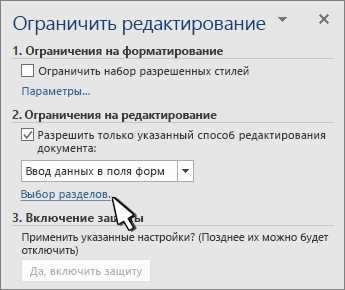
Для удобства предоставления информации в шаблоне, вы также можете использовать списки и таблицы. Нумерованные и маркированные списки могут быть использованы для перечисления элементов или шагов, которые нужно заполнить. Таблицы могут быть использованы для структурирования данных и предоставления простого формата для заполнения.
Назначение и использование заполнителей в документе-шаблоне
Использование заполнителей в документе-шаблоне оказывает существенное влияние на эффективность работы с документами. Благодаря заполнителям, повторяющиеся данные, такие как название организации, логотип, адрес и контактные данные, могут быть автоматически вставлены в соответствующие места документа без необходимости вводить их каждый раз заново. Это существенно сокращает время, затрачиваемое на создание документов, а также снижает вероятность возникновения ошибок при заполнении информации.
Преимущества использования заполнителей в документе-шаблоне:
- Экономия времени: Заполнители позволяют сократить время, затрачиваемое на создание документов, за счет автоматического заполнения повторяющихся данных.
- Улучшение точности: Использование заполнителей позволяет избежать ошибок при ручном вводе одних и тех же данных каждый раз при создании нового документа.
- Унификация документов: Заполнители позволяют создавать документы с единым стандартным оформлением и внешним видом, так как важная информация будет автоматически вставляться в соответствующие места.
- Удобство использования: Заполнители делают процесс создания документов более удобным и простым для пользователей, так как они могут ввести информацию только один раз, а затем использовать ее в разных документах.
Добавление заполнителей полей
Заполнители полей можно добавить в различные части документа, такие как заголовки, подзаголовки, текстовые блоки и таблицы. Для добавления заполнителей полей необходимо выполнить несколько простых шагов.
Шаг 1: Выделите место для заполнителя поля
Перед тем, как добавить заполнитель поля, нужно определить, где он будет располагаться в документе. Выделите соответствующую область, используя курсор мыши. Это может быть отдельное слово, фраза или даже целый абзац.
Шаг 2: Вставьте заполнитель поля
Выберите вкладку «Вставка» в верхней панели меню программы и нажмите на кнопку «Quick Parts» (Быстрые части). В появившемся меню выберите «Field» (Поле) и выберите тип заполнителя поля, который вам нужен. Например, вы можете выбрать заполнитель поля для вставки даты или имени.
Шаг 3: Настройте заполнитель поля

После добавления заполнителя поля вы можете настроить его значения. Для этого выделите заполнитель поля и нажмите правой кнопкой мыши на нем. В открывшемся контекстном меню выберите «Edit Field» (Редактировать поле). В появившемся окне настройки заполнителя поля вы можете изменить его параметры, такие как формат даты или текста.
Добавление заполнителей полей в Microsoft Word является одним из способов упрощения процесса создания документов по образцу с автоматическим заполнением. Они позволяют пользователям быстро заполнять необходимые данные и повышают эффективность работы.
Вопрос-ответ:
Что такое заполнители полей?
Заполнители полей — это символы или текстовые строки, которые помещаются в поля формы или шаблона для предварительного заполнения их значениями по умолчанию.
Зачем нужны заполнители полей?
Заполнители полей упрощают процесс заполнения формы или шаблона, предоставляя пользователю подсказки для ожидаемых значений или предложения вариантов для выбора.
Как добавить заполнитель поля в HTML-форму?
Для добавления заполнителя поля в HTML-форму используется атрибут placeholder. Например:
Как добавить заполнитель поля в Microsoft Word?
Чтобы добавить заполнитель поля в Microsoft Word, нужно выбрать нужное поле и зайти во вкладку «Вставка» -> «Быстрая часть» -> «Поле» -> выбрать нужный тип поля и нажать кнопку «ОК».
Как очистить поле с заполнителем?
Чтобы очистить поле с заполнителем, пользователь просто начинает вводить текст или кликает на поле, и заполнитель исчезает автоматически.
Как добавить заполнитель поля?
Чтобы добавить заполнитель поля, необходимо в HTML-коде указать атрибут placeholder с нужным текстом для конкретного поля ввода.
Как изменить текст заполнителя поля?
Чтобы изменить текст заполнителя поля, необходимо изменить значение атрибута placeholder в HTML-коде, указав новый текст для заполнителя.