
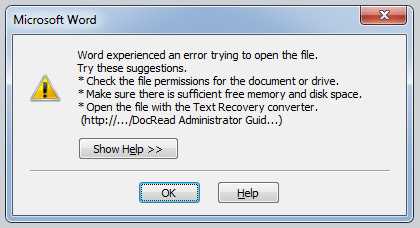
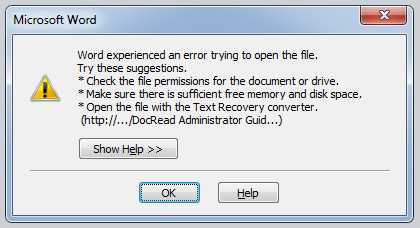
Microsoft Word — это один из самых популярных текстовых редакторов с богатым функционалом. Открытие существующего документа в Word обычно происходит без проблем, но иногда пользователи могут столкнуться с определенными трудностями.
Первая проблема, с которой можно столкнуться, — это невозможность открыть документ. Это может быть вызвано неправильным форматом файла или ошибкой в программном обеспечении Word. Чтобы избежать этой проблемы, убедитесь, что вы используете последнюю версию Word и проверьте формат файла. Если формат несовместим с Word, попробуйте конвертировать его в формат, который поддерживает Word.
Еще одна распространенная проблема — повреждение документа. В некоторых случаях файл может быть поврежден или испорчен, из-за чего Word не сможет его открыть. Чтобы исправить эту проблему, попробуйте восстановить поврежденный файл при помощи инструментов встроенных в Word или воспользуйтесь приложениями-восстановителями файлов.
Кроме того, возможно, что у вас на компьютере отсутствуют необходимые шрифты или другие компоненты, необходимые для правильного отображения документа. В таком случае, убедитесь, что у вас установлены все необходимые шрифты и обновления Word, чтобы избежать проблем с открытием документа.
В итоге, открытие существующего документа в Microsoft Word может вызвать некоторые проблемы, но, следуя вышеперечисленным советам, вы сможете избежать их. Проверьте формат файла, восстановите поврежденные документы и убедитесь, что у вас установлены все необходимые компоненты для правильного отображения. Это поможет вам избежать неприятностей при открытии документа в Word.
Как избежать проблем при открытии существующего документа в Microsoft Word?
При открытии существующего документа в Microsoft Word возникают определенные проблемы, которые могут затруднить работу с файлами. Однако, существуют несколько простых рекомендаций, которые помогут избежать подобных проблем и сделают процесс открытия документов более гладким и эффективным.
Во-первых, перед открытием документа следует убедиться, что у вас установлена последняя версия программы Microsoft Word. Обновленная версия может содержать исправления и обновления, которые решают известные проблемы с открытием файлов.
Во-вторых, при сохранении документа рекомендуется использовать формат .docx, который является стандартным форматом для документов Microsoft Word. Этот формат обеспечивает более совместимое открытие файлов на разных компьютерах и версиях программы.
Кроме того, при работе с документами рекомендуется избегать названий файлов с длинными или специальными символами, такими как например кавычки или знаки пунктуации. Простые и понятные названия файлов помогут избежать потенциальных проблем с открытием и распознаванием файловой системы.
Наконец, если все вышеперечисленные рекомендации были выполнены, но проблемы с открытием документа все еще возникают, следует попытаться открыть файл на другом компьютере или попросить помощи специалиста, который обладает опытом работы с Microsoft Word.
Повысьте эффективность работы Microsoft Word с помощью обновления до последней версии
Обновление Microsoft Word позволяет улучшить функциональность программы, исправить ошибки и уязвимости, а также добавить новые функции и возможности. Это позволяет повысить эффективность работы с документами и снизить риск возникновения проблем при открытии существующих файлов.
Обновление программы — это процесс, который позволяет получить доступ к последним исправлениям и улучшениям. Оно обеспечивает совместимость с новыми форматами файлов и защищает от известных уязвимостей, которые могут быть использованы злоумышленниками. При открытии существующего документа, обновленная версия Word может автоматически применить все необходимые изменения, чтобы гарантировать правильное отображение и работу с файлом.
Чтобы обновить Microsoft Word до последней версии, можно воспользоваться функцией автоматического обновления, которая доступна в программе. Также можно посетить официальный веб-сайт Microsoft и загрузить последнюю версию Word с помощью специальной утилиты. После установки обновления рекомендуется перезапустить компьютер, чтобы изменения вступили в силу.
Проверьте файл на наличие ошибок перед открытием
Перед тем, как открыть существующий документ в Microsoft Word, важно убедиться в его целостности. Ошибки и повреждения файла могут привести к некорректному отображению или потере данных. Для того чтобы быть уверенным в качестве файла, можно выполнить несколько проверок.
1. Проверка целостности файла
Первым шагом следует проверить целостность файла. Можно воспользоваться встроенной функцией «Проверка целостности файла», доступной в меню программы. Эта функция автоматически проверит файл на наличие ошибок и предложит исправить их, если они будут обнаружены.
2. Проверка размера файла
Еще одним способом проверить файл является сравнение его размера с ожидаемым размером. Если файл имеет неожиданно маленький размер, это может быть признаком повреждения или неправильного сохранения. В этом случае рекомендуется использовать резервную копию файла, если таковая имеется, или обратиться к источнику, от которого был получен файл, для получения новой копии.
3. Использование программы восстановления
Если файл по-прежнему открывается некорректно или содержит ошибки, можно воспользоваться специальными программами для восстановления поврежденных файлов Microsoft Word. Эти программы выполняют глубокий анализ файла и пытаются восстановить данные. Однако, следует помнить, что не все файлы можно восстановить, и результат может быть не идеальным.
- Перед открытием существующего документа в Microsoft Word, рекомендуется убедиться в его целостности.
- Проверка целостности файла позволяет выявить и исправить ошибки, если они есть.
- Сравнение размера файла с ожидаемым может помочь выявить повреждения или неправильное сохранение.
- В случае проблем с файлом, можно попробовать воспользоваться программами восстановления данных.
Очистка кэша и временных файлов Word
Для того чтобы избежать возможных проблем при открытии существующего документа в Microsoft Word, рекомендуется периодически очищать кэш и временные файлы программы. Это поможет поддерживать оптимальную производительность при работе с документами и избежать возможных ошибок.
Очистка кэша
Кэш Word предназначен для временного хранения данных о недавно открытых документах и других операциях. Однако, накопление большого объема данных в кэше может привести к замедлению работы программы и возникновению ошибок при открытии файлов.
Для очистки кэша Word необходимо выполнить следующие действия:
- Откройте Microsoft Word
- Перейдите в раздел «Файл» или «Офис»
- Выберите «Параметры» или «Настройки»
- Перейдите на вкладку «Расширенные» или «Дополнительно»
- Найдите раздел «Обслуживание» или «Очистка»
- Нажмите кнопку «Очистить кэш» или «Очистить временные файлы»
- Подтвердите действие и дождитесь завершения процесса очистки
Удаление временных файлов
Временные файлы Word создаются в процессе работы программы и могут накапливаться на компьютере. Они занимают место на жестком диске и могут вызывать проблемы при открытии документов. Поэтому рекомендуется периодически удалять временные файлы Word.
Для удаления временных файлов Word выполните следующие действия:
- Закройте Microsoft Word
- Откройте проводник и перейдите в папку с временными файлами
- Найдите файлы с расширением «.tmp» или «.temp»
- Выделите файлы и нажмите клавишу «Delete» или «Удалить»
- Подтвердите удаление файлов
После выполнения этих действий, кэш и временные файлы Word будут очищены, что поможет избежать возможных проблем при открытии существующих документов в программе.
Проверьте наличие несовместимых дополнений или шрифтов
При открытии существующего документа в Microsoft Word могут возникнуть проблемы, связанные с несовместимостью дополнений или шрифтов. Чтобы избежать подобных проблем, необходимо проверить наличие и совместимость используемых расширений и шрифтов на вашем компьютере.
Расширения, такие как плагины, макросы или дополнительные инструменты, могут влиять на работу Word и вызывать сбои при открытии документа. Проверьте список установленных расширений в программе и удалите любые, которые вызывают проблемы или несовместимы с текущей версией Word.
Также возможны проблемы с загружаемыми шрифтами, особенно если документ был создан на другом компьютере или с использованием других шрифтов, которые отсутствуют на вашем компьютере. Убедитесь, что несовместимых шрифтов нет в документе и установите их, если они необходимы.
Измените расширение файла и повторно откройте его
При открытии существующего документа в Microsoft Word иногда могут возникнуть проблемы, связанные с некорректным расширением файла. Чтобы исправить эту проблему, можно попробовать изменить расширение файла и повторно открыть его в Word.
Для изменения расширения файла нужно выполнить несколько простых шагов. Во-первых, найдите файл, который вы пытаетесь открыть, и щелкните правой кнопкой мыши на нем. В контекстном меню выберите опцию «Переименовать». Затем измените расширение файла на другое, например, с .docx на .doc или наоборот. Подтвердите изменение, нажав клавишу Enter или щелкнув мышью вне поля имени файла.
После изменения расширения файла попытайтесь открыть его в Microsoft Word снова. В большинстве случаев, изменение расширения файла помогает решить проблемы с открытием документа. Если после изменения расширения файла проблемы с открытием все еще возникают, возможно, кроме расширения файла, есть и другие причины, мешающие открыть документ. В таком случае рекомендуется обратиться к специалистам или использовать другие методы для решения проблемы.
Вопрос-ответ:
Как изменить расширение файла?
Чтобы изменить расширение файла, необходимо переименовать его, добавив или удалив символы после точки. Например, если у вас есть файл с названием «file.txt» и вы хотите изменить его расширение на «.doc», вы можете просто переименовать файл в «file.doc».
Как повторно открыть файл после изменения его расширения?
Чтобы повторно открыть файл после изменения его расширения, просто щелкните на нем дважды или выберите опцию «Открыть» в меню правой кнопкой мыши. ОС автоматически определит программу, которая может открыть этот тип файла и запустит ее.
Какие риски связаны с изменением расширения файла?
Изменение расширения файла может привести к тому, что программы не смогут правильно его открыть или производить с ним действия. Например, если вы измените расширение файла из .docx в .txt, то по умолчанию он будет открываться в текстовом редакторе, а не в программе для работы с документами.
Как узнать текущее расширение файла?
Чтобы узнать текущее расширение файла, достаточно просмотреть его название. Расширение находится после последней точки в имени файла. Например, если имя файла «image.jpg», то его расширение — «.jpg».
Могу ли я вернуть исходное расширение файла после изменения?
Да, вы можете вернуть исходное расширение файла после изменения. Для этого просто переименуйте файл, заменив новое расширение на исходное. Например, если у вас есть файл «file.txt», который вы изменили на «file.doc», вы можете вернуть его обратно к «file.txt» путем переименования.
Как изменить расширение файла?
Чтобы изменить расширение файла, вам нужно перейти в проводник (проводник — это файловый менеджер ОС Windows), найти нужный файл и нажать правой кнопкой мыши на нем. В контекстном меню выберите опцию «Переименовать». Измените расширение файла, добавив или удалив нужные символы после точки, и нажмите клавишу Enter, чтобы сохранить изменения.