


Создание профессионально выглядящих таблиц в Microsoft Word может быть важным элементом структурирования документа. Функция форматирования таблиц позволяет легко управлять внешним видом таблицы, делая ее более удобной для чтения и более привлекательной визуально.
Одним из способов использования функции форматирования таблиц является выбор и применение предопределенных стилей, которые позволяют быстро изменять цвета, шрифты, границы и другие атрибуты таблицы. Кроме того, вы можете настроить собственные стили, чтобы соответствовать уникальным требованиям вашего документа.
Важно также уметь правильно отцентровывать текст и числа в ячейках таблицы, выравнивать заголовки и подзаголовки таблицы, а также изменять ширину столбцов и высоту строк. Все эти действия могут быть выполнены с помощью функции форматирования таблиц в Microsoft Word.
Функция форматирования таблицы в Microsoft Word: незаменимый инструмент для создания профессиональных документов
Использование функции форматирования таблицы в Microsoft Word позволяет пользователям настраивать шрифты, размеры ячеек, границы и цвета, выравнивание содержимого и другие аспекты таблицы. Это значительно повышает визуальное привлекательность документа, делая его более профессиональным и легко читаемым. Независимо от того, нужна ли вам таблица для презентации данных, организации информации или создания красивого дизайна, функция форматирования таблицы в Microsoft Word поможет вам достичь желаемого эффекта.
Преимущества использования функции форматирования таблицы в Microsoft Word
- Улучшение внешнего вида: Функция форматирования таблицы позволяет вам запросто изменять цвета, шрифты, границы и другие параметры таблицы, чтобы она соответствовала вашим требованиям и создавала гармоничное впечатление.
- Повышение читаемости: Правильное форматирование таблицы помогает сделать информацию более доступной и понятной для читателей. Выравнивание содержимого, правильная организация данных и элегантное оформление позволяют легко просматривать и анализировать информацию, представленную в таблице.
- Удобство в работе: Функция форматирования таблицы делает процесс создания и изменения таблицы более удобным и эффективным. Вы можете легко добавлять и удалять строки и столбцы, применять стили к таблице, изменять размеры ячеек и делать другие настройки, чтобы получить нужный результат.
В итоге, функция форматирования таблицы в Microsoft Word позволяет создавать профессионально выглядящие таблицы, которые не только представляют информацию, но и служат важным элементом дизайна документа. Правильное форматирование таблицы повышает читаемость и визуальную привлекательность документа, делая его более профессиональным и удобным для чтения и использования. Не стоит недооценивать эту функцию, так как она является незаменимым инструментом для создания качественных документов.
Функция форматирования таблицы в Microsoft Word: улучшение внешнего вида и удобство работы
Функция форматирования таблицы в Microsoft Word позволяет создавать профессионально выглядящие таблицы, которые легко читать и использовать. Она предоставляет широкий набор инструментов, позволяющих настроить различные аспекты таблицы, включая шрифты, цвета, рамки, выравнивание и многое другое.
Важным компонентом функции форматирования таблицы является возможность использования стилей, которые позволяют быстро и легко применять определенные форматы к таблицам. Стиль можно задать один раз и затем применять его ко всем таблицам в документе или создавать собственные стили для конкретных таблиц.
Кроме стилей, функция форматирования таблицы также позволяет изменять внешний вид таблицы вручную. Вы можете добавлять и удалять строки и столбцы, объединять ячейки, изменять размеры и выравнивание ячеек, добавлять и форматировать заголовки строк и столбцов.
Одна из наиболее полезных функций форматирования таблицы — это возможность сортировки данных в таблице. Вы можете легко отсортировать данные по определенным столбцам, чтобы упорядочить их по возрастанию или убыванию. Это особенно полезно, когда вы работаете с большими объемами данных и хотите быстро найти нужную информацию.
Инструменты форматирования таблицы в Microsoft Word
Одним из ключевых инструментов форматирования таблиц в Word является возможность применения стилей. Стили позволяют быстро изменить внешний вид таблицы, задавая единообразный дизайн и форматирование. Стили можно применять как ко всей таблице, так и к отдельным ячейкам или рядам. Благодаря стилям можно легко выделить заголовки, данные и другие элементы таблицы для удобства чтения.
Другим важным инструментом форматирования таблиц является возможность объединения и разъединения ячеек. Это позволяет создавать более сложные структуры таблицы и объединять ячейки для создания ячеек большего размера. Кроме того, разъединение ячеек позволяет разделять уже объединенные ячейки, в случае необходимости изменить структуру таблицы. Такие возможности делают таблицы гибкими и удобными для использования.
Также в Word можно форматировать линии и границы таблицы. Это помогает выделить определенные части или элементы таблицы, сделать ее более читаемой и понятной. Линии и границы можно настраивать по толщине, цвету и стилю, что позволяет создавать различные эффекты и подчеркивать важные элементы таблицы.
Основные способы настройки внешнего вида таблицы в Microsoft Word
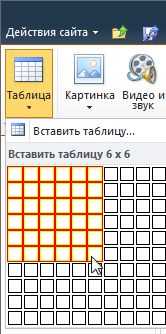
Функция форматирования таблицы в Microsoft Word предоставляет множество инструментов для настройки внешнего вида таблицы и придания ей профессионального вида. Вот несколько основных способов, которыми можно воспользоваться для достижения желаемого результата:
- Регулировка ширины столбцов и высоты строк. Этот инструмент позволяет установить определенные значения для каждого столбца и строки таблицы, что позволит создать более четкий и симметричный внешний вид.
- Выбор цветовой схемы и заливки ячеек. Цвета могут быть использованы для выделения определенных частей таблицы или создания контрастных комбинаций. Заливка ячеек также может быть использована для отделения отдельных секций или обозначения особых значений.
- Использование границ и линий. Отображение границ и линий вокруг ячеек и таблицы поможет визуально разделить содержимое и сделать его более структурированным.
- Применение стилей таблицы. В Microsoft Word представлены различные стили таблицы, которые могут быть применены к существующей таблице или созданы вручную. Стили позволяют быстро изменить внешний вид таблицы, применяя предварительно настроенные комбинации цветов, шрифтов и форматирования.
- Добавление заголовков и общей ширины столбцов. Заголовки помогают организовать информацию в таблице и обеспечить более понятное представление данных. Общая ширина столбцов может быть установлена для того, чтобы таблица занимала необходимое количество места на странице.
Используя эти основные инструменты, можно легко настроить внешний вид таблицы в Microsoft Word и создать профессионально выглядящий документ. Управление шириной столбцов и высотой строк, выбор цветовой схемы, использование границ и линий, применение стилей таблицы и добавление заголовков и общей ширины столбцов — все эти функции доступны в меню форматирования таблицы и позволяют достичь оптимального результата для каждого документа.
Специальные функции форматирования для создания профессионально выглядящей таблицы в Microsoft Word
Функции форматирования таблицы в Microsoft Word предлагают уникальные возможности для улучшения внешнего вида таблицы и создания профессионального и структурированного вида документа. Они позволяют выделить важную информацию, подчеркнуть связи между данными и сделать таблицу более читаемой и понятной.
Одной из таких функций является возможность использования стилей форматирования для ячеек таблицы. С помощью стилей можно устанавливать цвет фона, выравнивание текста, шрифты и многое другое. Это помогает создать единый визуальный стиль таблицы и сделать ее более привлекательной для читателя.
Другая полезная функция — это возможность добавления границ и разделителей в таблице. Границы могут помочь выделить отдельные ячейки или группы ячеек, а также указать на связь между данными. Разделители, с другой стороны, могут быть использованы для создания сложных структурных элементов в таблице, таких как заголовки, подзаголовки и промежуточные строки.
Дополнительные функции форматирования таблицы включают возможность объединения ячеек, чтобы создать более крупные ячейки или объединенные заголовки. Это полезно, когда необходимо выделить основные разделы таблицы или уменьшить количество видимых ячеек для повышения читаемости. Кроме того, можно использовать функции сортировки и фильтрации для упорядочивания и фильтрации данных в таблице, делая ее еще более удобной для анализа и изучения.
- Стили форматирования ячеек
- Границы и разделители
- Объединение ячеек
- Сортировка и фильтрация данных
Все эти функции форматирования совместно помогают создать профессионально выглядящую таблицу в Microsoft Word, которая будет удобной для восприятия и анализа данных. Помните, что использование этих функций требует некоторой практики и экспериментирования, но итоговый результат стоит вложенных усилий.
Как создать профессионально выглядящую таблицу с помощью функции форматирования в Microsoft Word
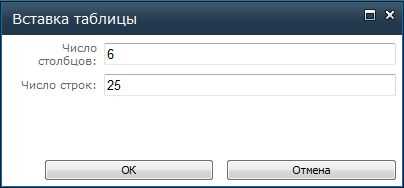
Создание профессионально выглядящей таблицы в Microsoft Word требует умения использовать функцию форматирования таблицы. Правильное форматирование позволяет сделать таблицу более читабельной и структурированной, что очень важно при создании документов с большим объемом данных.
Одной из главных возможностей функции форматирования таблицы является изменение стиля и цвета рамок, которые ограничивают ячейки. Можно выбрать разные стили линий, толщину и цвет, чтобы придать таблице более профессиональный вид. Также можно добавить или удалить строки и столбцы, чтобы корректно отображать данные.
Кроме того, функция форматирования позволяет изменять ширину столбцов и выравнивание текста в ячейках. Например, можно установить автоматическую ширину столбцов или задать определенное значение. Выравнивание текста также можно настроить по центру, слева или справа.
Для создания таблицы в Microsoft Word можно использовать функцию рисования таблицы или выбрать один из готовых шаблонов. После этого можно приступать к форматированию таблицы с помощью функции форматирования. Важно помнить, что четкое и последовательное форматирование таблицы сделает ее более удобной для чтения и анализа данных.