
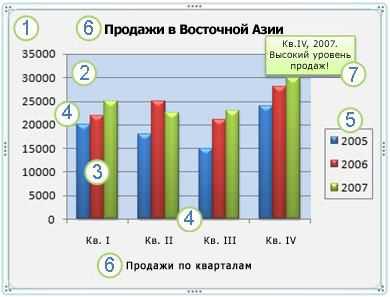
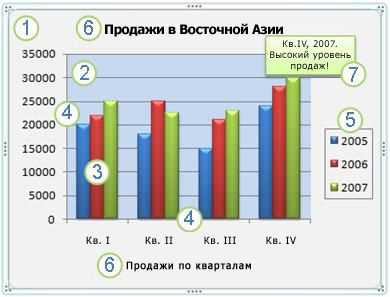
При работе с таблицами в Microsoft Word иногда возникает необходимость вставить диаграмму, чтобы наглядно представить данные. Диаграмма позволяет проиллюстрировать статистику, сравнить значения или показать тренды. В программе Word есть функционал, позволяющий создавать и редактировать диаграммы прямо в таблице, что делает процесс еще более удобным.
Создание диаграммы в таблице в Word происходит в несколько простых шагов. Сначала нужно выбрать данные, которые будут использоваться для построения диаграммы. Затем вставьте таблицу, выберите данные, нажмите на кнопку «Вставить диаграмму» во вкладке «Вставить» и выберите тип диаграммы, наиболее подходящий для ваших нужд. После этого диаграмма будет отображаться в таблице, и вы сможете ее отредактировать по своему усмотрению.
Редактирование диаграммы в таблице также достаточно просто. Вы можете изменять данные, добавлять и удалять значения, изменять тип и внешний вид диаграммы с помощью удобного набора инструментов. Кроме того, Word позволяет вам применить различные стили и эффекты к диаграмме, чтобы сделать ее более привлекательной и профессиональной.
Таким образом, создание и редактирование диаграмм в таблицах в Microsoft Word упрощает визуализацию данных и делает работу с таблицами более эффективной. Воспользуйтесь этим функционалом, чтобы создавать профессионально выглядящие диаграммы и представлять данные в понятной форме.
Как создать новую диаграмму в таблице в Microsoft Word
Создание и редактирование диаграмм в таблице в Microsoft Word может быть полезным инструментом для визуализации данных и улучшения их понимания. Чтобы создать новую диаграмму, следуйте этим простым шагам:
- Выберите ячейки таблицы: Чтобы создать диаграмму, необходимо выбрать ячейки таблицы, которые содержат данные, которые вы хотите включить в диаграмму.
- Откройте вкладку «Вставка»: Переключитесь на вкладку «Вставка» в верхней части окна программы Microsoft Word.
- Выберите тип диаграммы: В разделе «Диаграмма» на вкладке «Вставка» найдите иконку с выпадающим списком типов диаграммы. Нажмите на эту иконку для открытия меню с доступными типами диаграмм.
- Выберите подходящий тип диаграммы: В меню выберите тип диаграммы, который наиболее подходит для ваших данных. Например, вы можете выбрать диаграмму столбцов, круговую диаграмму или линейную диаграмму.
- Вставьте диаграмму в таблицу: После выбора типа диаграммы, щелкните на ячейке таблицы, в которую вы хотите вставить диаграмму. Диаграмма будет вставлена в выбранную ячейку как объект.
- Настройте диаграмму: После вставки диаграммы вы можете настроить ее, изменить тип, цвета, шрифты и т. д. Для настройки диаграммы используйте команды в разделе «Дизайн» или «Разметка» на вкладке «Инструменты диаграммы».
Создание новой диаграммы в таблице в Microsoft Word — это простой процесс, который может значительно улучшить визуализацию ваших данных и делает их более понятными для аудитории.
Выбор таблицы и места для вставки диаграммы
При создании и редактировании диаграмм в Microsoft Word, необходимо правильно выбирать таблицу и определить место для вставки диаграммы. Важно учесть цель используемой таблицы и соответствие ее содержания теме, которую нужно наглядно представить с помощью диаграммы.
Выбор подходящей таблицы важен для правильного отображения данных в диаграмме и удобства ее последующего редактирования. Если таблица содержит множество рядов и столбцов, то целесообразно использовать только необходимую часть таблицы, чтобы избежать перегруженности диаграммы и сделать ее более читабельной.
Когда выбрана подходящая таблица, следует определить место для вставки диаграммы. Оптимальным вариантом является размещение диаграммы рядом с таблицей, чтобы было удобно сравнивать цифровые значения с графическим представлением. Также можно вставить диаграмму внутри таблицы, если это позволяет размер таблицы и форматирование документа.
Правильный выбор таблицы и места для вставки диаграммы способствует улучшению восприятия информации и позволяет ясно демонстрировать тренды и связи между данными. Внимательное планирование и анализ помогут создать эффективную и понятную диаграмму, которая будет достоверно отражать данные из таблицы.
Открытие вкладки «Вставка» и выбор типа диаграммы
Для создания и редактирования диаграммы в таблице в Microsoft Word необходимо открыть вкладку «Вставка» и выбрать соответствующий тип диаграммы.
При открытии вкладки «Вставка» пользователь получает доступ к набору инструментов, включающих различные виды диаграмм, графиков и других элементов визуализации данных. От выбора типа диаграммы зависит, какие данные будут отображаться в таблице и как они будут представлены.
Список доступных типов диаграмм включает столбчатые, круговые, линейные, площадные и другие виды. Каждый тип диаграммы имеет свои особенности и подходит для определенных видов данных. Например, столбчатая диаграмма подходит для сравнения значений разных категорий, а круговая диаграмма — для отображения соотношения частей в целом.
После выбора типа диаграммы пользователь может настроить ее внешний вид, добавить заголовок, подписи и легенду, а также внести изменения в данные, представленные в таблице. Это позволяет создавать наглядные и информативные диаграммы, помогающие визуализировать и анализировать данные в Microsoft Word.
Вставка данных в диаграмму
Для создания информативных и наглядных диаграмм в таблицах Microsoft Word очень важно уметь вставлять данные в них. С помощью специальных инструментов программы вы можете добавить данные из своей таблицы или внести изменения в уже существующие данные.
Вставка данных в диаграмму — это процесс, который позволяет перенести информацию из таблицы Word прямо в графическое представление данных. Для этого необходимо выбрать нужную ячейку или диапазон ячеек из таблицы и вставить их в специальное окно диаграммы, указав при этом соответствующий тип диаграммы.
При вставке данных в диаграмму можно задать различные параметры для отображения информации, такие как цвета, шрифты, размеры и другие настройки, которые позволят вам максимально точно передать свои идеи и данные визуально.
Важно помнить, что при вставке данных в диаграмму, вы также можете вносить изменения в уже существующие данные, добавлять новые столбцы или строки, удалять или заменять значения в ячейках. Это дает вам возможность создавать динамические и интерактивные диаграммы, которые можно быстро и легко обновить при изменении данных.
Настройка внешнего вида и стиля диаграммы
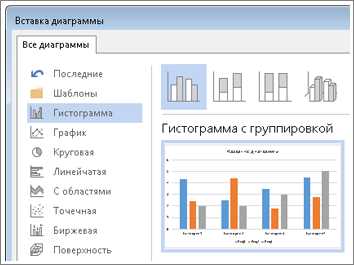
При работе с диаграммами в таблице в Microsoft Word есть возможность настроить их внешний вид и стиль в соответствии с требованиями и предпочтениями пользователя. Это позволяет создавать уникальные и привлекательные диаграммы, которые лучше всего подходят для представления важной информации.
Один из важных аспектов настройки внешнего вида диаграммы состоит в выборе подходящего стиля оформления. Microsoft Word предлагает различные стили, которые помогают выделить ключевые элементы диаграммы и сделать ее более понятной для читателя. Стили могут быть применены к диаграмме с помощью соответствующего инструмента в меню «Редактирование диаграммы». Кроме того, пользователь может настроить стиль вручную, изменяя цвета, шрифты, размеры и другие параметры элементов диаграммы.
- Цвета: Пользователь может выбрать цвета, которые соответствуют ее корпоративному стилю или которые лучше всего передают информацию в диаграмме. Для этого можно использовать подходящую цветовую палитру или создать собственную.
- Шрифты: Выбор подходящих шрифтов также важен для создания стильной и профессиональной диаграммы. Пользователь может выбирать между различными шрифтами и их комбинациями, чтобы создать достаточно читаемый и эстетичный текст на диаграмме.
- Размеры: Размеры элементов диаграммы могут быть изменены для более удобного и эффективного представления информации. Например, пользователь может увеличить размер осей или маркеров данных, чтобы сделать диаграмму более наглядной.
Как изменить диаграмму в таблице в Microsoft Word
Creating and editing charts in Microsoft Word is a useful feature that allows you to visualize data within a table. Once you have inserted a chart into your table, you can easily make changes to it to customize the appearance and data.
There are several ways to edit a chart within a table in Microsoft Word. One option is to right-click on the chart and select «Edit Data» from the context menu. This will open the data table associated with the chart, where you can modify the values and labels as needed.
- To change the layout or design of the chart, you can click on the chart and select the «Chart Design» or «Chart Format» tab that appears in the ribbon menu. From there, you can choose different chart styles, colors, and other formatting options to suit your needs.
- If you want to add or remove data from the chart, you can do so by selecting the chart and clicking on the «Chart Data» tab in the ribbon menu. This will allow you to edit the data range and add or remove series.
- Additionally, you can resize and move the chart within the table by clicking and dragging the corners or edges of the chart. This allows you to position the chart exactly where you want it and adjust its size to fit the table or document layout.
Overall, editing a chart within a table in Microsoft Word is a straightforward process. By using the various editing options available, you can easily customize the appearance and data of the chart to best communicate your information.
Вопрос-ответ:
Как открыть таблицу в Microsoft Word?
Чтобы открыть таблицу в Microsoft Word, необходимо запустить программу, затем выбрать вкладку «Вставка» в верхнем меню. Далее нужно нажать на кнопку «Таблица» и выбрать размер таблицы, после чего она появится в документе.
Как выбрать диаграмму в таблице?
Чтобы выбрать диаграмму в таблице Microsoft Word, необходимо щелкнуть по ней левой кнопкой мыши. При этом будет выделена вся диаграмма вместе с рамкой и управляющими точками для изменения размера.
Как изменить размер диаграммы в таблице?
Чтобы изменить размер диаграммы в таблице Microsoft Word, необходимо выбрать диаграмму, затем переместить курсор на одну из управляющих точек, нажать и удерживать левую кнопку мыши и перетащить точку в нужном направлении. Таким образом, можно изменять ширину и высоту диаграммы.
Как переместить диаграмму в таблице?
Чтобы переместить диаграмму в таблице Microsoft Word, необходимо выбрать диаграмму, затем переместить курсор на рамку диаграммы, нажать и удерживать левую кнопку мыши и перетащить диаграмму в нужное место в таблице. После этого отпустить кнопку мыши, и диаграмма переместится.
Как изменить стиль и цвет диаграммы в таблице?
Чтобы изменить стиль и цвет диаграммы в таблице Microsoft Word, необходимо выбрать диаграмму, затем на верхней панели инструментов выбрать вкладку «Конструктор» или «Оформление». В разделе «Внешний вид» можно выбрать другой стиль диаграммы, а в разделе «Заполнение формы» или «Заполнение фона» можно изменить цвет диаграммы.