
Создание списков в Microsoft Word является одной из самых распространенных задач при работе с текстовыми документами. Хорошо оформленные списки способны улучшить вид документа, облегчить его восприятие и структурировать информацию. Однако создание списка с нуля может быть довольно трудоемким и затратным процессом.
В таких ситуациях использование готовых шаблонов для списков в Microsoft Word может значительно упростить задачу. Готовые шаблоны представляют собой заранее разработанные структуры списков, которые можно вставить в документ и настроить под свои нужды. Они включают в себя различные стили и форматирование, что позволяет быстро создать профессионально выглядящие списки.
Для использования готовых шаблонов для списков в Microsoft Word нужно открыть документ, в который вы хотите вставить список, и выбрать соответствующий шаблон из галереи. После этого можно изменять форматирование, добавлять и удалять элементы списка, вносить нужные изменения. Готовые шаблоны позволяют сэкономить время и силы при создании списков, обеспечивая при этом профессиональное и качественное оформление документа.
Основы использования списков в Microsoft Word
Создание списков в Microsoft Word достаточно просто. В Word доступно два вида списков: маркированные списки, где каждый пункт обозначается специальным символом или маркером, и нумерованные списки, где каждый пункт нумеруется по порядку. Чтобы создать маркированный список, необходимо выделить текст, который будет являться пунктом списка, и выбрать соответствующий стиль маркировки из списка доступных опций. Для создания нумерованного списка необходимо выбрать текст и выбрать один из вариантов нумерации из предложенных.
Одной из полезных возможностей Word является использование готовых шаблонов для списков. В Microsoft Word предоставляется богатая библиотека шаблонов, которые можно легко применить к создаваемым спискам. Чтобы воспользоваться шаблонами, необходимо выбрать нужный стиль списка, нажав на соответствующую кнопку во вкладке «Многоуровневые списки». Затем можно выбрать желаемый шаблон из раскрывающегося списка. Это позволяет быстро создавать профессионально оформленные списки с минимальными усилиями.
Кроме того, Word предлагает возможность настройки оформления списков вручную. Вы можете изменить вид маркеров или номеров, выбрать необходимый уровень вложенности для подсписков и настроить отступы и выравнивание элементов списка. Word также предоставляет инструменты для автоматического создания многоуровневых списков с различными стилями и форматированием.
Использование списков в Microsoft Word помогает организовать информацию, делая ее более структурированной и понятной для читателя. Благодаря возможности использования готовых шаблонов или настройки оформления вручную, вы можете создавать профессионально оформленные списки с минимальными усилиями.
Как создать список в Microsoft Word?
Создание списка в Microsoft Word представляет собой простой процесс, который можно выполнить с помощью нескольких щелчков мыши. Для этого в программе предусмотрены удобные шаблоны, которые позволяют быстро и легко оформить список по своему усмотрению.
Чтобы начать создавать список, необходимо открыть документ в Microsoft Word и внести необходимые элементы. Затем можно выбрать один из шаблонов списка, который будет соответствовать предпочтениям и требованиям форматирования.
Опции форматирования списка
Microsoft Word предоставляет разные опции форматирования для списка, включая маркированный и нумерованный типы списков. Маркированные списки используют символы или картинки в качестве маркеров для каждого элемента списка, тогда как нумерованные списки пронумерованы по порядку.
- Маркированный список: данный тип списка выделяет каждый элемент маркером, который может быть символом или картинкой.
- Нумерованный список: каждый элемент списка нумеруется по порядку, обычно арабскими цифрами.
Создание списка с помощью шаблонов
Чтобы создать список с помощью шаблонов, необходимо нажать на кнопку «Списки» во вкладке «Разметка страницы» или «Вставка». После этого откроется меню с доступными шаблонами для выбора.
После выбора нужного шаблона, можно начинать вводить элементы списка. Программа автоматически продолжит нумерацию или добавит маркеры для каждого элемента списка. Для изменения типа списка или настройки форматирования можно воспользоваться соответствующими функциями во вкладке «Разметка страницы».
Основные составляющие списка
1. Нумерованный список
Нумерованный список состоит из пунктов, каждый из которых обозначен номером или символом. Этот список подходит для структурирования информации и удобного представления последовательности действий или важных фактов.
2. Маркированный список
Маркированный список состоит из пунктов, каждый из которых помечен определенным символом или маркером. Этот список используется для перечисления элементов, которые не требуют нумерации или четкой последовательности.
3. Вложенные списки
Вложенные списки представляют собой списки, в которых пункты могут иметь вложенные пункты. Это позволяет создавать подсписки и более подробно структурировать информацию.
4. Data list
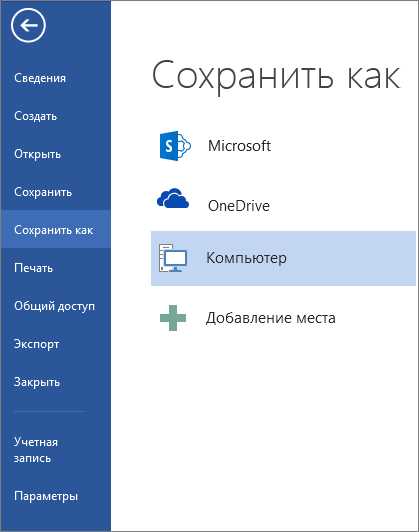
Data list is a type of list that contains predefined options for input fields. Input fields in data lists are typically presented as text boxes or drop-down menus, allowing users to select or enter relevant information. Data lists are often used in forms and databases to ensure consistency and accuracy of input data.
Нумерованные списки
Нумерованные списки в Microsoft Word представляют собой удобный инструмент для организации информации в структурированной форме. Они позволяют создавать иерархические списки, в которых каждый элемент имеет свой порядковый номер.
Чтобы создать нумерованный список в Word, необходимо выбрать соответствующую функцию в панели инструментов или использовать сочетание клавиш. После этого можно начинать вводить элементы списка, каждый из которых будет автоматически нумероваться.
Преимуществом использования нумерованных списков является их наглядность и структурированность. Они позволяют легко увидеть и понять иерархию и связи между элементами списка. Кроме того, нумерованные списки могут быть полезны при создании инструкций, руководств или презентаций, где необходимо четко выделить шаги или пункты.
Для настройки внешнего вида нумерованного списка в Word можно использовать различные функции форматирования. Например, можно изменить тип нумерации, выбрать разные символы для нумерации или изменить отступы элементов списка.
Маркированные списки
Один из самых популярных стилей маркированных списков — это круглые точки. Они используются для выделения каждого элемента списка, делая его более заметным и удобным для чтения. Вы можете выбрать различные типы круглых точек в зависимости от ваших предпочтений и требований. Некоторые из них могут быть более формальными и подходить для бизнес-документов, в то время как другие могут быть более игривыми и использоваться для творческих проектов.
Примеры использования маркированных списков:
- План мероприятия: организация гостевой речи, проведение презентаций, обеспечение питания и развлечений для участников.
- Список покупок: яблоки, молоко, яйца, хлеб, сахар.
- Деловые задачи: подготовить отчет, провести совещание, отправить письма клиентам.
Маркированные списки помогают сделать ваш текст более структурированным и удобным для чтения, особенно если у вас есть много точек, которые нужно выделить. Не стесняйтесь использовать готовые шаблоны и экспериментировать с различными стилями, чтобы найти наиболее подходящий для вашего документа. Отлично организованный список может сделать впечатление на читателей и помочь им легко найти необходимую информацию.
Изменение видов и форматирования списка
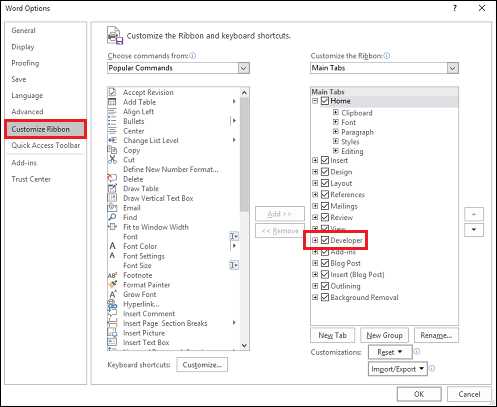
В Microsoft Word предоставляется возможность изменять виды и форматирование списка в различных документах. Это может быть полезным при создании структурированных списков, таких как перечень задач, список продуктов или оглавление. В программе предусмотрены несколько встроенных шаблонов, которые можно использовать для создания списка.
Один из способов изменения формата списка является выбор определенного шаблона. В Microsoft Word доступны разные стили списков, например, маркированный список с кружочками или нумерованный список с цифрами или буквами. Вы можете выбрать нужный стиль из готовых вариантов или настроить собственный формат списка.
Кроме выбора стиля, вы также можете изменить отступы, интервалы между пунктами, размер и шрифт символов в списке. Эти параметры помогают создать красивый и организованный список, который легко читать и разбирать. Вы можете добавить жирное начертание или курсив к определенным пунктам списка, чтобы особо выделить их визуально.
- Выбор стиля списка: Microsoft Word предлагает различные стили списков, которые могут быть применены к вашему документу. Выберите подходящий стиль из предложенных вариантов.
- Настройка формата списка: Если вам нужно сделать список особенным, вы можете настроить его формат, отступы, интервалы и размеры шрифта.
- Выделение текста: Чтобы акцентировать внимание на определенных пунктах списка, вы можете применить жирное начертание или курсив к тексту.
Оптимизация работы с готовыми шаблонами списков в Microsoft Word
Чтобы вставить готовый шаблон списка в Word, вам нужно выполнить несколько простых действий. Во-первых, откройте документ, в который вы хотите вставить список. Затем выберите нужный список из готовых шаблонов. Вы можете выбрать список с точками, нумерацией или другими символами.
Для вставки шаблона списка в Word, выберите нужное место в документе и нажмите правой кнопкой мыши. В контекстном меню выберите пункт «Вставить список». После этого откроется диалоговое окно со списком доступных шаблонов. Выберите нужный шаблон, кликнув по нему.
Когда вы выбрали готовый шаблон списка, нажмите кнопку «Вставить». Готовый список будет автоматически вставлен в выбранное место документа. Вы можете дальше редактировать этот список, добавлять и удалять элементы, изменять форматирование шрифта и т.д.
Использование готовых шаблонов списков в Microsoft Word поможет вам сохранить время и создавать профессионально оформленные документы. Не бойтесь экспериментировать с различными шаблонами и настроить их под свои нужды.
Вопрос-ответ:
Как вставить готовый шаблон списка в документ?
Чтобы вставить готовый шаблон списка в документ вам следует выделить нужный текст и нажать сочетание клавиш «Ctrl + C», затем вставить его в нужное место документа с помощью сочетания клавиш «Ctrl + V».
Какие готовые шаблоны списков есть в программе?
В программе доступны различные типы списков, такие как нумерованный список, маркированный список и многоуровневый список. Вы можете выбрать нужный тип списка, чтобы соответствующий шаблон был вставлен в документ.
Как изменить шаблон списка в документе?
Чтобы изменить шаблон списка в документе, вам необходимо выделить нужный текст, нажать правую кнопку мыши и выбрать пункт меню «Список» или «Стиль списка». Затем выберите нужный шаблон из доступных вариантов или настройте параметры списка в соответствии с вашими предпочтениями.
Можно ли создать свой шаблон списка?
Да, вы можете создать свой шаблон списка, выбрав пункт меню «Настройки списка» или «Настройка стиля списка». В этом режиме вы сможете определить внешний вид и форматирование шаблона списка в соответствии с вашими потребностями и предпочтениями.