
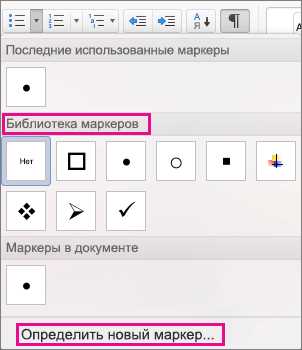
Microsoft Word предлагает множество удобных инструментов для создания списков, которые упрощают оформление документов. Создание списка может быть полезным при оформлении резюме, составлении перечня задач или создании составного документа. В данной статье мы рассмотрим несколько интересных функций Word, которые помогут вам создать профессионально выглядящий список.
Одна из важных функций Microsoft Word — возможность создания маркированного списка. Это позволяет организовать информацию в виде элементов, которые отображаются в виде маркеров или символов. Вы можете выбрать различные типы маркеров и управлять их внешним видом, чтобы сделать список более наглядным и удобочитаемым. Кроме того, Word позволяет автоматически нумеровать элементы списка в соответствии с выбранным форматом нумерации.
Другой полезной функцией, которую предоставляет Microsoft Word, является возможность создания многоуровневого списка. Это позволяет вам организовать информацию в иерархическом порядке, распределяя элементы по разным уровням вложенности. Вы можете добавлять и удалять уровни, а также изменять стиль и форматирование каждого уровня списка. Это особенно полезно при создании сложных документов, таких как исследовательские работы или отчеты, где требуется структурировать информацию для лучшего понимания читателями.
Подготовка к созданию списка в Microsoft Word
1. Определите тип списка: Прежде чем создавать список, определите, какой тип списка вам необходим. Можете выбрать маркированный список, который использует маркеры для обозначения элементов, или нумерованный список, который присваивает каждому элементу уникальный номер. В зависимости от целей вашего документа, выберите наиболее подходящий тип списка.
2. Организуйте информацию: Прежде чем создавать список, структурируйте свою информацию. Разделите элементы списка на логические группы и определите полный перечень элементов, которые вы хотите включить в список. Разделение информации на группы поможет вам создать логически упорядоченный список.
3. Подготовьте документ: Откройте Microsoft Word и создайте новый документ. Убедитесь, что нужный шрифт, размер и межстрочный интервал установлены перед началом создания списка. Если вам нужно применить определенный стиль форматирования к списку, вы можете настроить его в соответствующем разделе программы.
4. Создайте список: Используя функции Microsoft Word для создания списков, начните вводить элементы списка один за другим. Выберите нужный тип списка и введите каждый элемент, нажимая клавишу Enter для перехода к следующей строке. Убедитесь, что вы соблюдаете правила форматирования для списка, чтобы он выглядел консистентно и профессионально.
- Пункт списка 1
- Пункт списка 2
- Пункт списка 3
5. Измените расположение списка: Если вам нужно изменить расположение списка или добавить дополнительные уровни вложенности, воспользуйтесь соответствующими функциями Microsoft Word. Вы можете отформатировать список так, чтобы он соответствовал вашим потребностям и предоставлял наглядное отображение информации.
Создание списка в Microsoft Word является простым и эффективным способом организации информации. После завершения подготовительных шагов, вы можете легко создавать списки в документе и настраивать их форматирование в соответствии с вашими потребностями. Важно помнить, что продуманное структурирование информации перед созданием списка поможет вам создать логически связанный и интуитивно понятный документ.
Создание простого списка в Microsoft Word
Для создания простого списка в Microsoft Word нужно выполнить несколько простых шагов. Сначала необходимо выбрать пункт меню «Вставка» в верхней панели инструментов и нажать на кнопку «Список». Затем можно выбрать тип списка из предложенных вариантов, таких как маркированный («•») или нумерованный («1.», «2.», «3.»).
- Чтобы создать маркированный список, необходимо выбрать специальный символ для маркера из предложенных вариантов.
- Для создания нумерованного списка можно выбрать формат нумерации: арабские цифры, римские цифры, буквы и т. д.
После выбора типа списка и необходимых опций можно начинать добавлять пункты в список. Для этого достаточно нажать клавишу «Enter» после каждого пункта. Когда все нужные пункты списка добавлены, можно завершить создание списка, нажав клавишу «Enter» еще раз или перейдя на следующую строку.
Таким образом, создание простого списка в Microsoft Word — это простой и быстрый способ организовать информацию и показать ее в структурированном и понятном виде. Списки помогают сделать документ более читабельным и позволяют ясно выделить основные элементы.
Особенности нумерованного списка в Microsoft Word
Нумерованный список в Microsoft Word может быть отформатирован в соответствии с требованиями пользователя. В программе предусмотрено несколько стилей нумерации, которые могут быть применены к списку. Например, можно выбрать нумерацию в виде цифр, букв, римских цифр или пользовательскую нумерацию. Кроме того, можно изменить формат нумерации, такой как размер и стиль шрифта, цвет и отступы.
- Выбор стиля нумерации. В Microsoft Word есть несколько вариантов стилей нумерации, включая цифры, буквы, римские цифры и пользовательскую нумерацию.
- Форматирование нумерации. Пользователь может настроить формат нумерации, включая размер и стиль шрифта, цвет и отступы.
- Многоуровневые списки. Word позволяет создавать списки с несколькими уровнями вложенности, что удобно при описании сложной структуры.
Чтобы создать нумерованный список в Microsoft Word, нужно всего лишь выбрать соответствующую опцию в меню форматирования текста или воспользоваться горячими клавишами. Это делает процесс создания и форматирования списков очень простым и удобным для пользователя.
Особенности и гибкость нумерованного списка в Microsoft Word позволяют создавать информативные и структурированные документы с минимальными усилиями. Благодаря наличию различных вариантов стилей и возможностей форматирования, пользователь может адаптировать список к конкретным требованиям и достичь желаемого внешнего вида.
Создание маркированного списка в Microsoft Word
Для создания маркированного списка в Microsoft Word следует выполнить несколько простых шагов. Первым делом необходимо выделить нужный отрезок текста, который будет представлять собой список. Затем на панели инструментов нужно найти кнопку, обозначающую создание маркированного списка. Нажатие на данную кнопку приведет к автоматическому добавлению маркеров к выбранному тексту.
- Выделите нужный отрезок текста.
- Найдите на панели инструментов функцию создания маркированного списка.
- Нажмите на кнопку, чтобы добавить маркеры к выбранному тексту.
Помимо базовой функциональности создания маркированных списков в Microsoft Word, также существуют различные возможности для настройки внешнего вида списка. Например, можно изменить тип маркеров (символы или изображения), их размер и цвет, а также применить другие эффекты форматирования, чтобы сделать список более наглядным и привлекательным.
Использование дополнительных функций для списка в Microsoft Word
Когда требуется создать нумерованный список, можно выбрать не только стандартный вид, но и изменить его формат, применив различные шаблоны. Word предоставляет широкий выбор стилей нумерации, которые могут быть применены к списку в один клик. Например, можно создать нумерацию в формате «а)», «б)», «в)» и т.д., или использовать римские цифры или буквы. Это поможет организовать информацию в списке и сделать его более удобочитаемым.
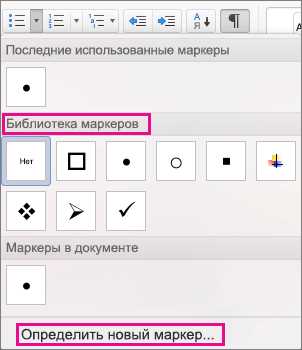
Для создания маркированного списка также доступны разные стили. Вместо стандартных кружков или точек, можно выбрать символы в виде квадратов, звездочек, стрелок и других вариантов. Это позволяет добавить оригинальность и уникальность списку и документу в целом.
Другой полезной функцией является возможность создания многоуровневых списков. Это особенно удобно, когда нужно структурировать информацию по разным уровням. В многоуровневом списке можно легко добавлять подпункты и изменять их позицию. Word также позволяет изменять формат и вид многоуровневых списков, чтобы они соответствовали конкретным требованиям документа.
Использование дополнительных функций для списка в Microsoft Word помогает сделать документ более профессиональным и удобочитаемым. Разнообразные стили нумерации и маркировки, а также возможность создания многоуровневых списков облегчают работу с информацией и позволяют выделить ключевые моменты. Это важно при создании резюме, отчетов или презентаций, где качественное оформление и структурирование информации играют значительную роль.
Импорт и экспорт списков в Microsoft Word
Microsoft Word предоставляет возможность импортировать и экспортировать списки для удобного управления информацией. Импорт и экспорт списков позволяет легко перемещать данные между различными программами и устройствами.
Чтобы импортировать список в Microsoft Word, необходимо выбрать соответствующую функцию импорта и указать источник данных. Можно импортировать список из файла формата CSV, Excel или других программ, сохраняя при этом иерархию и структуру списка. Microsoft Word автоматически распознает разделители и форматирование данных.
Экспорт списка из Microsoft Word также происходит с помощью специальной функции экспорта. Пользователь может выбрать формат файлов, в которые будет осуществляться экспорт, включая форматы CSV, Excel и другие. Благодаря этому, список может быть использован в других программных обеспечениях или на других устройствах.
Преимущества импорта и экспорта списков в Microsoft Word:
- Легкость перемещения данных между программами и устройствами;
- Сохранение иерархии и структуры списка при импорте;
- Выбор формата файла при экспорте для удобного использования списка на других платформах.
В целом, импорт и экспорт списков в Microsoft Word являются удобными функциями для передачи и использования списков данных в различных программах и на разных устройствах. Это делает управление информацией более эффективным и удобным для пользователей.
Вопрос-ответ:
Как импортировать список в Microsoft Word?
Для импорта списка в Microsoft Word, откройте документ, в который хотите импортировать список. Затем выберите вкладку «Вставка», затем «Объект» и «Текст из файла». В окне «Вставить файл» найдите и выберите файл со списком и нажмите «Вставить». Список будет импортирован в ваш документ.
Как экспортировать список из Microsoft Word?
Для экспорта списка из Microsoft Word, откройте документ с списком. Затем выберите нужный список, нажмите правую кнопку мыши и выберите «Копировать». Затем откройте другой документ или программу, в которую хотите экспортировать список, нажмите правую кнопку мыши и выберите «Вставить». Список будет экспортирован в выбранное место.
Как сохранить список в отдельный файл в Microsoft Word?
Чтобы сохранить список в отдельный файл в Microsoft Word, откройте документ с списком. Затем выберите нужный список, нажмите правую кнопку мыши и выберите «Копировать». Затем создайте новый документ в Word или откройте другую программу, в которой хотите сохранить список, нажмите правую кнопку мыши и выберите «Вставить». Затем сохраните этот документ с помощью команды «Сохранить» или «Сохранить как».
Как импортировать список из Microsoft Excel в Microsoft Word?
Для импорта списка из Microsoft Excel в Microsoft Word, откройте документ Word, в который хотите импортировать список. Затем откройте документ Excel, который содержит список. Выделите этот список в Excel и скопируйте его в буфер обмена с помощью команды «Копировать». Перейдите в документ Word и вставьте список из буфера обмена с помощью команды «Вставить». Список будет импортирован в документ Word.
Как экспортировать список из Microsoft Word в Microsoft Excel?
Для экспорта списка из Microsoft Word в Microsoft Excel, откройте документ Word с списком. Выделите этот список в Word, скопируйте его в буфер обмена с помощью команды «Копировать». Затем откройте документ Excel или создайте новый лист в существующем документе Excel. Вставьте список из буфера обмена с помощью команды «Вставить». Список будет экспортирован в документ Excel.