
Microsoft Word является одним из самых популярных офисных программ, а эффективное управление шаблонами и стилями является ключевым навыком для улучшения процесса создания и форматирования документов.
Использование шаблонов в Word позволяет быстро создавать и форматировать документы, сохраняя единообразный стиль и структуру. Создание собственных шаблонов или использование готовых позволяет сохранять временные затраты и упрощает повторное использование форматирования.
Оптимальное использование стилей в Word помогает существенно ускорить процесс форматирования текста, позволяя одним нажатием изменить весь документ в соответствии с установленными стилями. При использовании стилей следует придерживаться нескольких основных правил, чтобы эффективно управлять структурой документов и обеспечивать их последовательный вид.
В этой статье мы рассмотрим лучшие практики и полезные советы по управлению шаблонами и стилями в Microsoft Word, которые помогут вам повысить эффективность работы и создать профессионально выглядящие документы.
Зачем нужно управление шаблонами в Microsoft Word
Первое и главное преимущество правильного управления шаблонами – сохранение единого стиля. Создание и использование шаблонов позволяет сделать все документы вашей организации или проекта однородными, визуально согласованными и профессиональными. Вы можете определить стандартные настройки форматирования для разных элементов документа: шрифты, отступы, нумерацию, выравнивание и другие параметры. Таким образом, каждый документ, созданный на основе шаблона, будет соответствовать заданным стандартам и иметь согласованный внешний вид.
Второе преимущество – экономия времени и ресурсов. Если вам приходится часто создавать документы одного типа, управление шаблонами значительно упрощает этот процесс. Вместо того, чтобы каждый раз форматировать новый документ с нуля, вы можете просто открыть соответствующий шаблон и начать набирать текст. Шаблоны позволяют также быстро создавать таблицы, списки и другие сложные элементы форматирования, что экономит время и ресурсы.
Наконец, третье преимущество – легкость внесения изменений и обновления. Если вам необходимо внести изменения в форматирование документа или добавить новые элементы, при использовании шаблонов это можно сделать всего несколькими щелчками мыши. Все документы, созданные на основе обновленного шаблона, автоматически применят эти изменения, что облегчает поддержку единого стиля и упрощает процесс обновления документов.
Таким образом, управление шаблонами в Microsoft Word имеет множество преимуществ, которые делают процесс работы с документами более эффективным и удобным. Оптимизация создания и форматирования текстовых файлов, сохранение единого стиля и экономия времени и ресурсов – вот основные задачи эффективного управления шаблонами.
Повышение эффективности работы
Управление шаблонами
Правильное использование шаблонов в Microsoft Word может значительно повысить эффективность работы. Шаблоны позволяют сохранить определенные форматирование, стили и другие настройки документа, которые можно использовать повторно. Например, можно создать шаблон для составления отчетов, который будет содержать все необходимые заголовки, таблицы, списки и т.д. При создании нового отчета нужно будет лишь заполнить его содержимое, а структура и форматирование будут уже готовы.
Реализация стандартов
Еще один способ повысить эффективность работы в Microsoft Word – использование стилей. Стили позволяют одним нажатием применить определенное форматирование к выделенному тексту или абзацу. Например, можно создать стили для заголовков разных уровней, обычного текста, цитат, списков и т.д. Таким образом, форматирование документа становится более последовательным, а редактирование – более удобным.
- Следует также обратить внимание на использование таблиц. Таблицы в Microsoft Word позволяют удобно организовать информацию и выделить ее ключевые аспекты. Например, в таблице можно представить данные о задачах проекта, клиентах или расходах. Это позволит быстро ориентироваться в информации и не тратить время на ее поиск.
- Кроме того, для повышения эффективности работы в Microsoft Word можно использовать функции автоматической замены и автоматические закладки. Автоматическая замена позволяет заменить определенный текст на другой автоматически. Например, можно настроить программу на автоматическую замену сокращения «ИТ» на «информационные технологии» при наборе текста. Автоматические закладки позволяют быстро перемещаться по документу, указав ключевые моменты или разделы.
В итоге, правильное использование шаблонов, стилей, таблиц и других инструментов Microsoft Word позволяют повысить эффективность работы и сократить время, затрачиваемое на форматирование документов. Это особенно важно при работе с большими объемами информации или при необходимости регулярного составления отчетов и документации.
Управление шаблонами в Microsoft Word: лучшие практики и полезные советы
Сохранение времени и усилий — ключевой аспект успешного бизнеса. Оптимизация процесса создания документов позволяет сократить временные затраты на каждую задачу. Удобный доступ к готовым шаблонам и стилям позволяет легко форматировать текст, создавать таблицы, вставлять изображения и многое другое. Вместо того чтобы каждый раз начинать работу с нуля, можно использовать готовый шаблон и просто заполнить его информацией.
- Время исключительно важно в современном мире, и каждая минута имеет значение.
- Оптимизация процессов — одна из главных задач любого менеджера.
- Готовые шаблоны и стили позволяют сэкономить время и усилия при создании документов.
- Удобный доступ к готовым решениям — залог успешной работы.
Использование шаблонов в Microsoft Word помогает не только сэкономить время, но и повысить качество работы. Единообразие оформления документов создает профессиональный вид и улучшает впечатление о вашей компании или организации. Кроме того, использование шаблонов устраняет риск ошибок, поскольку все необходимые элементы уже включены в готовый макет.
Таким образом, управление шаблонами в Microsoft Word позволяет существенно сократить временные затраты на создание документов, обеспечить единообразие в оформлении и предотвратить возникновение ошибок. Максимальное использование готовых решений и оптимизация процессов помогут повысить эффективность работы и достичь успеха в современном бизнесе.
Создание и модификация шаблонов в Microsoft Word
Шаблоны в Microsoft Word представляют собой предопределенные документы, которые содержат предустановленное форматирование и настройки страницы. Создание и модификация шаблонов позволяет пользователю быстро создавать документы в установленном стиле без необходимости повторного форматирования каждый раз.
Для создания нового шаблона в Microsoft Word, откройте программу и выберите пункт «Создать новый документ» из меню «Файл». Затем выберите «Новый» и «Пустой документ». В открывшемся окне документа, задайте нужные настройки страницы, такие как ориентация, поля и размер бумаги.
Чтобы модифицировать существующий шаблон, откройте его в Microsoft Word. Внесите необходимые изменения в форматирование, стили и другие настройки документа. Затем сохраните изменения, выбрав пункт «Сохранить» или «Сохранить как» из меню «Файл». При сохранении укажите путь и имя файла для нового шаблона.
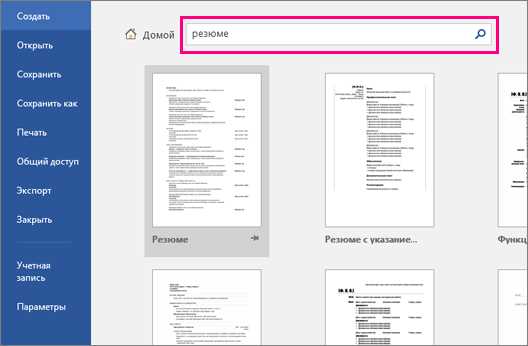
После создания или модификации шаблона, его можно использовать для создания новых документов. Для этого выберите пункт «Создать» из меню «Файл» и выберите нужный шаблон из списка. После выбора шаблона, новый документ будет открыт с предустановленным форматированием и настройками, указанными в шаблоне.
Создание и модификация шаблонов в Microsoft Word позволяет пользователю экономить время и упрощает процесс создания документов в установленном стиле. Это особенно полезно при создании повторяющихся документов, таких как резюме, письма или отчеты, где требуется соблюдение строгого форматирования.
| Преимущества использования шаблонов: |
|---|
|
Создание нового шаблона
Перед созданием нового шаблона необходимо определить его цель и функциональность. Это позволит более эффективно организовать содержимое документа и выбрать подходящие стили форматирования. Важно помнить, что шаблон может использоваться не только для форматирования текста, но и для вставки графических элементов, таблиц, списков и других объектов.
После определения целей шаблона можно приступить к его созданию. Рекомендуется начать с выбора подходящего основного стиля форматирования. Он должен определять общий вид и расположение элементов на странице. Затем можно добавить дополнительные стили для заголовков, текста, таблиц, списков и других элементов документа.
Чтобы сохранить созданный шаблон, необходимо выбрать опцию «Сохранить как шаблон» из меню «Файл». При сохранении шаблона рекомендуется использовать понятное название и добавить краткое описание его цели и особенностей.
Создание нового шаблона в Microsoft Word предоставляет возможность стандартизировать оформление документов и повысить их профессиональный вид. Рекомендуется экспериментировать с разными вариантами дизайна и стилей, чтобы найти оптимальный вариант для конкретных потребностей. Необходимо также помнить о возможности редактирования и доработки шаблона в любой момент.
Редактирование существующего шаблона
Редактирование существующего шаблона в Microsoft Word представляет собой ценный инструмент для тонкой настройки стиля и форматирования документа. Процесс редактирования шаблона может включать в себя изменение шрифтов, добавление или удаление разделов, настройку отступов и многое другое.
Одним из первых шагов при редактировании шаблона является выбор элемента, который нужно отредактировать. Это может быть текстовый блок, заголовок, список или таблица. Затем можно приступить к изменению стиля и форматирования выбранного элемента.
Важно помнить, что при редактировании шаблона необходимо сохранять единообразие стиля и форматирования. Неправильные изменения могут нарушить визуальное согласование документа и вызвать путаницу у читателя. Поэтому рекомендуется придерживаться установленных стилей и форматов и избегать чрезмерных изменений.
Если требуется внести глобальные изменения в шаблон, то можно воспользоваться функцией «Редактировать шаблон». Это позволит изменить стиль не только одного документа, но и всех новых документов, созданных на основе этого шаблона. Таким образом, можно обеспечить единообразие форматирования всего набора документов.
Редактирование существующего шаблона в Microsoft Word является важным в процессе создания и оформления документов. Правильное использование этого инструмента позволит создать профессиональные и стильные документы со согласованным форматированием. Следуя лучшим практикам и советам, можно с легкостью извлечь максимум возможностей из редактора шаблонов Microsoft Word.
Вопрос-ответ:
Как отредактировать существующий шаблон?
Для редактирования существующего шаблона необходимо открыть файл шаблона в соответствующей программе или текстовом редакторе. Внесите необходимые изменения и сохраните файл.
Могу ли я изменять шаблоны в онлайн-редакторах?
Да, в некоторых онлайн-редакторах есть функции редактирования шаблонов. Однако не все шаблоны могут быть отредактированы в таких редакторах.
Какие программы могут использоваться для редактирования шаблонов?
Для редактирования шаблонов можно использовать различные программы в зависимости от их типа. Некоторые из популярных программ для редактирования шаблонов включают в себя Photoshop, Illustrator, InDesign, Microsoft Word, Excel и PowerPoint.
Какие виды изменений можно внести в существующий шаблон?
В существующий шаблон можно внести различные изменения, включая изменение текста, изображений, цветовой схемы, компоновки и т.д. Возможности редактирования зависят от типа и сложности шаблона.
Возможно ли изменить шаблон так, чтобы он соответствовал моим потребностям?
Да, в большинстве случаев шаблоны можно изменить так, чтобы они соответствовали вашим потребностям. Вы можете вносить необходимые изменения, чтобы адаптировать шаблон под свои требования и предпочтения.
Как отредактировать существующий шаблон?
Чтобы отредактировать существующий шаблон, вам необходимо открыть программу или приложение, с помощью которого был создан или последний раз редактировался данный шаблон. Затем найдите файл шаблона и откройте его для редактирования. Вы можете изменить текст, добавить новые элементы или удалить ненужные. После внесения всех необходимых изменений сохраните шаблон и закройте программу. Теперь ваш отредактированный шаблон готов к использованию.