
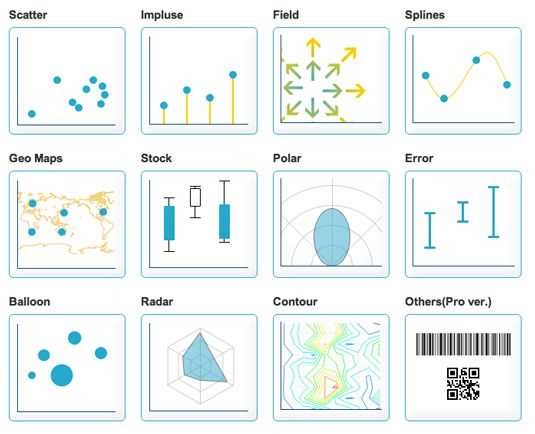
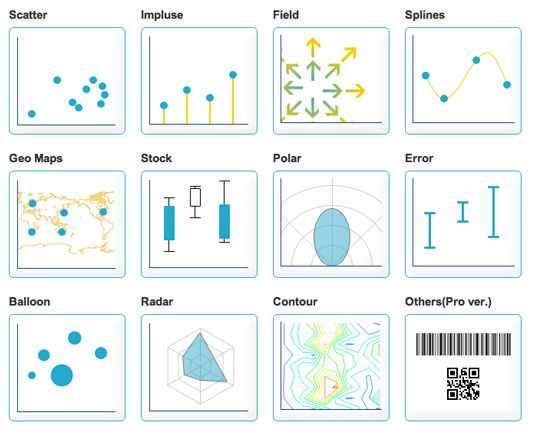
В современном мире визуальное представление информации становится все более важным. Графики и диаграммы позволяют наглядно представить данные, делая их понятными и легко воспринимаемыми. Использование уровневых графиков и диаграмм в Microsoft Word является одним из самых мощных инструментов визуализации, доступных пользователям.
Уровневые графики позволяют структурировать информацию в виде иерархии, где каждый уровень представляет более детальные данные. Это особенно полезно при представлении иерархических отношений, таких как организационные структуры или классификации элементов. Они помогают читателю быстро и точно понять отношения между различными уровнями данных.
Диаграммы — это один из самых простых и понятных способов представления информации. Они используются для отображения количественных данных, сравнения различных элементов или иллюстрации тенденций и показателей. Microsoft Word предоставляет широкий выбор диаграмм, начиная от круговых диаграмм и столбчатых графиков, до линейных графиков и диаграммы Ганта. С их помощью можно создавать стильные и профессионально выглядящие диаграммы, которые помогут эффективно проиллюстрировать данные.
Добавление графиков и диаграмм в Microsoft Word
Добавление графиков и диаграмм в Microsoft Word очень просто и интуитивно понятно. Для начала необходимо выбрать место в документе, где вы хотите вставить график или диаграмму. Затем вкладка «Вставка» на панели инструментов содержит все необходимые инструменты и шаблоны для создания различных типов графиков и диаграмм.
После выбора нужного типа графика или диаграммы, открывается специальное окно, где можно ввести данные для отображения. Затем Microsoft Word автоматически создаст график или диаграмму с этими данными. Дальше можно настроить внешний вид графика или диаграммы, изменить цвета, стили и шрифты, чтобы адаптировать их к своим потребностям.
Уровневые графики и диаграммы в Microsoft Word — это не только мощный инструмент визуализации данных, но и эффективный способ делать информацию более доступной и понятной для аудитории. Использование этих инструментов в вашем документе поможет выделить ключевые моменты и сделать вашу презентацию или отчет более профессиональным и удобочитаемым.
Уровневые графики и диаграммы в Microsoft Word: эффективный инструмент визуализации данных
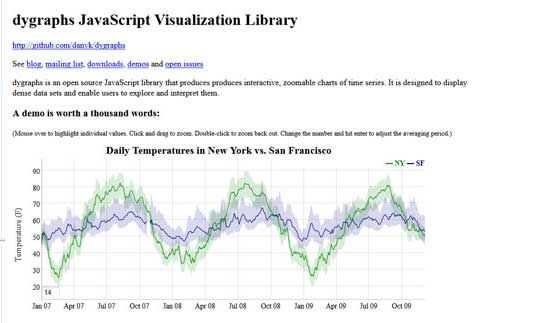
Возможности Microsoft Word в создании уровневых графиков и диаграмм включают в себя разнообразные типы графиков, такие как столбчатые, круговые, линейные и другие, а также множество настраиваемых параметров. Это позволяет пользователям выбрать наиболее подходящий тип графика и настроить его в соответствии с конкретными потребностями и стилем презентации.
Уровневые графики и диаграммы в Microsoft Word также обладают функциями добавления названий осей, легенды, меток данных и прочих элементов, что позволяет создавать информативные и профессионально выглядящие графики и диаграммы. Кроме того, возможность обновления и изменения данных в графиках и диаграммах в реальном времени облегчает работу при внесении изменений или обновлении данных.
- Представление сложных данных: Уровневые графики и диаграммы позволяют наглядно представить сложные данные и связи между ними.
- Разнообразие типов графиков: В Microsoft Word имеется разнообразие типов графиков, что позволяет выбрать наиболее подходящий тип и стиль графика для визуализации данных.
- Настроимые параметры: Возможность настройки параметров графиков и диаграмм позволяет пользователю создать индивидуальный и профессионально выглядящий график в соответствии с конкретными требованиями.
- Добавление элементов: Возможность добавления названий осей, легенды, меток данных и прочих элементов делает графики и диаграммы информативными и удобными для анализа.
- Обновление в реальном времени: Возможность обновления и изменения данных в графиках и диаграммах в реальном времени облегчает работу с данными и обновление информации.
В целом, уровневые графики и диаграммы в Microsoft Word представляют собой мощный инструмент визуализации данных, который позволяет наглядно и эффективно представить информацию любого уровня сложности. Использование уровневых графиков и диаграмм в Microsoft Word поможет улучшить визуальную презентацию данных, сделать информацию более понятной и удобной для восприятия, а также повысить профессионализм и аккуратность представления.
Важность визуализации данных для эффективной коммуникации
В современном мире большое количество информации доступно для анализа, но она может быть сложной для понимания, если она представлена только в виде текста или чисел. Именно поэтому визуализация данных играет важную роль в эффективной коммуникации.
Визуализация данных также способствует улучшению эффективности коммуникации, особенно при работе с большими объемами информации. Отображение данных в виде графиков и диаграмм делает сообщение более привлекательным и ясным для аудитории, вследствие чего участники коммуникации легче воспринимают и запоминают представленные факты и цифры. Это повышает эффективность обмена информацией и способствует принятию информированных решений.
В целом, использование визуализации данных является мощным инструментом коммуникации, который помогает улучшить понимание, запоминание и принятие решений на основе информации. Создание информативных графиков и диаграмм в Microsoft Word предоставляет удобный способ визуализировать данные и сделать их более доступными для широкой аудитории.
Роль графиков и диаграмм в передаче информации
Визуализация данных позволяет быстро и эффективно увидеть тренды, паттерны или аномалии в данных. Графики и диаграммы также помогают установить связь между различными переменными и их влияние друг на друга. Например, на круговой диаграмме можно наглядно увидеть долю каждой категории в общей сумме, а на линейном графике можно отслеживать динамику изменения значений во времени.
Более того, графики и диаграммы можно использовать для сравнения различных наборов данных, что позволяет выявить различия и сходства между ними. Например, с помощью столбчатой диаграммы можно сопоставить продажи разных продуктов в разных городах или странах.
В целом, графики и диаграммы являются незаменимым средством передачи информации, особенно в условиях большого объема данных. Они делают информацию более доступной и удобной для восприятия и позволяют легко обнаруживать закономерности и тренды.
Как можно использовать уровневые графики и диаграммы в Microsoft Word?
Microsoft Word предоставляет мощный инструмент для создания уровневых графиков и диаграмм, которые помогут визуализировать данные и сделать ваш документ более наглядным и понятным для аудитории. Эти графики и диаграммы могут быть полезными при отображении иерархических отношений, как например организационная структура компании или разделение задач в проекте.
Один из способов использования уровневых графиков в Microsoft Word — это создание многоуровневых списков, которые могут быть преобразованы в графическую формулировку. Вы можете создать уровневые списки, используя функцию «Маркированные списки» в меню Word, а затем сконвертировать их в графическую форму с помощью инструмента «Обзор документа». Такой подход позволяет создать понятные иерархические диаграммы для вашего документа.
Другой способ использования уровневых графиков в Microsoft Word — это создание диаграммы из таблицы данных. Вы можете создать таблицу в Word, добавив необходимые столбцы и строки, а затем выбрав эти данные и используя функцию «Вставить диаграмму» из меню Word. Затем вы можете настроить внешний вид диаграммы, включая ее тип, цвета и шрифты. Этот подход помогает визуализировать отношения между различными данными и сделать ваш документ более понятным.
Создание уровневых графиков и диаграмм в программе Word
Создавать уровневые графики и диаграммы в программе Word очень просто. Для этого нужно выбрать подходящий тип графика или диаграммы из различных вариантов, включая столбчатые графики, круговые диаграммы, линейные графики и другие. Затем необходимо указать исходные данные, включая значения и категории, которые должны быть представлены на графике или диаграмме.
После ввода данных можно настроить внешний вид уровневых графиков и диаграмм. Word предлагает различные возможности по настройке цветовой гаммы, шрифтов, размеров элементов и других параметров. Это позволяет адаптировать графики и диаграммы под определенный стиль или дизайн документа.
Кроме того, в программе Word можно добавлять дополнительные элементы к уровневым графикам и диаграммам, такие как заголовки, подписи осей, легенды и даже ноты к графику. Эти элементы помогут читателю лучше понять представленные данные и извлечь наиболее полезную информацию из графика или диаграммы.
Создание уровневых графиков и диаграмм в программе Word позволяет эффективно представлять данные и делать их более доступными для понимания. Этот инструмент позволяет визуализировать сложные данные и наглядно показать взаимосвязи между различными категориями. Кроме того, Word предлагает широкие возможности по настройке внешнего вида графиков и диаграмм, что позволяет адаптировать их под конкретные потребности и стиль документа.
Преимущества использования уровневых графиков и диаграмм
Уровневые графики и диаграммы представляют собой эффективный инструмент для визуализации данных и представления сложной информации. Они обладают рядом преимуществ, которые делают их незаменимым средством визуального анализа и коммуникации.
1. Простота восприятия
Уровневые графики и диаграммы позволяют представить сложную информацию в понятной и наглядной форме. Они используют цвета, формы и различные элементы визуализации для подчеркивания ключевых моментов и отображения соотношений. Благодаря этому, данные становятся более доступными и легко воспринимаемыми для любой аудитории.
2. Информативность
Уровневые графики и диаграммы позволяют представить большой объем информации в компактном и лаконичном виде. Они сокращают сложные данные до основных трендов и статистических показателей, что помогает анализировать информацию более эффективно и принимать обоснованные решения.
3. Гибкость настройки
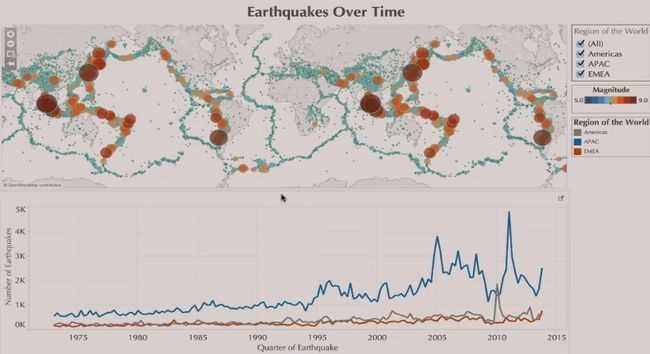
Уровневые графики и диаграммы обладают возможностью изменять параметры, такие как оси, масштаб, цвета и форматирование. Это позволяет адаптировать их под конкретные требования и предпочтения пользователей. Гибкость настройки также позволяет сравнивать различные данные и создавать более детальные и точные представления информации.
4. Удобство встраивания и распространения
Уровневые графики и диаграммы могут быть облегчены внедрением в другие документы и презентации, такие как Microsoft Word. Они легко встраиваются в текст и сохраняют свою читаемость при печати или экспорте в другие форматы. Это позволяет легко распространять информацию и делиться ей с другими.
Вопрос-ответ:
Какие преимущества имеют уровневые графики и диаграммы?
Уровневые графики и диаграммы могут ясно и наглядно демонстрировать иерархическую структуру информации. Они позволяют глазами оценить главные и подчиненные элементы, а также их взаимосвязь и взаимодействие. Благодаря этому, они становятся эффективным инструментом визуализации и анализа данных.
Какие еще преимущества есть у уровневых графиков и диаграмм?
Уровневые графики и диаграммы могут быть использованы для показа разных аспектов данных или разных уровней подробностей. Например, они могут помочь визуализировать структуру компании, департаментов и групп, а также показать соотношение между ними. Такой подход позволяет освоить сложные данные с минимальными усилиями.
Какую дополнительную информацию можно получить с помощью уровневых графиков и диаграмм?
Уровневые графики и диаграммы могут подсвечивать разницу или изменение между уровнями или элементами. Это помогает пользователю легко учесть изменения в данных и понять, как они влияют на общую структуру. Таким образом, эти графики и диаграммы позволяют легко сравнивать и прослеживать изменения в иерархической структуре.
Когда уровневые графики и диаграммы особенно полезны?
Уровневые графики и диаграммы особенно полезны в тех случаях, когда важно визуализировать иерархические отношения или структуру. Например, они могут быть полезны для представления организационной структуры компании, дерева файловой системы, семейного древа и т. д. Также они могут быть использованы для анализа данных и принятия верных решений.