
Microsoft Word — один из наиболее популярных текстовых редакторов, который широко используется для создания и редактирования документов различной сложности. Однако, иногда возникает необходимость работать над документом вместе с другими пользователями, давая им доступ к его изменению и комментированию. В таких случаях, организация общего доступа к документу является важной задачей.
Существует несколько способов организации общего доступа в Microsoft Word, начиная от простых и удобных, и заканчивая более сложными и расширенными функциями. Один из самых простых способов — использование функции «Общий доступ», которая позволяет отправить документ по электронной почте или через облачное хранилище, давая возможность другим пользователям вносить изменения в него. Это удобно, но может стать неэффективным, если вам нужно работать с большим количеством пользователей или отслеживать их внесенные изменения.
Более сложные способы организации общего доступа включают использование функций многопользовательского редактирования и совместной работы. Например, в Microsoft Word можно создать сетевую папку, в которой пользователи могут открывать и изменять один и тот же документ одновременно. Это удобно для коллективного редактирования и совместного обсуждения документа. Кроме того, в Word существуют функции отслеживания изменений и комментирования, которые позволяют пользователям легко видеть и комментировать внесенные изменения, что облегчает процесс совместной работы и обсуждения документа.
Все эти способы организации общего доступа в Microsoft Word позволяют эффективно работать с другими пользователями, делая процесс совместной работы проще и удобнее. Выбор конкретного способа зависит от ваших потребностей и требований к документу, но в любом случае, наличие возможности организовать общий доступ облегчает и ускоряет рабочий процесс и позволяет эффективно сотрудничать с другими пользователями.
Почему важно организовать общий доступ в Microsoft Word?
Организация общего доступа к документам в Microsoft Word имеет ряд важных преимуществ и позволяет значительно упростить и ускорить рабочий процесс. Совместный доступ к документам позволяет не только эффективно сотрудничать, но и обеспечивает централизованное хранение информации.
Один из ключевых аргументов в пользу организации общего доступа — повышение эффективности коллективной работы. Позволив каждому участнику команды вносить свои правки и предложения в документ, вы создаете пространство для креативной идейной работы, совместного обсуждения и редактирования. Это позволяет объединить разные точки зрения и опыт участников, что, в свою очередь, способствует генерации новых идей и нахождению наилучших решений.
Кроме того, организация общего доступа к документам в Microsoft Word обеспечивает удобство и доступность работы над проектами в реальном времени. Участники команды могут с легкостью следить за ходом работы над документом, вносить необходимые изменения и оперативно обмениваться мнениями и комментариями. Это способствует более оперативной коммуникации и позволяет избежать задержек в работе, связанных с ожиданием ответов или версий документа.
Рост коллективной работы в современных условиях
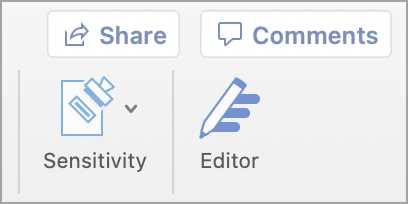
Современные технологии и возможности интернета позволяют значительно улучшить организацию коллективной работы. Совместное редактирование документов стало более доступным и удобным благодаря таким программам, как Microsoft Word.
Электронные документы позволяют легко редактировать и форматировать текст, добавлять комментарии и вносить изменения на разных этапах работы. Это идеальное решение для тех, кто работает в команде или нуждается в совместной оптимизации процессов.
Для облегчения такого сотрудничества и поддержания общего доступа к документу в Microsoft Word есть несколько способов. Например, можно использовать функцию общего доступа в облаке, где каждый член команды может редактировать и просматривать документ в режиме реального времени. Также есть возможность устанавливать разные уровни доступа, чтобы иметь контроль над изменениями и защитить документ от нежелательных модификаций.
Совместная работа в Microsoft Word — это не только удобно, но и эффективно. Это позволяет сократить время на коммуникацию и координацию, а также повышает качество работы благодаря возможности быстрого обмена идеями и комментариями.
Таким образом, возможность организации общего доступа в Microsoft Word способствует росту коллективной работы в современных условиях, делая сотрудничество более эффективным и удобным.
Преимущества совместной работы в Microsoft Word
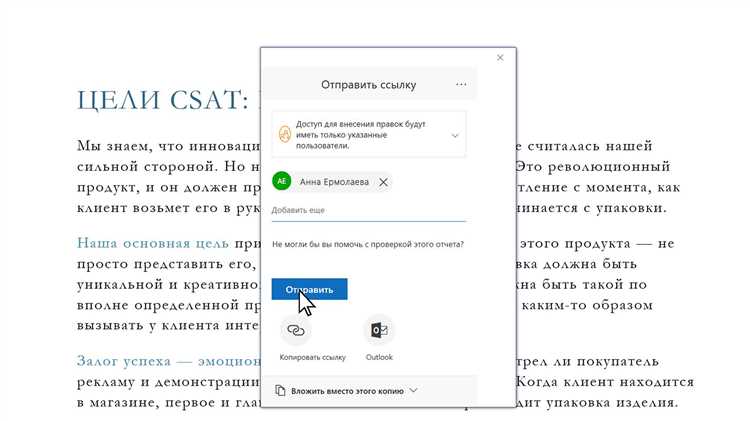
Одним из основных преимуществ совместной работы в Microsoft Word является возможность одновременного редактирования документа разными пользователями. Благодаря этому, каждый участник команды может вносить свои изменения без необходимости ждать очереди или обмениваться файлами. Это существенно увеличивает скорость работы и позволяет группе достичь результатов значительно быстрее.
Кроме того, совместная работа в Microsoft Word обеспечивает возможность взаимодействия и обмена мнениями между участниками команды. Для этого используется функция комментирования, которая позволяет оставлять замечания и предложения прямо в тексте документа. Такой подход упрощает обсуждение и уточнение деталей, повышает качество работы и снижает вероятность возникновения недоразумений.
Еще одним преимуществом совместной работы в Microsoft Word является возможность отслеживания изменений, внесенных другими пользователями. Это позволяет контролировать процесс редактирования документа и быть в курсе всех внесенных правок. Такой подход обеспечивает прозрачность и четкость работы, а также упрощает совместное редактирование и согласование версий текста.
Простые способы организации общего доступа в Microsoft Word
Organizing shared access in Microsoft Word can be a convenient way to collaborate on documents with others. Here are some simple methods to facilitate this process:
- Using cloud storage: One of the easiest ways to enable shared access is by saving your Word document in a cloud storage service. Platforms like Google Drive, Dropbox, and Microsoft OneDrive offer the ability to share documents with others. Simply upload your file to the cloud and grant access permissions to specific individuals or groups.
- Sending document links: Instead of sharing the entire document, you can generate a shareable link to your Word file and send it to collaborators via email or other communication platforms. This way, they can access the document directly without the need for additional permissions.
- Using document collaboration tools: Microsoft Word itself provides built-in collaboration features that allow multiple users to work on the same document simultaneously. By utilizing features such as «Track Changes» and «Comments,» you can easily collaborate with others and make revisions in real-time.
By implementing these simple methods, you can ensure efficient collaboration and streamline the process of sharing access to Microsoft Word documents.
Использование облачных сервисов для совместной работы
Облачные сервисы предоставляют возможность хранить и работать с документами и файлами в Интернете. Это позволяет пользователям получить доступ к информации из любого устройства с подключением к Интернету. Кроме того, облачные сервисы предоставляют функции совместной работы, позволяя нескольким людям одновременно редактировать документы и видеть изменения в режиме реального времени.
Одним из самых популярных облачных сервисов для совместной работы является Google Документы. С его помощью можно создавать и редактировать текстовые документы, таблицы, презентации и другие типы файлов. Пользователи могут одновременно работать над одним документом, видеть изменения других участников и обмениваться комментариями. Кроме того, Google Документы автоматически сохраняет изменения, что позволяет избежать потери данных в случае сбоев в работе.
Другим популярным облачным сервисом является Microsoft OneDrive, который интегрирован с пакетом программ Microsoft Office. С его помощью пользователи могут создавать, редактировать и совместно работать над файлами Word, Excel, PowerPoint и другими. OneDrive позволяет пользователю контролировать доступ к файлам, устанавливая различные уровни разрешений для других пользователей.
Использование облачных сервисов для совместной работы позволяет сэкономить время и повысить производительность командной работы. Они обеспечивают удобный и эффективный способ обмена информацией и совместной работы над проектами, даже если участники находятся в разных часовых поясах или находятся в удаленных локациях.
Использование функции совместной работы в Microsoft Word
Функция совместной работы в программе Microsoft Word позволяет пользователям работать над одним документом одновременно, что значительно упрощает процесс коллективного творчества и совместной редакции. С помощью этой функции можно предоставить общий доступ к документу, позволить пользователям вносить свои изменения и комментарии, а также отслеживать все внесенные изменения.
Для использования функции совместной работы внутри программы Microsoft Word, необходимо выполнить несколько простых шагов. Во-первых, необходимо открыть документ, над которым будет вестись совместная работа. Затем необходимо выбрать вкладку «Совместная работа» в верхней панели инструментов и нажать на соответствующую кнопку для начала совместной работы.
- Режим «Совместная работа» позволяет пользователям редактировать документ, добавлять комментарии, а также отслеживать все внесенные изменения. Все изменения отображаются в режиме реального времени, что позволяет видеть работу других участников процесса.
- При необходимости можно также назначить определенные права доступа для каждого пользователя, что позволит контролировать и ограничивать возможности внесения изменений.
- Функция совместной работы также позволяет вести переписку между пользователями, обсуждать конкретные моменты документа и координировать работу.
В целом, использование функции совместной работы внутри программы Microsoft Word предоставляет удобный и эффективный инструмент для коллективного творчества и совместной редакции документов. Он позволяет пользователям работать над одним документом одновременно, необходимо только установить соответствующий режим и назначить права доступа для каждого участника процесса.
Вопрос-ответ:
Что такое функция совместной работы внутри программы?
Функция совместной работы внутри программы — это специальный инструмент, позволяющий нескольким пользователям работать над одним проектом или файлом одновременно, вносить изменения и обмениваться информацией.
Какие есть преимущества использования функции совместной работы внутри программы?
Использование функции совместной работы внутри программы позволяет упростить и ускорить работу над проектом, повысить эффективность командной работы, облегчить обмен информацией, сократить число ошибок и конфликтов при одновременном редактировании.
Какие программы поддерживают функцию совместной работы?
Функцию совместной работы поддерживают многие современные программы, в том числе текстовые редакторы (например, Google Docs, Microsoft Office, LibreOffice), графические редакторы (например, Figma, Adobe Photoshop), коллаборативные платформы для разработки (например, GitHub, GitLab) и многие другие.
Каким образом происходит совместная работа внутри программы?
Совместная работа внутри программы происходит благодаря технологиям удаленного доступа и сетевому соединению, которые позволяют пользователям видеть изменения других участников, вносить свои изменения, а также обмениваться комментариями и документацией по проекту.
Как обеспечить безопасность и конфиденциальность при использовании функции совместной работы?
Для обеспечения безопасности и конфиденциальности при использовании функции совместной работы внутри программы, необходимо соблюдать меры безопасности, такие как использование надежных паролей, аутентификацию по двум факторам, шифрование данных и установку соответствующих политик доступа и прав доступа.