
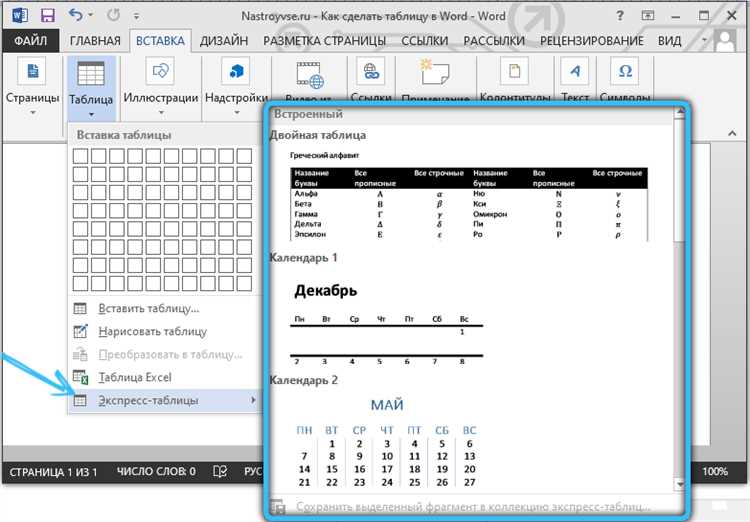
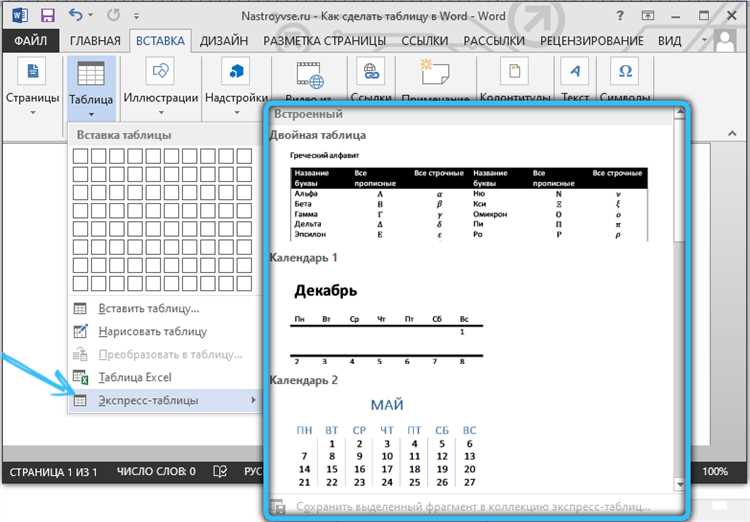
Microsoft Word – одно из самых популярных программных приложений для создания и редактирования документов. Одним из его мощных инструментов является функция форматирования таблиц, которая позволяет легко упорядочивать и стилизовать данные в таблицах.
Использование функций форматирования таблиц в Microsoft Word может серьезно повысить производительность работы над документами. С помощью функции format-table можно быстро структурировать и оформить данные в таблицах, что делает их более понятными и профессиональными.
Преимущества использования функций форматирования таблиц в Microsoft Word очевидны. Форматирование таблиц позволяет создавать четкие и структурированные документы, упрощая чтение и понимание информации. Кроме того, благодаря возможности применения различных стилей и шаблонов форматирования, таблицы становятся более эстетически приятными и профессионально выглядящими.
Определение форматирования таблиц
Определение форматирования таблицы включает в себя выбор нужных параметров форматирования и их применение к таблице. В Microsoft Word существуют различные инструменты и функции, которые позволяют легко и быстро применять нужные форматирования к таблице. Например, можно использовать функцию «Format Table», чтобы изменить границы ячеек, выровнять текст, применить шрифт и цвет к таблице.
Форматирование таблицы также позволяет улучшить читаемость данных и создать профессиональный внешний вид документа. Например, можно использовать различные цвета фона для разных ячеек, чтобы выделить важные данные или создать легкую навигацию в таблице. Также можно использовать функцию автоформатирования таблицы, чтобы быстро применить заранее заданные стили оформления к таблице.
- Форматирование таблицы позволяет изменить внешний вид таблицы в соответствии с потребностями и предпочтениями пользователя.
- Форматирование таблицы можно использовать для выделения важных данных, облегчения навигации по таблице и улучшения читаемости.
- Определение форматирования таблицы включает выбор параметров форматирования и их применение к таблице с помощью соответствующих инструментов и функций в Microsoft Word.
Значение форматирования для повышения производительности
Один из ключевых факторов повышения производительности в работе с таблицами в Microsoft Word заключается в правильном форматировании. Контролирование различных параметров и элементов форматирования позволяет значительно ускорить процесс работы и облегчить восприятие информации.
Правильное форматирование таблиц позволяет структурировать информацию, выделить ключевые аспекты и обеспечить легкость восприятия. Например, использование разных цветов для разных категорий данных или выделение основных заголовков помогает быстрее ориентироваться в таблице и находить нужную информацию без лишних усилий.
Другим важным аспектом форматирования таблиц является выравнивание и выделение текста. Правильно выравненный и выделенный текст помогает быстрее и точнее осознавать значения и связи между данными, что в свою очередь повышает производительность и точность работы.
Также, использование функций форматирования, таких как объединение ячеек или добавление формул, может значительно упростить и ускорить процесс добавления и анализа данных. Например, при наличии большого объема данных, объединение ячеек и создание подсчетных формул может существенно сократить время, затрачиваемое на подсчеты и обработку данных, что непосредственно влияет на общую производительность.
Использование стилей форматирования таблиц в Microsoft Word
Когда вы создаете таблицу в Word, вы можете применить различные стили форматирования, чтобы быстро изменить ее внешний вид. Например, вы можете выбрать стиль, который задает шрифт, размеры ячеек, выравнивание текста и другие параметры форматирования.
Стили форматирования таблиц в Microsoft Word позволяют:
- Легко применять настройки форматирования к таблицам;
- Быстро изменять внешний вид таблицы;
- Создавать единообразный дизайн документа;
- Сохранять настройки стилей для последующего использования.
Кроме того, стили форматирования таблиц позволяют создавать профессионально выглядящие документы с минимальными усилиями. Вы можете выбрать и настроить стили в соответствии с требованиями вашего проекта и быстро применить их к таблицам в документе.
Использование стилей форматирования таблиц в Microsoft Word является важным инструментом для повышения производительности и создания эффективных документов. Умение правильно применять и настраивать стили позволяет сократить время, затрачиваемое на форматирование таблиц, и обеспечить единообразный и профессиональный вид вашим документам.
Создание и применение стилей форматирования
Создание стиля форматирования позволяет создать собственный набор настроек, который можно применять к таблицам в различных документах. Для создания стиля необходимо выбрать ячейки с желаемым форматированием, затем воспользоваться функцией создания стиля в меню форматирования. После создания стиля, его можно применять к другим таблицам в документе или даже к другим документам.
Применение стилей форматирования позволяет существенно ускорить процесс форматирования таблицы. Вместо того чтобы вручную задавать каждую настройку, можно просто выбрать один из созданных стилей и применить его к таблице. Это особенно полезно при работе с большими таблицами, где мелкие изменения форматирования могут занять много времени.
Создание и применение стилей форматирования является эффективным инструментом для повышения производительности и качества работы с таблицами в Microsoft Word. Он позволяет быстро и удобно форматировать таблицы в соответствии с требованиями и предпочтениями пользователя, а также упрощает редактирование и обновление форматирования таблиц в документах.
Преимущества использования стилей для повышения производительности
Для повышения производительности в создании и форматировании документов в Microsoft Word эффективно использовать стили. Использование стилей обеспечивает ряд преимуществ, позволяющих сэкономить время и улучшить качество работы.
- Единообразие и стандартизация: Использование стилей позволяет создать единый и стандартизированный внешний вид документа. Стили управляют форматированием текста, заголовков, таблиц и других элементов, что способствует созданию качественных и профессионально оформленных документов.
- Быстрое и удобное форматирование: С использованием стилей можно быстро и удобно форматировать текст и элементы документа. Задание стилей для различных элементов позволяет одним кликом применять необходимое форматирование, что значительно экономит время и упрощает процесс работы.
- Возможность изменения внешнего вида без труда: Если в процессе работы необходимо изменить внешний вид документа, в тональности и шрифты, достаточно изменить соответствующие стили, и изменения автоматически применятся ко всем элементам, имеющим данное форматирование. Это позволяет быстро и без усилий вносить изменения в документы, не нарушая их структуру и единообразие.
- Легкость навигации и редактирования: Использование стилей облегчает навигацию по документу и его редактирование. Поскольку стили упорядочивают и группируют элементы документа, можно быстро переходить к нужному разделу или изменять форматирование отдельных частей, не нарушая структуры документа в целом.
Таким образом, использование стилей в Microsoft Word обеспечивает эффективность и повышает производительность при создании и форматировании документов. Они способствуют созданию единообразных, профессионально оформленных и легко редактируемых документов, что позволяет сосредоточиться на содержании и сэкономить время при работе с текстом.
Работа с границами и заливкой ячеек в таблицах Microsoft Word
Границы ячеек предоставляют возможность создавать рамки вокруг ячеек, делая таблицу более читабельной и организованной. Используя различные настройки границ, можно установить толщину, стиль и цвет линий. Например, можно создать жирные границы вокруг заголовков таблицы, чтобы выделить их и сделать их более заметными, или создать тонкие границы вокруг ячеек с данными, чтобы сделать таблицу более компактной и читабельной.
Заливка ячеек позволяет изменять цвет фона внутри ячеек таблицы. Эта функция может быть полезна при создании таблиц для оформления, выделения определенных аспектов или дифференциации данных. Например, можно использовать разные цвета заливки для разных категорий информации в таблице, чтобы сделать их визуально отчетливее и легче распознаваемыми.
В целом, работа с границами и заливкой ячеек в таблицах Microsoft Word позволяет улучшить внешний вид и читабельность таблиц, делая их более профессиональными и информативными. Эти инструменты могут быть широко использованы в различных сценариях, от создания отчетов и презентаций до оформления документации и визуального представления данных.
Установка и изменение границ ячеек таблицы
При работе с таблицами в Microsoft Word возникает необходимость устанавливать и изменять границы ячеек. Это позволяет выделить определенные части таблицы или создать удобную структуру для представления данных.
Для установки границ ячеек нужно выделить нужные ячейки или всю таблицу и открыть вкладку «Работа с таблицей» в меню «Стиль таблицы». Здесь можно выбрать различные стили границ, такие как сплошные линии, пунктирные или двойные линии. Также можно настроить цвет и толщину границ.
При необходимости изменить границы уже существующей таблицы, следует сначала выделить ячейку или ячейки, границы которых нужно изменить. Затем открыть меню «Форматирование ячейки» и выбрать вкладку «Границы». Здесь можно добавлять или удалять границы по частям таблицы, например, только верхнюю или левую границу. Также можно настроить стиль, цвет и толщину границы для каждой стороны ячейки.
Использование различных стилей границ и их настройка позволяют создавать профессионально выглядящие таблицы с понятной и четкой структурой. Это упрощает восприятие информации и повышает производительность при работе с данными в Microsoft Word.
Вопрос-ответ:
Как установить границы ячеек в Excel?
Чтобы установить границы ячеек в Excel, выделите нужные ячейки, затем перейдите на вкладку «Границы» в верхней панели инструментов. В выпадающем меню можно выбрать различные виды границ, такие как линия, штриховая линия или двойная линия. Вы также можете настроить цвет и толщину границ.
Как изменить интервал между границами ячеек в Excel?
Чтобы изменить интервал между границами ячеек в Excel, выделите нужные ячейки, затем перейдите на вкладку «Границы» в верхней панели инструментов. В выпадающем меню выберите «Определенный пользовательский интервал» и введите нужное значение в поле «Интервал». После этого нажмите «ОК», чтобы применить изменения.
Как удалить границы ячеек в Excel?
Чтобы удалить границы ячеек в Excel, выделите нужные ячейки, затем перейдите на вкладку «Границы» в верхней панели инструментов. В выпадающем меню выберите «Без границ», чтобы удалить все границы ячеек. Вы также можете выбрать отдельные границы для удаления, используя опции «Удалить границу верхней линии», «Удалить границу левой линии» и т. д.
Как изменить стиль границ ячеек в Excel?
Чтобы изменить стиль границ ячеек в Excel, выделите нужные ячейки, затем перейдите на вкладку «Границы» в верхней панели инструментов. В выпадающем меню выберите опцию «Стиль границ». Там вы можете выбрать один из предустановленных стилей границ, таких как «Простая линия», «Жирная линия» или «Штрих-пунктирная линия».
Можно ли изменить цвет границ ячеек в Excel?
Да, можно изменить цвет границ ячеек в Excel. Выделите нужные ячейки, перейдите на вкладку «Границы» в верхней панели инструментов и выберите опцию «Цвет границ». Там вы можете выбрать нужный цвет из предустановленных цветов или использовать свою собственную палитру.
Как установить границы ячеек в Excel?
Чтобы установить границы ячеек в Excel, выберите нужные ячейки или диапазон ячеек, затем нажмите правую кнопку мыши и выберите «Формат ячеек» из контекстного меню. В появившемся диалоговом окне перейдите на вкладку «Границы» и выберите нужные опции для установки границ. Нажмите «ОК», чтобы применить изменения.