
В современном мире эффективная коммуникация и совместная работа стали неотъемлемой частью нашей повседневной жизни. Особенно в работе с документами и текстами, где требуется обмен идеями, комментариями и предложениями по улучшению содержания. Одним из инструментов, позволяющим значительно упростить и улучшить этот процесс, является функция комментирования в Microsoft Word.
Комментирование документа в Word — это способ добавления своих замечаний и предложений к тексту, чтобы другие люди могли увидеть их и оставить свои комментарии. Это идеальный инструмент для работы в команде или для консультаций с коллегами и соавторами. Комментарии можно добавлять к отдельным словам, фразам или абзацам текста, выделяя их особым образом и добавляя свои заметки по каждому случаю.
Функция комментирования в Word не только упрощает процесс общения и обмена идеями, но и повышает качество работы над документом. Она способствует лучшему взаимопониманию и избеганию недоразумений, позволяя каждому участнику увидеть предложения и замечания других. Кроме того, комментарии могут быть использованы для обратной связи и оценки работы — автор документа может увидеть реакцию читателей и внести корректировки в текст на основе отзывов и предложений.
Возможности функции комментирования в Word
Функция комментирования в Word предоставляет широкий спектр возможностей, которые значительно улучшают совместную работу над документами. Она позволяет пользователям добавлять комментарии к различным частям текста, предложениям, абзацам или даже отдельным словам. Такие комментарии могут быть использованы для обмена мнениями, обсуждения вопросов или задач, а также для указания на ошибки или предложения по улучшению текста.
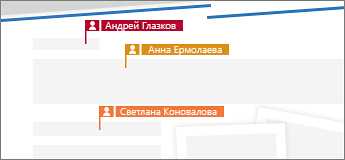
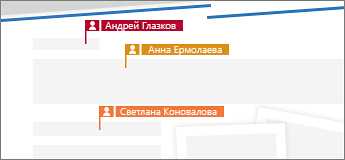
Кроме того, функция комментирования позволяет определить авторство комментария и дату его создания, что делает процесс общения и взаимодействия более прозрачным и организованным. Каждый комментарий может быть отмечен именем и фотографией пользователя, что позволяет легко идентифицировать автора и легко отслеживать комментарии, сделанные определенным человеком.
Комментарии в Word можно использовать также для управления различными версиями документа. Они позволяют обозначить изменения, предложения и сделанные правки, что помогает в организации процесса совместной работы и отслеживании всех внесенных изменений. Благодаря этой функциональности легко увидеть, какие изменения были внесены, когда они были сделаны и кем, что делает процесс редактирования и совместной работы более эффективным и удобным.
В целом, функция комментирования в Word является мощным инструментом, который значительно упрощает взаимодействие и обмен информацией между пользователями при работе над документами. Она помогает улучшить процесс совместного редактирования, обсуждения и контроля изменений, делая работу более продуктивной и результативной.
Функциональное описание комментирования в Microsoft Word
Определение функции комментирования в программе Microsoft Word представляет собой процесс интерактивного обратного обмена информацией между автором документа и другими пользователями. Позволяет добавлять пометки, замечания и предложения в отдельные части документа, что упрощает совместную работу и обсуждение текста.
Основной функционал:
- Возможность оставлять комментарии по выбору пользователя на определенной области текста.
- Отображение комментариев в боковой панели или внутри самого текста документа.
- Применение форматирования к комментариям, таких как выделение цветом или изменение размера шрифта.
- Возможность взаимодействия с комментариями, таких как изменение или удаление.
- Автоматическое отслеживание изменений в документе, позволяющее видеть, какие части были изменены и кем.
Функция комментирования полезна при совместной работе над проектами, например, при обсуждении и редактировании текста, презентаций или отчетов. Использование комментариев стимулирует эффективный обмен идеями и обратную связь между участниками команды, что помогает улучшить качество работы и достичь более точных и последовательных результатов.
Плюсы использования функции комментирования в Word
1. Улучшение коммуникации: Функция комментирования позволяет пользователям вносить свои замечания, предложения и комментарии прямо в документе. Это обеспечивает более эффективное общение между участниками проекта и позволяет легко обсуждать определенные фрагменты текста или вносить предложения по его улучшению.
2. Возможность отслеживания изменений: Функция комментариев позволяет явно указать, какие изменения были внесены в документ. Просто просмотрев комментарии, можно легко узнать, кто и когда их добавил, а также перейти к соответствующему фрагменту текста и проверить, какие изменения были внесены.
Приведение примера: Людмила, помогите мне перепроверить этот параграф и внести необходимые изменения.
3. Быстрое исправление ошибок: Функция комментирования позволяет легко обратить внимание на ошибки в тексте. Вместо того чтобы изменять текст непосредственно, можно добавить комментарий, указав на ошибку и предложив исправление. Это позволяет исправить ошибки позже, не нарушая целостность первоначального текста.
4. Эффективная работа в команде: Функция комментирования способствует эффективной работе в команде, так как позволяет увидеть мнения и предложения всех участников проекта. Таким образом, команда может учесть все мнения, добиться консенсуса и создать качественный документ, учитывающий все аспекты и требования.
- В целом, использование функции комментирования в Word позволяет сделать процесс редактирования и совместной работы более прозрачным и организованным.
- Это упрощает обмен идеями и предложениями между участниками проекта и повышает эффективность командной работы.
- Благодаря возможности отслеживания изменений и комментирования ошибок, участники проекта могут легко вносить правки и улучшать качество документа.
Совместная работа над документом
Современные технологии упрощают совместную работу над документом, позволяя пользователям вносить комментарии, предложения и корректировки в текст. Это отличный инструмент, который позволяет эффективно сотрудничать с коллегами, делиться мнениями и учиться на опыте других.
Функция комментирования в приложении Word является незаменимой для командной работы над документом. Комментарии позволяют высказывать свои мысли и предложения, а также отвечать на комментарии других участников. Это упрощает обратную связь и обсуждение документа, что приводит к более качественному и точному результату.
При использовании функции комментирования в Word можно легко отслеживать изменения, вносимые разными участниками в документ. Комментарии сохраняются и отображаются рядом с текстом, что делает их видимыми для всех участников команды. Такой подход позволяет эффективно координировать работу и избежать конфликтов или ошибок, связанных с несогласованными правками.
Комментарии также могут быть использованы для проведения обсуждений и отслеживания прогресса работы. Участники могут обмениваться идеями, задавать вопросы и предлагать свои решения. Это позволяет повысить качество и эффективность работы над документом, а также сэкономить время и ресурсы команды.
Преимущества функции комментирования в Word:
- Улучшение коммуникации и обратной связи между участниками команды
- Отслеживание изменений и правок в документе
- Обсуждение и идеи, предложения и задачи
- Увеличение качества и эффективности работы над документом
- Экономия времени и ресурсов команды
В итоге, функция комментирования в Word является отличным инструментом для совместной работы над документом. Она помогает улучшить коммуникацию, отслеживание изменений, проведение обсуждений и повышение качества работы. Этот инструмент бесценен для командной работы и улучшения процесса сотрудничества.
Передача комментариев другим пользователям
Когда вы работаете над документом вместе с другими пользователями, важно уметь передавать комментарии и замечания друг другу. Это поможет облегчить совместную работу и повысить эффективность командной работы.
1. Использование функции комментирования в Word:
Одним из самых удобных способов передачи комментариев другим пользователям является использование функции комментирования в программе Word. Вы можете выделить нужное место в документе и добавить комментарий, указав свои замечания или предложения. Затем можно отправить документ другому пользователю, и он сможет видеть все комментарии и отвечать на них.
2. Передача комментариев в виде отдельного документа:
Если вы предпочитаете не использовать функцию комментирования в Word, вы можете передать комментарии другим пользователям в виде отдельного документа. В этом случае, вы создаете новый документ, в котором указываете номера страниц, абзацев или фрагментов текста, к которым относятся ваши комментарии. Затем можно отправить этот документ другому пользователю, чтобы он мог легко найти соответствующие места в основном документе и прочитать ваши комментарии.
3. Использование системы комментариев в онлайн-редакторах:
Если вы работаете с онлайн-редактором, таким как Google Документы или Microsoft Office Online, вы можете использовать встроенную систему комментариев. Здесь вы можете выделить нужное место в документе и непосредственно написать комментарий, который будет виден другим пользователям. Они также смогут отвечать на ваши комментарии и вносить свои замечания.
Важно иметь эффективные способы передачи комментариев другим пользователям при работе над общим документом. Использование функции комментирования в Word, передача комментариев в виде отдельного документа или использование системы комментариев в онлайн-редакторах — вот некоторые из возможных вариантов. Выбор зависит от ваших предпочтений и способа работы команды.
Вопрос-ответ:
Как передать комментарий другим пользователям?
Чтобы передать комментарий другим пользователям, вам нужно спользовать соответсвующую функцию или возможность платформы, на которой вы находитесь. Например, на форуме или в социальных сетях вы можете оставить комментарий под постом или темой. В мессенджерах вы можете откликнуться на сообщение, чтобы передать комментарий в настоящее время.
Могу ли я передать комментарий в чате?
Да, в чате вы также можете передать комментарий другим пользователям. Просто напишите свой комментарий в текстовом поле чата и нажмите кнопку «Отправить», чтобы пользователи увидели ваш комментарий.
Могу ли я отвечать на комментарии других пользователей?
Да, вы можете отвечать на комментарии других пользователей. Чтобы это сделать, найдите комментарий, на который хотите ответить, и напишите свой ответ в ответной форме, обычно находящейся ниже комментария.
Как отвечать на комментарии в социальных сетях?
Чтобы ответить на комментарий в социальной сети, найдите нужный комментарий под постом и нажмите кнопку «Ответить». Далее, введите свой ответ и отправьте его. Ваш ответ появится под исходным комментарием, и автор комментария будет уведомлен о вашем ответе.
Как передать комментарий в режиме реального времени?
Если вы хотите передать комментарий в режиме реального времени, например, в чате или в видеоконференции, просто скажите или напишите свой комментарий и нажмите кнопку «Отправить» или изложите свои мысли в телефон, в случае использования голосовых сообщений. Ваши комментарии будут переданы другим пользователям практически мгновенно.
Как передавать комментарии другим пользователям?
Для передачи комментариев другим пользователям в тексте можно использовать символ @, за которым следует имя пользователя, которому адресован комментарий. Например, чтобы обратиться к конкретному пользователю в комментарии на социальной сети, нужно написать @имя_пользователя. Таким образом, данный пользователь получит уведомление о комментарии и сможет увидеть его.