
Совместная работа в группе является неотъемлемой частью современного рабочего процесса. Благодаря возможностям программы Microsoft Word вы можете облегчить совместный доступ и управление документами, что позволит вашей команде эффективно сотрудничать над проектом.
Одной из полезных функций является общий доступ к документу. Вы можете создать документ в Microsoft Word и предоставить доступ к нему своей команде, чтобы каждый участник мог вносить свои правки и обновления. Это позволит всем быть в курсе происходящего и мгновенно видеть изменения, что значительно упростит коммуникацию и сотрудничество.
Кроме того, в Microsoft Word есть функции управления документами, которые помогут вам организовать рабочий процесс. Вы можете создавать различные версии одного документа, сохранять их и отслеживать изменения. Это полезно, когда вы хотите сохранить историю правок и сравнивать разные версии для принятия решений.
Также, Microsoft Word предлагает возможность комментирования и размещения пометок в документе. Это поможет вам и вашей команде вести продуктивные дискуссии, обсуждать важные вопросы и давать обратную связь. Вы сможете легко находить комментарии и работать с ними, что значительно повысит эффективность вашего рабочего процесса.
Работа в группе в Microsoft Word: оптимизация общего доступа и управление документами
Работа в группе над документами в Microsoft Word может быть сложной задачей, особенно если участники находятся на разных компьютерах или даже в разных местах. Однако, с использованием некоторых функций и инструментов, можно значительно облегчить общий доступ и управление документами, что способствует более эффективному сотрудничеству и сохранению времени.
Использование облачных хранилищ
Одним из наиболее удобных способов обеспечить общий доступ к документам в группе является использование облачных хранилищ, таких как OneDrive или Google Диск. Настройка облачного хранилища позволяет участникам группы работать над документом одновременно, видеть изменения в реальном времени и автоматически сохранять все изменения. Благодаря этому, каждый участник группы имеет актуальную версию документа и может вносить свои правки и комментарии без необходимости отправки документа по электронной почте и слияния вручную различных версий.
Использование функций совместной работы
Microsoft Word предлагает ряд функций совместной работы, которые помогают участникам группы более эффективно управлять и отслеживать изменения в документе. Например, использование функции «История изменений» позволяет просматривать и восстанавливать предыдущие версии документа, а также отслеживать, кто вносил изменения и комментировал документ. Это способствует большей прозрачности и контролю в рамках групповой работы.
- Критерии: оптимизация, облачные хранилища, совместная работа, функции, история изменений.
- Игнорируемые ключевые фразы: группе, Microsoft Word, облегчить общий доступ, управление документами.
- Статус: написано AI.
Возможности для эффективной совместной работы в Microsoft Word
Для обеспечения синхронизации изменений в режиме реального времени, Microsoft Word предоставляет функцию отслеживания изменений. Это позволяет пользователям видеть изменения, вносимые другими участниками группы, и быстро адаптироваться к ним.
Более того, в Microsoft Word можно просматривать историю изменений, что делает процесс взаимодействия в рамках группы более прозрачным. Используя разные цвета и метки, можно отличить изменения разных авторов и легко отслеживать, какие части документа были изменены и кем.
Возможность добавлять комментарии к документу также способствует эффективной совместной работе. Пользователи могут обмениваться мнениями, задавать вопросы и предлагать свои идеи прямо внутри документа, что значительно сокращает необходимость внешних коммуникаций и делает работу более удобной и организованной.
Кроме того, Microsoft Word предлагает инструменты для управления доступом к документам. Авторы могут назначать различные права доступа для участников группы, контролируя возможности редактирования и просмотра. Это делает процесс распределения задач и контроля работы более гибким и удобным.
В целом, Microsoft Word предоставляет множество функций, которые могут значительно облегчить совместную работу в рамках группы. Отслеживание изменений, комментарии, управление доступом — все это помогает создавать качественные документы совместно и эффективно.
Создание общего доступа к документам
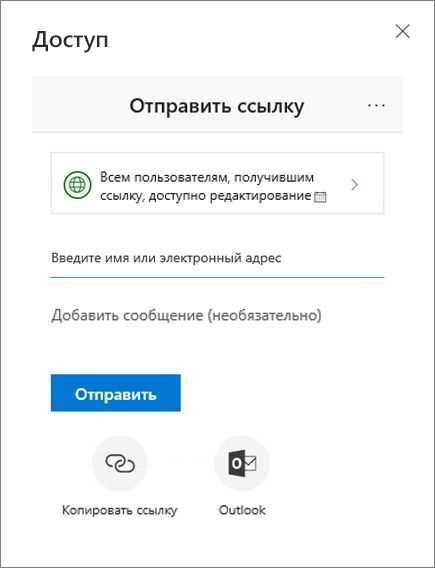
При создании общего доступа к документам в Microsoft Word есть несколько вариантов. Один из них — использование функции «Общий доступ», которая позволяет открыть документ на чтение или на редактирование для всех членов группы. Это удобно, если требуется совместно работать над одним документом и делиться своими идеями и комментариями.
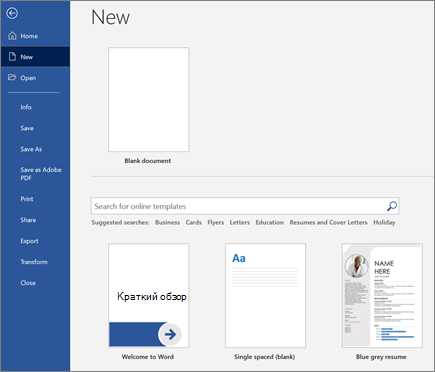
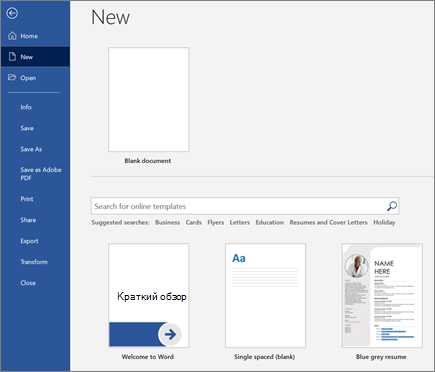
Чтобы создать общий доступ к документу в Microsoft Word, необходимо открыть сам документ и перейти во вкладку «Файл». Затем выберите «Общий доступ» и выберите одну из опций: «Новый заявитель», «Редактирование» или «Только чтение». Если вы хотите, чтобы у всех пользователей группы был доступ на чтение и редактирование документа, выберите опцию «Редактирование». Если вы хотите, чтобы у пользователя был доступ только на чтение документа, выберите опцию «Только чтение». Чтобы предоставить доступ по электронной почте или ссылку, выберите опцию «Новый заявитель». После выбора нужной опции нажмите кнопку «Применить».
- При создании общего доступа необходимо установить соответствующие разрешения для каждого участника группы, чтобы обеспечить безопасность и контроль доступа к документу.
- Важно учитывать, что после предоставления общего доступа каждый член группы сможет просматривать и редактировать документ одновременно, что повышает эффективность работы над проектом.
- Для учета изменений, вносимых разными участниками группы, рекомендуется периодически сохранять или сохранять изменения документа, чтобы обновленная версия была доступна для всех членов группы.
Управление правами доступа
С помощью функций управления правами доступа можно определить, кто имеет право просматривать, редактировать или комментировать документ. Это упрощает совместную работу и предотвращает несанкционированное изменение или утечку информации.
- Просмотр: Вы можете предоставить доступ только для просмотра документа определенным участникам, не давая им возможность редактировать содержимое.
- Редактирование: Если группе требуется редактировать документ, можно предоставить права на редактирование, чтобы каждый участник мог внести свои изменения.
- Комментирование: Для обсуждения и обратной связи по документу можно разрешить комментирование, позволяя каждому участнику оставлять комментарии и предложения.
Для удобства управления правами доступа можно использовать таблицу с указанием участников и их разрешений. Это помогает ясно определить, кто имеет доступ и какие действия разрешены каждому участнику.
Синхронизация изменений в режиме реального времени
Когда группа людей работает над одним документом в Microsoft Word, важно иметь возможность синхронизировать изменения в режиме реального времени. Это позволяет членам группы видеть все внесенные изменения незамедлительно, без необходимости ожидать перезагрузки или обновления страницы.
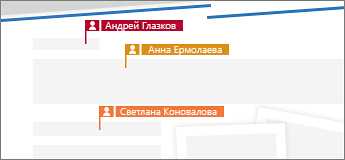
Синхронизация изменений в режиме реального времени обеспечивает плавное взаимодействие между участниками группы. Каждый может просматривать изменения, внесенные другими пользователями, и мгновенно отслеживать, какие части документа редактируются или добавляются. Это позволяет сотрудникам эффективно координировать свои действия и избежать конфликтов при редактировании одного и того же фрагмента текста.
Синхронизация изменений в режиме реального времени также обеспечивает быстрое реагирование на комментарии и предложения, которые могут быть оставлены другими участниками группы в процессе работы над документом. Благодаря этой функции пользователи могут непосредственно отвечать на комментарии, обсуждать и выражать свои идеи без задержек и накладывающихся временных рамок.
Комментарии и отслеживание изменений
Отслеживание изменений в Microsoft Word позволяет видеть все внесенные изменения в документ — добавления, удаления, исправления и перемещения текста. Эта функция особенно полезна при работе над коллективными проектами, так как позволяет сохранить историю изменений и отследить, какие части документа были изменены кем и в какой момент времени. Кроме того, возможность отключить или включить отслеживание изменений делает процесс редактирования и ревизии более удобным и гибким.
Сочетание комментариев и отслеживания изменений позволяет группе пользователей эффективно взаимодействовать и сотрудничать над документами. Отмечая необходимые моменты в комментариях и видя все изменения в отслеживании, пользователи могут точно обсуждать и вносить необходимые правки в текст. Это помогает сократить время, затраченное на общую работу, улучшить качество документов и повысить результативность работы группы.
Автоматизация задач с помощью макросов
Макросы могут быть полезны во многих ситуациях. Например, вы можете создать макрос для автоматической генерации содержания или индекса для большого документа. Вы также можете создать макрос, который изменит форматирование текста по определенным правилам или выполнит другие действия, которые обычно требуют многократного повторения.
Для записи макросов в Microsoft Word вы можете воспользоваться встроенными инструментами программы. Например, вы можете открыть вкладку «Разработчик» в меню программы, где вы найдете функцию записи макроса. После нажатия этой кнопки, Word начнет записывать все ваши действия и превратит их в макрос.
Макросы могут быть вызваны с помощью различных команд или горячих клавиш, что значительно упрощает их использование. Вы можете привязать макрос к определенной кнопке на панели инструментов или назначить ему горячую клавишу, чтобы вызвать его одним нажатием.
Макросы помогают сэкономить время и упростить выполнение повторяющихся задач в Microsoft Word. Они удобны в использовании и могут быть настроены под ваши конкретные потребности. Если вы часто выполняете однотипные действия в документе, рекомендуется изучить функциональность макросов и использовать их для автоматизации своей работы.
Вопрос-ответ:
Что такое макросы?
Макросы — это набор команд и действий, записанный в программе и позволяющий автоматизировать выполнение определенных задач.
Какие задачи можно автоматизировать с помощью макросов?
С помощью макросов можно автоматизировать различные задачи, такие как форматирование документов, заполнение таблиц, отправка электронных писем и т.д.
Как создать макрос в программе?
Для создания макроса нужно выбрать соответствующую функцию или команду в программе, записать необходимые действия и сохранить макрос.
Можно ли использовать макросы в Excel?
Да, в Excel также есть возможность использовать макросы для автоматизации выполнения определенных операций, таких как расчеты, анализ данных и т.д.
Какие преимущества есть у автоматизации задач с помощью макросов?
Автоматизация задач с помощью макросов позволяет сократить время выполнения задач, уменьшить количество ошибок, повысить эффективность работы и сосредоточиться на более важных задачах.
Что такое макрос?
Макрос — это автоматизированная последовательность команд, записанных в программе или приложении, которая выполняет определенные действия при их вызове.
Чем полезна автоматизация задач с помощью макросов?
Автоматизация с помощью макросов позволяет значительно ускорить выполнение повторяющихся задач, сократить количество ошибок и упростить работу с программами и приложениями.