
Microsoft Word предоставляет множество возможностей для форматирования текста, включая настройку верхних и нижних индексов. Это очень полезно при создании химических формул, математических уравнений и прочих специализированных текстов.
Для начала, необходимо установить курсор в место, где нужно добавить индекс. Затем, на панели «Главная» вы увидите раздел «Шрифт», где находятся кнопки для настройки верхних и нижних индексов.
Если вам нужно создать верхний индекс, выделите текст, который должен быть поднят выше базовой линии. После этого, нажмите на кнопку «Верхний индекс». После этого выбранный текст будет отображаться в верхней части строки.
Индексы в Microsoft Word: работа и настройка
Для создания верхнего или нижнего индекса в Microsoft Word необходимо выделить соответствующий текст и применить соответствующую функцию форматирования. При желании можно также изменить стиль и размер шрифта индекса, чтобы сделать его более согласованным с остальным текстом документа.
Настройка индексов в Microsoft Word может быть осуществлена через специальные настройки форматирования. Чтобы настроить параметры верхних и нижних индексов, нужно использовать функцию «Настройки шрифта». Здесь можно указать процент изменения размера шрифта, а также задать смещение от базовой линии для более точного отображения индекса. Эти настройки также могут быть сохранены в виде стиля, чтобы применять их к другим частям документа при необходимости.
Корректное использование верхних и нижних индексов позволит создать профессионально оформленный документ с правильно стилизованными элементами, которые требуют изменения положения текста. Благодаря функциям индексации в Microsoft Word, вы сможете легко форматировать химические формулы, математические уравнения и другие важные элементы, чтобы они выглядели эффективно и читабельно.
- Индексы позволяют корректно отображать текст над или под базовой линией.
- Использование индексов особенно полезно при написании химических формул и математических выражений.
- Настройки шрифта позволяют изменять размер и положение индекса.
- Использование стилей документа позволяет быстро применять настройки индекса к другим частям документа.
Установка нижних индексов в Microsoft Word
В Microsoft Word есть возможность установки нижних индексов, что может быть полезно при написании химических формул, математических уравнений или обозначении подстрочных сносок. Для установки нижнего индекса нужно использовать сочетание клавиш «Ctrl+=» или выбрать соответствующий пункт в меню. После этого можно начать вводить текст, который будет отображаться в нижнем индексе.
Чтобы убрать форматирование нижнего индекса, необходимо выделить соответствующий текст и снова нажать сочетание клавиш «Ctrl+=». Также можно выбрать эту опцию в меню форматирования или щелкнуть правой кнопкой мыши на выделенном тексте и выбрать соответствующий пункт в контекстном меню.
При работе с химическими формулами или математическими уравнениями можно использовать специальные символы и формулы, чтобы добавить индексы или другие математические обозначения. Эти символы и формулы доступны в специальной панели инструментов или через меню символов. Для удобства можно также запомнить сочетания клавиш для быстрого доступа к необходимым символам.
Как установить нижний индекс для одиночного символа
Чтобы установить нижний индекс для одиночного символа, сначала выберите символ, для которого хотите создать нижний индекс. Затем перейдите ко вкладке «Формулы» в верхней панели меню и найдите раздел «Индексы и знаки». Внутри этого раздела вы увидите кнопку «Нижний индекс». Нажмите на нее.
После нажатия на кнопку «Нижний индекс» выбранный символ автоматически превратится в нижний индекс. Если вы хотите добавить еще один символ в нижний индекс, просто кликните на нужное место в тексте и повторите процедуру. Вы также можете использовать клавиши «Ctrl» и «=» на клавиатуре для того, чтобы быстро создавать нижние индексы.
После того, как вы установили нижний индекс для одиночного символа, вы можете изменять его размер и выравнивание по вашему усмотрению. Для этого просто выделите созданный индекс и используйте доступные инструменты форматирования в верхней панели меню.
Теперь вы знаете, как установить нижний индекс для одиночного символа в Microsoft Word. Это очень полезная функция для работы с различными математическими и химическими формулами, а также для создания документов с примечаниями и сносками.
Установка нижнего индекса для группы символов в Microsoft Word
Иногда при работе с текстом в Microsoft Word возникает необходимость выделить некоторые символы внизу строки, чтобы они стали меньше и ниже обычного уровня текста. Это может быть полезно, например, при написании химических формул, математических выражений или просто для демонстрации нижнего индекса.
Для установки нижнего индекса для группы символов в Word нужно следовать нескольким простым шагам. Сначала выделяем нужную группу символов. Затем, щелкнув правой кнопкой мыши, открываем контекстное меню и выбираем пункт «Шрифт».
- Открывается окно «Шрифт», в котором содержится несколько важных параметров. В самом низу окна находим раздел «Положение» и в выпадающем меню выбираем опцию «Нижний индекс».
- После этого, нажимаем кнопку «ОК», чтобы сохранить изменения.
Теперь выбранная группа символов будет отображаться внизу строки в виде нижнего индекса. Это очень удобно, если вам нужно представить, например, химические формулы или математические выражения.
Установка верхних индексов в Microsoft Word
Чтобы установить верхний индекс в Microsoft Word, следуйте простым шагам:
- Выделите текст или число, которое вы хотите превратить в верхний индекс.
- Щелкните правой кнопкой мыши на выбранном тексте и выберите «Шрифт» в контекстном меню.
- В открывшемся окне «Шрифт» поставьте галочку напротив опции «Верхний индекс».
- Нажмите кнопку «OK», чтобы применить изменения.
Теперь выбранный текст или число будет отображаться в виде верхнего индекса. Вы также можете использовать сочетание клавиш «Ctrl + Shift + +» для быстрого превращения выделенного текста в верхний индекс.
Установка верхних индексов в Microsoft Word позволяет создавать аккуратные и четкие документы, содержащие специальные символы и формулы. Это полезное дополнение к функциональности редактора и поможет вам создать профессионально выглядящий текст.
Как установить верхний индекс для одного символа в Microsoft Word?
В программе Microsoft Word есть возможность установить верхний индекс для одиночного символа, что может быть полезно при написании научных или математических формул. Чтобы использовать эту функцию, следуйте указанным ниже шагам:
Шаг 1: Выделите символ
Выберите символ, для которого вы хотите установить верхний индекс. Это может быть буква, цифра или математический символ.
Шаг 2: Откройте меню форматирования
Откройте меню форматирования, щелкнув правой кнопкой мыши на выделенном символе или воспользовавшись комбинацией клавиш Ctrl + Shift + =.
Шаг 3: Выберите верхний индекс
В меню форматирования выберите опцию «Верхний индекс» или «Superscript». Это переведет выделенный символ в верхний регистр.
Шаг 4: Примените изменения
Нажмите кнопку «ОК» или просто закройте меню форматирования, чтобы применить изменения. Теперь выделенный символ будет отображаться как верхний индекс.
Это очень полезная функция в Microsoft Word, которая позволяет легко установить верхний индекс для одного символа. Она может быть использована в различных ситуациях, например, при создании математических уравнений, химических формул или отсылок к нижепоставленным сноскам.
Установка верхнего индекса для группы символов в Microsoft Word
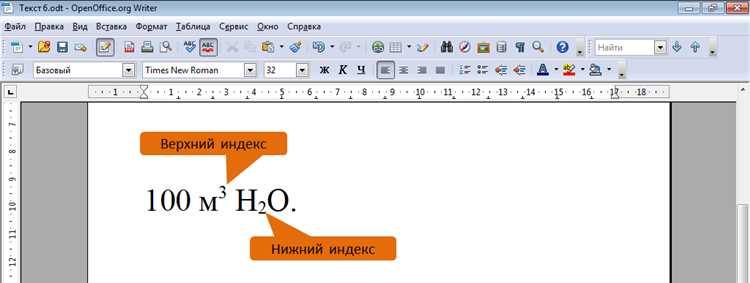
Чтобы установить верхний индекс для группы символов в Microsoft Word, следуйте этим шагам:
- Выделите группу символов, которую вы хотите превратить в верхний индекс.
- Нажмите правой кнопкой мыши на выделенную группу символов и выберите всплывающее меню «Форматирование» или нажмите сочетание клавиш Shift + F10.
- Во всплывающем меню выберите «Форматировать символ» или нажмите клавишу «С» на клавиатуре.
- В появившемся окне «Форматирование символа» перейдите на вкладку «Шрифт».
- Установите флажок «Верхний индекс» в разделе «Эффекты» и нажмите кнопку «ОК».
После выполнения этих шагов выделенная группа символов будет отображаться как верхний индекс над основным текстом. Вы также можете использовать эту технику в комбинации с другими форматированиями, чтобы создавать более сложные математические и химические формулы.
Настройка стиля и размера шрифта для индексов
При работе с документами в Microsoft Word часто возникает необходимость использовать нижние и верхние индексы. Они позволяют отображать формулы, химические обозначения, номера или другую информацию, которая требует специального отображения.
Когда вы задаете стиль и размер шрифта для индексов, важно учесть два фактора: читаемость и соответствие остальному тексту. Индексы должны быть достаточно маленькими, чтобы смотреться гармонично на странице, но при этом не должны быть слишком мелкими, чтобы обеспечить их читаемость.
Стиль шрифта для индексов можно задать в диалоговом окне «Символ» во вкладке «Дом Машинки». Здесь можно выбрать нужный шрифт, начертание (обычное, курсивное, жирное), а также изменить размер шрифта.
Рекомендуется использовать стандартный шрифт Arial или Times New Roman для индексов, так как они обеспечивают хорошую читаемость и широко поддерживаются программами для чтения текста.
Помимо этого, также можно задать отступы и выравнивание для индексов. Обычно они выравниваются по базовой линии текста, но в случае необходимости можно изменить этот параметр.
Важно помнить, что стиль и размер шрифта для индексов должны быть согласованы с общим стилем документа. Если остальной текст написан, например, шрифтом Times New Roman размером 12 пт, то и индексы также должны быть такого же стиля и размера.