
Microsoft Word предоставляет широкие возможности для создания и редактирования списков. Благодаря этому инструменту вы можете легко организовывать и структурировать информацию в вашем документе.
Добавление элементов в список является одной из основных функций Microsoft Word. Вы можете создавать упорядоченные списки с помощью цифр или буллитов, а также нумерованные или маркированные списки с использованием различных символов.
Когда вы желаете удалить элемент из списка, вам необходимо знать несколько способов, как это сделать. Вы можете удалить элементы списков один за другим, или выделить несколько элементов и удалить их одновременно. Кроме того, Microsoft Word предоставляет возможность удаления всего списка целиком.
Изменение элементов списка также является важной функцией Microsoft Word. Вы можете изменять форматирование текста, добавлять или удалять отступы и добавить подпункты для создания подробной иерархической структуры списка.
В этой статье мы рассмотрим подробные инструкции по управлению списками в Microsoft Word. Мы покажем вам, как добавлять, удалять и изменять элементы списка, что позволит вам более эффективно работать с документом и создавать профессионально оформленные списки.
Работа со списками в Microsoft Word
Создание списков
Для создания списка в Microsoft Word можно воспользоваться различными инструментами. Например, можно создать нумерованный список, где каждый элемент будет иметь свой порядковый номер. Для этого нужно выбрать пункт «Нумерованный список» во вкладке «Редактор», либо нажать на кнопку со значком списка на панели инструментов.
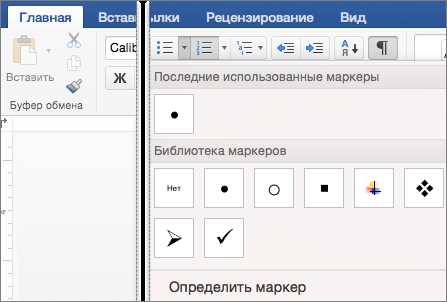
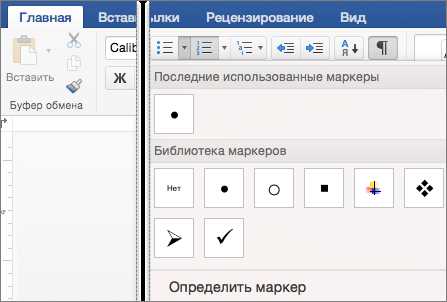
Кроме того, можно создать маркированный список, где каждый элемент будет отмечен символом или картинкой. Для этого нужно выбрать пункт «Маркированный список» во вкладке «Редактор» или нажать на кнопку со значком списка на панели инструментов.
Изменение списков
После создания списка в Microsoft Word, можно легко изменять его элементы. Для этого нужно выделить нужный элемент списка и применить соответствующие действия. Например, можно изменить тип нумерации или маркировки, выбрав другой стиль из предложенных в программе.
Также можно изменить порядок элементов списка, перемещая их вверх или вниз, либо повышая и понижая уровень вложенности. Это позволяет быстро изменять структуру списка и адаптировать его под нужные требования.
Удаление элементов списков
Если в списке в Microsoft Word появился лишний или ошибочный элемент, его можно легко удалить. Для этого нужно выделить элемент списка и нажать кнопку «Удалить» на клавиатуре, либо использовать соответствующую опцию на панели инструментов.
Также можно удалить весь список целиком, выбрав опцию «Удалить список». Это может быть полезно, если весь список больше не нужен и нужно освободить место в документе.
Основные понятия и возможности управления списками в Microsoft Word
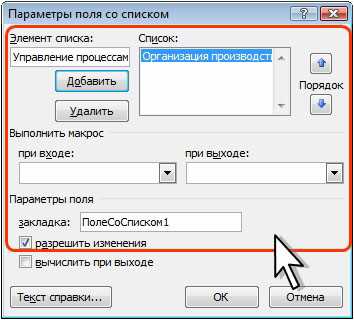
Microsoft Word предоставляет пользователю широкие возможности для управления списками. Это важное средство для организации информации и создания структурированных документов. Основные понятия и функции, связанные с управлением списками в Microsoft Word, включают в себя:
Нумерованные списки
Нумерованный список — это упорядоченный список элементов, каждому элементу присваивается номер. Элементы могут быть выровнены по левому или правому краю и могут содержать дополнительные подуровни. Нумерованные списки используются для удобного перечисления элементов с точным указанием порядка.
Маркированные списки
Маркированный список — это список элементов, каждому из которых присваивается маркер или символ. Элементы могут быть выровнены по левому или правому краю и также могут иметь подуровни. Маркированные списки широко применяются для создания перечней и демонстрации неупорядоченной информации.
Изменение стилей списков
Microsoft Word позволяет изменять внешний вид и форматирование списков в соответствии с вашими потребностями. Вы можете выбирать различные стили для нумерованных и маркированных списков, настраивать их внешний вид, изменять выравнивание, отступы, шрифты и другие параметры. Это позволяет создавать уникальные и профессионально оформленные списки.
Добавление и удаление элементов списков
В Microsoft Word вы можете легко добавлять и удалять элементы в списках. Для добавления нового элемента достаточно нажать клавишу «Enter» после последнего элемента, а для удаления элемента — нажать клавишу «Backspace» или «Delete». Вы также можете перемещать элементы в списке с помощью функции перетаскивания.
Переключение между различными типами списков
Можно быстро изменить тип списка, например, превратить нумерованный список в маркированный или наоборот. Microsoft Word предоставляет функцию автоматического переключения между различными типами списков с помощью нескольких простых действий. Это удобно, когда требуется изменить формат перечисления элементов.
В результате, управление списками в Microsoft Word предоставляет множество возможностей для создания простых и сложных списков, их форматирования и редактирования. Эти функции позволяют удобно организовывать информацию, создавать структурированные документы и представлять данные в понятном и профессиональном виде.
Получение доступа к функциям управления списками
Microsoft Word предоставляет пользователю удобные функции для работы с списками. Для начала создания списка необходимо выделить нужный текст и выбрать соответствующую опцию в меню. После этого включается режим работы со списками, который позволяет добавлять, удалять и изменять элементы списка.
Для добавления нового элемента списка можно использовать команду «Добавить пункт» или нажать клавишу «Enter» на клавиатуре. Новый пункт будет автоматически добавлен в список, а курсор переместится на новую строку для ввода следующего элемента. Если необходимо удалить пункт из списка, можно выделить его и выбрать команду «Удалить пункт».
- Альтернативная формулировка
- Получение доступа к возможностям управления списками
- Получение прав доступа к функциям управления списками
- Получение доступа к возможностям изменения элементов списка
Добавление элементов в список
При работе с списками в Microsoft Word можно легко добавить новые элементы для наглядного представления информации. Добавление элементов в список поможет структурировать контент и сделать его более понятным для аудитории.
Самый простой способ добавления нового элемента в список – это нажать клавишу Enter после последнего элемента списка. Новый элемент будет автоматически добавлен с нужным форматированием.
Если нужно вставить новый элемент после другого элемента списка, то можно воспользоваться командой «Вставить после» или нажать клавишу Tab.
Возможно, потребуется добавить элемент в конец списка. Для этого можно использовать команду «Добавить после».
Помимо добавления обычных элементов, можно также добавить подэлементы. Для этого нужно выбрать элемент списка, нажать клавишу Enter, а затем нажать клавишу Tab.
Добавление номеров или маркеров к элементам списка
Для добавления номеров к элементам списка, нужно выделить нужный текст и выбрать функцию «Нумерация» в панели инструментов Word. После этого каждый элемент списка будет автоматически пронумерован в соответствии с выбранным форматом. Если нужно изменить формат нумерации, можно выбрать «Настройка нумерации» и внести нужные изменения.
Если же вы предпочитаете использовать маркеры вместо номеров, в Word также присутствует функция «Маркированный список». Выделите нужный текст и выберите желаемый стиль маркера из доступных вариантов. Далее каждый элемент списка будет обозначен выбранным маркером.
При добавлении номеров или маркеров к элементам списка также можно изменять их внешний вид и форматирование. В Word предоставляется возможность выбора различных стилей номеров и маркеров, а также настройка отступов и выравнивания для создания более наглядного и удобочитаемого списка.
Таким образом, Microsoft Word обладает удобными функциями для добавления номеров или маркеров к элементам списка. Это позволяет структурировать информацию, выделить важные элементы и создать более профессиональный и организованный документ.
Создание и использование многоуровневых списков
При работе с длинными документами в Microsoft Word часто возникает необходимость создания многоуровневых списков. Это позволяет организовать информацию в иерархическом порядке и выделить различные уровни значимости и важности элементов.
Для создания многоуровневых списков в Word можно использовать различные методы. Один из них — это использование встроенных стилей списков, которые позволяют автоматически форматировать элементы списка в соответствии с выбранным шаблоном. Например, можно создать список, состоящий из нескольких уровней с использованием шаблона «Список с маркерами» или «Список с цифрами».
Для создания многоуровневого списка необходимо выбрать пункт меню «Список» во вкладке «Многоуровневые списки», а затем выбрать нужный шаблон. Затем можно просто набирать текст, нажимая на клавишу «Enter» при переходе на новый уровень списка. Word автоматически продолжит нумерацию или маркировку в соответствии с выбранным шаблоном.
- Удобство и эффективность создания многоуровневых списков в Word заключается в возможности быстро изменять и обновлять структуру списка. В случае необходимости добавления или удаления элементов, можно легко изменить их порядок или уровень значимости.
- Кроме того, Word позволяет настроить внешний вид многоуровневых списков, выбрав различные форматы шрифта, размеры и типы маркеров. Это позволяет создавать список, соответствующий целям и требованиям конкретного документа.
Таким образом, создание и использование многоуровневых списков в Microsoft Word являются удобным и эффективным способом организации информации в документе. Это позволяет структурировать данные, выделить ключевые элементы и легко вносить изменения при необходимости.
Вопрос-ответ:
Что такое многоуровневые списки?
Многоуровневые списки – это списки, которые содержат подуровни и подподуровни, и используются для упорядочения информации по разным уровням значимости или детализации.
Как создать многоуровневый список в текстовом редакторе?
Для создания многоуровневого списка в текстовом редакторе, вы можете использовать основные элементы форматирования, такие как вложенные номера или маркеры, или воспользоваться инструментами создания списков в редакторе.
Как использовать многоуровневый список в Microsoft Word?
Для создания многоуровневого списка в Microsoft Word, вы можете использовать функцию «Многоуровневый список», которая позволяет настраивать стиль и уровни списка, а также изменять отступы и маркеры.
Для чего нужны многоуровневые списки?
Многоуровневые списки позволяют организовать информацию по иерархии или структуре, делая ее более понятной и легкодоступной. Они могут использоваться для создания пунктов программ, инструкций, иерархических деревьев и т. д.
Как настроить многоуровневый список в Google Документах?
В Google Документах вы можете настроить многоуровневый список, используя функцию «Список с маркерами» или «Список с номерами», а затем регулировать уровни и отступы с помощью кнопок форматирования списка.
Что такое многоуровневый список?
Многоуровневый список — это структура данных, которая позволяет организовать информацию в иерархической форме. В отличие от обычного списка, в многоуровневом списке элементы могут быть вложенными друг в друга, что позволяет создавать подуровни и более сложную структуру.