
Microsoft Word является одним из самых популярных текстовых редакторов, используемых как в деловой среде, так и в повседневной жизни. Использование шаблонов и стилей в Microsoft Word может значительно упростить и улучшить вашу работу с текстом, позволяя создавать профессионально оформленные документы и экономить время на форматировании.
Шаблоны в Microsoft Word представляют собой готовые документы, которые уже содержат структуру и заданный внешний вид. Они могут включать заголовки, подзаголовки, содержание, таблицы, изображения и многое другое. Вы можете выбрать подходящий шаблон для вашего документа и просто заполнить его своим текстом и данными, что сэкономит много времени и усилий.
Стили в Microsoft Word позволяют одним нажатием кнопки применять определенные форматирование к отдельным частям текста или абзацам. Стили могут включать настройки шрифта, размера, выравнивания, цвета и др. Применение стилей обеспечивает единообразный и профессиональный вид вашего текста, а также позволяет быстро изменять его форматирование при необходимости.
Зачем использовать шаблоны и стили в Microsoft Word?
Стили, в свою очередь, позволяют определить внешний вид текста в документе. Они определяют его форматирование, такое как шрифт, размер и цвет текста, а также выравнивание, отступы и многое другое. Использование стилей значительно упрощает процесс форматирования текста и облегчает его изменение – достаточно изменить стиль, и все элементы, к нему относящиеся, автоматически изменятся.
С помощью шаблонов и стилей можно добиться единообразия и согласованности в оформлении документов. Например, если вы создаете несколько документов одного типа (например, презентаций или отчетов), то можно создать шаблон, который уже будет содержать все необходимые настройки и стили. Таким образом, все документы будут иметь единый стиль и форматирование, что создаст впечатление профессиональности и организованности.
Использование шаблонов и стилей в Microsoft Word также упрощает совместную работу над документами. Если несколько человек работают над одним документом, то шаблон с уже определенными стилями и форматированием позволяет каждому автору легко встраиваться в общую структуру документа. Кроме того, использование стилей позволяет быстро изменять внешний вид документа в соответствии с потребностями разных пользователей.
Таким образом, использование шаблонов и стилей в Microsoft Word является необходимым инструментом для создания и оформления документов. Они позволяют экономить время и усилия при работе с текстами, обеспечивают единообразие и согласованность в оформлении, а также облегчают совместную работу над документами.
Упрощение процесса создания документов
В настоящее время все больше людей сталкиваются с необходимостью создания различных документов в повседневной жизни. Будь то учебные материалы, деловые презентации или личные документы, создание и форматирование этих документов может быть довольно трудоемким процессом.
Однако, с использованием шаблонов и стилей в Microsoft Word можно значительно упростить этот процесс. Шаблоны позволяют быстро создать готовую основу документа, которую можно легко настроить под свои нужды. Стили в свою очередь позволяют применять согласованный и профессиональный внешний вид к тексту, заголовкам, таблицам и другим элементам документа.
Наличие шаблонов и стилей в Microsoft Word позволяет значительно сэкономить время, так как не нужно создавать форматирование каждого документа с нуля. Кроме того, этот инструмент помогает сохранить единообразие в документах и обеспечить их более привлекательный и профессиональный внешний вид. Таким образом, пользователи могут сосредоточиться на содержании документа, а не на его форматировании.
- Шаблоны в Microsoft Word предлагают множество вариантов оформления для разных типов документов, таких как резюме, обложки, отчеты и другие.
- Стили позволяют быстро изменить форматирование всего документа или отдельных его элементов с помощью нескольких кликов мыши.
- Стили можно легко настроить под свои нужды, создав свои собственные стили или модифицируя существующие.
В итоге, использование шаблонов и стилей в Microsoft Word позволяет не только упростить процесс создания документов, но и повысить их профессиональность и привлекательность. Этот инструмент идеально подходит для всех, кто хочет создавать качественные и эффективные документы без лишних затрат времени и усилий.
Лучшее оформление документов с использованием шаблонов и стилей
Шаблоны — это заранее созданные документы, содержащие предопределенный набор форматирования и макета. Они предлагают структуру и дизайн, которые можно применить к своим собственным документам. Например, можно использовать шаблон для создания отчетов, презентаций или договоров. Это позволяет сохранить временные затраты и обеспечить единообразное оформление всех документов в рамках одной организации.
Стили — это набор определенных параметров форматирования текста. Как и шаблоны, стили предлагают единообразие в оформлении документов. Они позволяют установить одинаковый шрифт, размер, выравнивание и другие параметры форматирования для определенных элементов текста, таких как заголовки, абзацы или списки. Использование стилей позволяет быстро и легко изменять оформление всего документа при необходимости.
Заключение составить единообразные совершенно не просто. Каждый документ требует тщательного форматирования, что отнимает время и силы, однако используя шаблоны и стили, можно значительно упростить эту задачу и достичь профессионального вида для всех документов. Это не только экономит время, но и способствует улучшению визуальной презентации информации. В итоге, использование шаблонов и стилей в Microsoft Word помогает обеспечить единообразное оформление документов и сделать их более профессиональными и привлекательными.
Подбор и применение готовых шаблонов в Microsoft Word
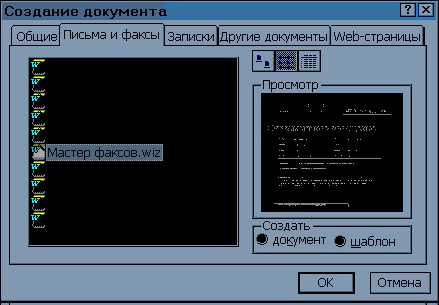
Чтобы найти подходящий шаблон, нужно открыть программу Microsoft Word и выбрать вкладку «Файл». Затем в меню выбрать раздел «Новый», где можно увидеть различные категории шаблонов. Например, есть шаблоны для создания бизнес-документов, резюме, пригласительных и многих других типов документов.
Когда выбран нужный шаблон, его можно применить к новому или уже существующему документу. Просто кликните на выбранный шаблон, и Word автоматически создаст новый документ на основе этого шаблона. После этого вы можете начать работать с документом, заменив текст, добавляя изображения и другие элементы, сохраняя изменения по мере необходимости.
Применение готовых шаблонов в Microsoft Word позволяет получить профессионально оформленный документ с минимальными усилиями. Кроме того, шаблоны могут быть настроены под индивидуальные потребности, что позволяет создавать уникальные документы, соответствующие вашему стилю и целям.
Где найти готовые шаблоны?
Один из вариантов — это поиск шаблонов на официальном сайте Microsoft. Там вы найдете большое количество шаблонов для разных целей: от резюме и писем до календарей и презентаций. Вы можете просмотреть их, выбрать подходящий и скачать на свой компьютер.
Если вам нужны более специфические шаблоны, вы можете обратиться к другим ресурсам, таким как платные веб-сайты или сообщества, посвященные использованию шаблонов. Такие ресурсы предлагают широкий выбор шаблонов разных тематик: от деловых документов до рекламных материалов. Здесь вы можете найти более уникальные и оригинальные шаблоны, которые подойдут для вашего конкретного проекта.
Также стоит упомянуть, что многие программы и приложения, которые предназначены для создания документов, предлагают собственные библиотеки шаблонов. Например, Microsoft Word и Adobe InDesign имеют встроенные коллекции шаблонов, которые можно использовать для разных целей.
Важно помнить, что при выборе шаблона нужно обратить внимание на его соответствие вашим потребностям и стилю документа. Не забывайте также о возможности настройки шаблона под свои нужды, изменяя стили, шрифты и цвета.
Как применить выбранный шаблон к документу?
Выбор и применение подходящего шаблона к документу может значительно упростить его оформление и форматирование. Чтобы применить выбранный шаблон, следуйте этим простым шагам.
Шаг 1: Откройте программу Microsoft Word и создайте новый документ.
Шаг 2: В верхней части окна программы выберите вкладку «Файл» и откройте панель «Сохранить как».
Шаг 3: В панели «Сохранить как» нажмите на кнопку «Просмотреть все шаблоны».
Шаг 4: В открывшемся окне выберите нужную категорию шаблонов, например «Резюме» или «Обложки».
Шаг 5: Просмотрите доступные шаблоны, чтобы найти наиболее подходящий для вашего документа.
Шаг 6: Щелкните на выбранном шаблоне, чтобы увидеть его предварительный просмотр и описание.
Шаг 7: Если выбранный шаблон вам подходит, нажмите на кнопку «Создать», чтобы применить его к вашему документу.
Шаг 8: Теперь вы можете начать редактирование текста и добавление своего контента, сохраняя стиль и форматирование, предоставленное выбранным шаблоном.
Применение шаблонов в Microsoft Word поможет вам значительно сэкономить время и создать профессионально оформленный документ без лишних усилий. Используйте шаблоны для создания различных типов документов, начиная от презентаций до резюме, и наслаждайтесь легкостью форматирования и стиля, доступных с помощью шаблонов в Word.
Создание собственных шаблонов в Microsoft Word
Microsoft Word предоставляет возможность пользователям создавать собственные шаблоны документов, чтобы упростить процесс создания и форматирования документов в соответствии с индивидуальными потребностями и предпочтениями. Создание собственных шаблонов позволяет сохранить определенные стили форматирования, шрифты, цвета и разметку, чтобы использовать их в дальнейшем.
Преимущества создания собственных шаблонов в Microsoft Word очевидны. Во-первых, это позволяет значительно ускорить процесс создания новых документов, так как все необходимые настройки и форматирование уже готовы. Вместо того чтобы каждый раз заново настраивать шрифты, размеры, отступы и другие параметры, пользователь может просто открыть нужный шаблон и начать работать. Это особенно полезно при создании однотипных документов, таких как отчеты, презентации или письма.
Кроме того, создание собственных шаблонов позволяет обеспечить единообразие и стандартизацию форматирования документов в пределах организации или команды. Все члены команды могут использовать один и тот же шаблон, что помогает создавать документы с единым стилем и общим внешним видом.
Как создать собственный шаблон в Microsoft Word? Это довольно просто. Для начала, необходимо открыть новый документ и внести все необходимые изменения, такие как выбор шрифта, расположение элементов и настройки форматирования. Затем, выбрав пункт «Сохранить как», пользователь должен выбрать место сохранения шаблона и указать расширение файла «.dotx». После сохранения, шаблон будет доступен в разделе «Мои шаблоны» при создании нового документа.
Важно отметить, что шаблоны Microsoft Word могут содержать не только форматирование текста, но и другие элементы, такие как заголовки, футеры, нумерацию страниц и даже таблицы. Возможности создания собственных шаблонов в Microsoft Word позволяют пользователю полностью настроить внешний вид документа и использовать его снова и снова, сохраняя при этом единообразие и эффективность работы.