
Microsoft Word — это один из самых популярных текстовых редакторов, который используется миллионами людей по всему миру. Он предлагает широкий спектр инструментов для работы с текстом, включая возможность выделения и форматирования отдельных фрагментов текста.
Для выделения текста в Word существует несколько способов, одним из которых является использование контекстного меню. Контекстное меню — это всплывающее меню, которое появляется при щелчке правой кнопкой мыши на выбранный фрагмент текста. Оно содержит различные опции, включая команды для выделения и форматирования текста.
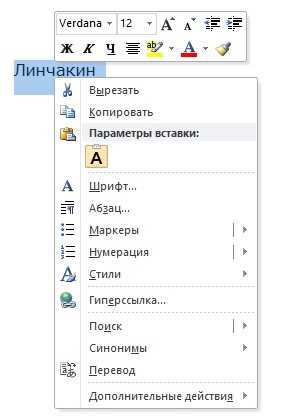
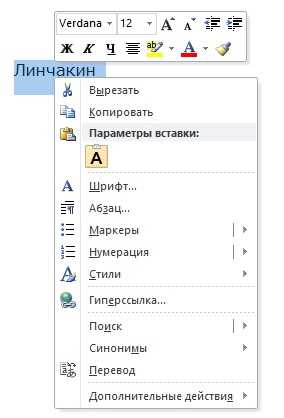
Чтобы выделить текст в Word с помощью контекстного меню, необходимо выполнить несколько простых шагов. Сначала выделите фрагмент текста, который вы хотите выделить. Затем щелкните правой кнопкой мыши на выделенном тексте, чтобы открыть контекстное меню. В контекстном меню выберите опцию «Выделить» или «Select» (в зависимости от языка интерфейса Word), чтобы выделить текст.
После выбора опции «Выделить» текст будет выделен специальным цветом, обозначающим, что он выделен. Выделенный текст можно затем отформатировать, изменить его стиль, размер шрифта и т.д. Выделение текста с помощью контекстного меню — это быстрый и удобный способ работы с текстом в Word.
Как легко выделять текст в Word с помощью контекстного меню
Часто мы хотим выделить определенное слово, фразу или абзац в документе Word, чтобы изменить его форматирование или применить на него определенное действие. Следуя нескольким простым шагам, вы легко справитесь с этой задачей.
Шаг 1: Выберите нужный текст
Для начала выберите тот текст, который вы хотите выделить. Вы можете выделить отдельное слово, фразу или абзац. Просто щелкните левой кнопкой мыши в начале нужного текста, затем, не отпуская кнопку, переместите курсор в конец нужного текста и отпустите кнопку мыши.
Шаг 2: Откройте контекстное меню
Когда текст выделен, нажмите правую кнопку мыши. Это вызовет контекстное меню со списком доступных команд и действий для выделенного текста.
Шаг 3: Выберите нужное действие
После открытия контекстного меню вы увидите список команд, таких как «Копировать», «Вырезать», «Вставить», «Форматировать» и др. Выберите нужное действие, щелкнув на соответствующей команде.
Например, если вы хотите изменить форматирование выделенного текста, выберите команду «Форматировать» и настройте нужные параметры шрифта, цвета и стилей.
Таким образом, с помощью контекстного меню вы сможете быстро и легко выделять текст в Word и выполнять различные действия над ним. Этот прием позволяет сэкономить время и упрощает работу с большими объемами текста.
Как открыть документ в Word
Для того чтобы открыть документ в программе Word, вам необходимо выполнить несколько простых шагов.
1. Включите свой компьютер и дождитесь загрузки операционной системы.
2. Найдите ярлык программы Word на рабочем столе или в главном меню «Пуск».
3. Щелкните по ярлыку программы Word левой кнопкой мыши, чтобы запустить программу.
4. После запуска программы Word, нажмите на кнопку «Открыть» в верхней панели инструментов.
5. В появившемся окне «Открыть файл» выберите нужный документ, который вы хотите открыть.
6. Чтобы открыть выбранный документ, щелкните по нему один раз левой кнопкой мыши и нажмите кнопку «Открыть».
Теперь выбранный документ будет открыт в программе Word, и вы сможете просмотреть, редактировать и сохранить его.
Выделите текст, который вы хотите отформатировать
Для выделения текста в Word при помощи контекстного меню, просто следуйте этим простым шагам:
- Наведите курсор на начало текста, который вы хотите выделить.
- Нажмите правой кнопкой мыши, чтобы открыть контекстное меню.
- В контекстном меню выберите опцию «Выделить» или «Выбрать все», в зависимости от того, насколько большую часть текста вы хотите выбрать.
- Выделенный текст будет выделен цветом или подсвечен фоном, в зависимости от настроек программы Word.
Если вы хотите применить к выделенному тексту определенное форматирование, вы можете использовать другие опции в контекстном меню, такие как «Полужирный», «Курсив» и «Подчеркнутый». Вы также можете изменить размер и тип шрифта, цвет текста и другие атрибуты.
Выделение текста в Word с помощью контекстного меню — это быстрый и удобный способ выделять и форматировать текст по вашему выбору. Используйте эту функцию, чтобы сделать свой текст более выразительным и акцентировать внимание на важных деталях.
Выделение текста в Word с помощью контекстного меню
В документе Microsoft Word есть удобная функция, позволяющая выделять текст с помощью контекстного меню. Для использования этой функции необходимо щелкнуть правой кнопкой мыши на выделенном тексте. Это позволит открыть контекстное меню со списком различных действий, которые можно выполнять с выделенным текстом.
Выделение текста с помощью контекстного меню предоставляет пользователю широкие возможности для работы с текстом. Например, можно скопировать выделенный текст в буфер обмена, переместить его в другое место документа или удалить. Кроме того, контекстное меню позволяет применить различные стили форматирования к выделенному тексту, такие как изменение шрифта, размера или цвета.
Примеры действий, доступных в контекстном меню:
- Копировать: скопировать выделенный текст в буфер обмена.
- Вырезать: вырезать выделенный текст и поместить его в буфер обмена.
- Вставить: вставить содержимое буфера обмена в документ.
- Изменить стиль: применить выбранный стиль форматирования к выделенному тексту.
- Переместить: переместить выделенный текст в другую часть документа.
- Удалить: удалить выделенный текст из документа.
Контекстное меню в Microsoft Word предоставляет удобный и быстрый способ работы с выделенным текстом. Благодаря этой функции пользователи могут значительно ускорить свою работу при редактировании документов.
Форматирование текста в Word: использование контекстного меню
Как выделить текст в Word с помощью контекстного меню?
1. Откройте документ в программе Microsoft Word и найдите интересующий вас текст.
2. Щелкните и удерживайте левую кнопку мыши, выделяя необходимый текст.
3. После выделения текста, нажмите правой кнопкой мыши на выделенный фрагмент.
4. Всплывающее контекстное меню появится рядом с выделенным текстом.
5. В контекстном меню выберите опцию «Форматирование».
Что можно делать с помощью опции «Форматирование» в контекстном меню?
После выбора опции «Форматирование» в контекстном меню, откроется панель инструментов, предлагающая различные варианты форматирования текста. В зависимости от версии Word и выбранной опции форматирования, вы можете выполнить следующие действия:
- Изменить шрифт и его параметры (размер, начертание, цвет и др.).
- Применить стили текста (заголовок, подзаголовок, выделение и другие).
- Добавить и изменить отступы абзацев для удобочитаемости текста.
- Применить списки с различными нумерацией и маркированными пунктами.
- Добавить выравнивание текста (по левому краю, по правому краю, по центру и по ширине).
- Применить специальные эффекты к тексту (подчеркивание, зачеркивание, заострение и т. д.).
Указанные выше действия позволяют пользователю легко отформатировать выделенный текст в соответствии с его предпочтениями и требованиями содержимого.
Использование контекстного меню для выделения текста в Word
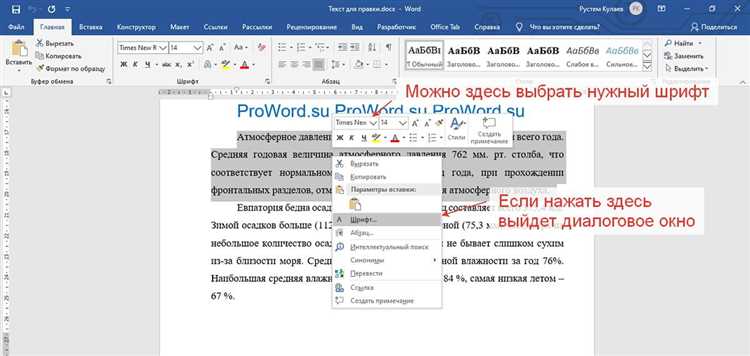
Чтобы воспользоваться контекстным меню для выделения текста, необходимо выполнить несколько простых шагов. Сначала необходимо выделить нужный участок текста, кликнув и удерживая левую кнопку мыши и перетаскивая указатель над текстом. После этого необходимо нажать правую кнопку мыши, и в результате откроется контекстное меню.
В открывшемся подменю выберите нужный стиль форматирования, например, «Полужирный», чтобы выделенный текст стал выделен жирным шрифтом. Другие доступные стили форматирования могут включать курсив, подчеркнутый текст и даже цветное выделение.
После выбора стиля форматирования из контекстного меню, текст автоматически применит соответствующий стиль. Это позволяет быстро и удобно форматировать текст без необходимости искать нужный инструмент в верхней панели инструментов.
Используя контекстное меню для выделения текста в Microsoft Word, вы можете значительно ускорить процесс форматирования и сделать ваш текст более выразительным и читабельным.
- Шаг 1: Выделите нужный участок текста, кликнув и удерживая левую кнопку мыши и перетаскивая указатель над текстом.
- Шаг 2: Нажмите правую кнопку мыши, чтобы открыть контекстное меню.
- Шаг 3: В открывшемся подменю выберите нужный стиль форматирования, например, «Полужирный».
- Шаг 4: Наслаждайтесь результатом! Ваш текст теперь выделен жирным шрифтом.
Текст, оформленный выбранным стилем
Выбранный стиль визуально отличается от остального текста. Он может менять размер шрифта, его цвет или стиль (жирный, наклонный). Такие изменения делают текст более выразительным и привлекательным для взгляда читателя.
Применение выбранного стиля можно использовать в различных целях. Например, выделить заголовки, важные и ключевые фразы, а также подчеркнуть важность определенных слов. Это помогает читателю фокусировать свое внимание на наиболее важной информации и делает текст более структурированным и легким для восприятия.
Примеры элементов оформления текста:
- Жирный текст: он выделяется особенным образом и привлекает внимание читателя.
- Наклонный текст: он придает особый акцент на некоторые слова или выражения.
- Подчеркнутый текст: этот стиль может использоваться для выделения важной информации или ссылок.
Таблица с выравниванием содержимого:
| Заголовок 1 | Заголовок 2 | Заголовок 3 |
|---|---|---|
| Строка 1, ячейка 1 | Строка 1, ячейка 2 | Строка 1, ячейка 3 |
| Строка 2, ячейка 1 | Строка 2, ячейка 2 | Строка 2, ячейка 3 |
Выбранный стиль текста помогает нам создавать яркие и запоминающиеся сообщения. Он делает наш текст более привлекательным для читателя и помогает ему сосредоточиться на ключевых моментах. Используя различные элементы оформления текста, мы можем создать эстетически приятный и удобочитаемый документ.
Вопрос-ответ:
Что такое выделение текста выбранным стилем?
Выделение текста выбранным стилем означает, что определенная часть текста будет отмечена или выделена специальным образом, чтобы привлечь внимание читателя. Это может быть изменение цвета, шрифта, размера или формы текста.
Какие стили выделения текста существуют?
Существует множество различных стилей выделения текста. Некоторые из наиболее популярных стилей включают: полужирный, курсив, подчеркнутый, зачеркнутый, изменение цвета или фона текста. Однако, стиль выделения текста может быть любым, в зависимости от творческого видения автора или требований дизайна.
Зачем нужно выделять текст выбранным стилем?
Выделение текста выбранным стилем служит различным целям. Оно может использоваться для подчеркивания ключевых слов, фраз или предложений, чтобы сделать их более заметными. Выделение текста также может использоваться для создания определенных эффектов, добавления эмоции или акцента в тексте.
Как выделить текст выбранным стилем?
Для выделения текста выбранным стилем можно использовать различные инструменты или языки разметки, в зависимости от контекста и платформы. В некоторых текстовых редакторах или программах маркировки текста это можно сделать с помощью специальных кнопок или кода. Также возможно использование CSS для определения стилей выделения текста на веб-страницах.