
Microsoft Word является одним из наиболее популярных текстовых редакторов в мире. Он предоставляет широкие возможности для создания и оформления различных типов документов, включая письма, отчеты и презентации. Однако, часто мы сталкиваемся с необходимостью создания документов, которые имеют одинаковую структуру и содержание, но различаются только некоторыми деталями. В таких случаях, создание шаблонов может существенно ускорить и упростить процесс создания повторяющихся документов.
Создание шаблонов в Microsoft Word позволяет нам сохранить определенную структуру и форматирование документа, чтобы использовать его в дальнейшем как основу для создания новых документов. Шаблоны удобны в использовании, поскольку они уже содержат предварительно заданные текстовые блоки, заголовки, списки и другие элементы форматирования. При создании нового документа по образцу, нам нужно только внести изменения в соответствующие поля или заменить определенные части текста.
Создание шаблонов в Microsoft Word осуществляется с помощью функции «Сохранить как шаблон». После создания и форматирования документа, который мы хотим использовать в качестве шаблона, мы можем сохранить его в специальной папке «Шаблоны» на компьютере. После этого, при создании нового документа, мы можем выбрать нужный шаблон из списка, и Word автоматически откроет новый документ на основе этого шаблона.
Создание шаблонов для повторяющихся документов в Microsoft Word является эффективным способом ускорить и упростить создание новых документов. Шаблоны позволяют нам сохранить структуру и форматирование документа, а также быстро вносить необходимые изменения. Использование шаблонов в Word помогает сэкономить время и повысить производительность при работе с повторяющимися типами документов.
Как создать шаблон в Microsoft Word
Microsoft Word предоставляет возможность создания шаблонов для повторяющихся документов. Это удобно, когда необходимо быстро создавать новые документы с одинаковым форматированием и содержанием. Чтобы создать шаблон в Microsoft Word, следуйте инструкциям:
Шаг 1: Создание нового документа
Откройте Microsoft Word и создайте новый документ. Вы можете начать с пустого документа или выбрать один из предложенных шаблонов для базового форматирования. Начните вносить необходимые элементы, такие как заголовки, подзаголовки, текст, таблицы и картинки.
Шаг 2: Форматирование документа
Отформатируйте свой документ в соответствии с требованиями и стилем, которые вы хотите использовать в своих будущих документах-шаблонах. Определите заголовки, шрифты, размеры текста, оформление таблиц и другие элементы, которые будут повторяться в вашем шаблоне.
Шаг 3: Сохранение документа в формате шаблона
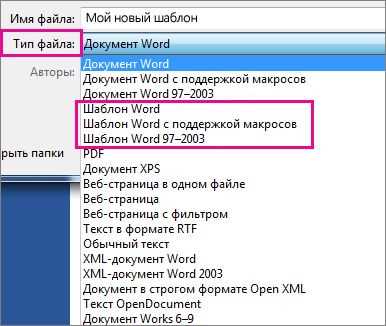
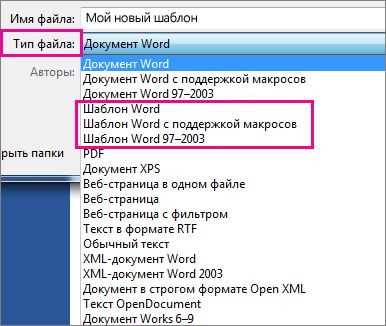
Когда документ готов, выберите в меню «Файл» опцию «Сохранить как». В появившемся окне выберите формат файла «Шаблон Word» или «Документ шаблона Word» (зависит от версии программы). Задайте имя для вашего шаблона и выберите путь сохранения. Нажмите кнопку «Сохранить».
Теперь у вас есть шаблон, на основе которого вы сможете создавать новые документы, сохраняя при этом форматирование и содержание. Просто откройте свой шаблон, внесите необходимые изменения и сохраните новый документ как отдельный файл.
С чего начать?
Перед созданием шаблона для повторяющихся документов в Microsoft Word, необходимо провести некоторую подготовительную работу. Прежде всего, определите тип документа, который вы хотите создать шаблон. Это может быть, например, деловое письмо, официальный отчет или договор. Уточните все требования и стандарты, которым должен соответствовать ваш документ.
Затем, сформулируйте основной контент вашего документа. Разделите его на логические части и определите, какие данные будут постоянными, а какие изменяемыми. Например, в деловом письме постоянными данными будут ваше имя, должность и контактная информация, а изменяемой информацией может быть адресат, дата и текст самого письма.
Теперь можно приступить к созданию самого шаблона в Microsoft Word. Откройте программу и выберите пустой документ. Настройте необходимые разделы и отступы, добавьте заголовки и разделители. Затем, вставьте постоянные элементы вашего документа, такие как логотип, шапку или подвал. Используйте стили форматирования, чтобы облегчить процесс создания и редактирования документа.
Далее, добавьте поля для изменяемых данных. Например, вы можете вставить заполнитель, где будет указываться адресат, или добавить таблицу, в которой будут заполняться детали о проекте или событии. Обратите внимание на возможности автоматического заполнения данных, такие как поля с контролем текста или выпадающие списки.
Когда шаблон готов, сохраните его в отдельном файле, чтобы иметь возможность использовать его в дальнейшем. Не забудьте дать шаблону понятное и наглядное название. Теперь вы готовы начать создавать документы по образцу на основе своего шаблона, экономя время и снижая вероятность ошибок.
Шаги создания шаблона в Word
Создание шаблона в программе Microsoft Word позволяет создать предварительно настроенный документ, который можно использовать для повторного создания по определенному образцу. Чтобы создать шаблон в программе Word, следуйте следующим шагам:
- Откройте программу Word: Запустите программу Microsoft Word на вашем компьютере или ноутбуке.
- Создайте новый документ: Нажмите на кнопку «Создать новый документ» или воспользуйтесь комбинацией клавиш Ctrl+N, чтобы создать новый документ.
- Настройте документ: Настройте документ в соответствии с требованиями вашего шаблона. Внесите необходимые изменения в шрифты, размеры текста, отступы, цвета и другие параметры форматирования.
- Добавьте заполнители: Добавьте заполнители, которые будут заменены на конкретные данные при каждом использовании шаблона. Например, вы можете добавить заполнители для имени, фамилии, даты и любых других переменных данных.
- Сохраните документ как шаблон: Нажмите на кнопку «Сохранить как» или воспользуйтесь комбинацией клавиш Ctrl+Shift+S, чтобы сохранить документ как шаблон. Укажите путь к месту сохранения и выберите формат «Шаблон Word» или «Шаблон Word с расширением .dotx».
- Используйте шаблон: Теперь, когда ваш шаблон сохранен, вы можете использовать его для создания новых документов по образцу. Просто откройте шаблон и введите необходимые значения в заполнители, чтобы создать готовый документ.
Создание шаблона в программе Word является удобным способом повторного создания документов с предварительно настроенным форматированием и переменными данными. Этот процесс позволяет сэкономить время и обеспечить единообразие в ваших документах.
Добавление повторяющихся элементов в шаблон
Создание шаблонов для повторяющихся документов в Microsoft Word становится гораздо проще, когда вы знаете, как добавлять повторяющиеся элементы. Это позволяет вам сохранить время и усилия при создании новых документов на основе шаблонов.
Для добавления повторяющихся элементов в шаблон Microsoft Word вы можете использовать различные методы. Один из них — использование полей. Поле — это специальный элемент, который позволяет вам вставлять переменные в шаблон. Например, вы можете создать поле, которое будет вставлять текущую дату при каждом открытии документа на основе шаблона.
Другой способ добавления повторяющихся элементов — использование таблиц. Создание таблицы с заданным форматированием и стилем позволяет вам добавлять строки и столбцы при необходимости. Например, если вы создаете шаблон для отчета, вы можете создать таблицу с заголовками столбцов и добавить новые строки, когда нужно заполнить информацией.
Кроме того, вы можете использовать списки для добавления повторяющихся элементов в шаблон. Списки позволяют организовать информацию в виде нумерованных или маркированных пунктов, которые можно добавлять и удалять при необходимости.
Важно помнить, что при создании шаблонов с повторяющимися элементами необходимо обеспечить их правильное форматирование и стиль, чтобы каждый новый элемент соответствовал заданным параметрам. Также рекомендуется использовать разделы и заголовки страниц для облегчения навигации и структурирования документа.
Использование полей и закладок в создании шаблонов документов
Один из способов использования полей — вставка динамической информации, которая может изменяться в процессе работы с документом. Например, с помощью поля «Дата» можно автоматически вставить текущую дату в документ при каждом его открытии или печати. Поля также могут использоваться для автоматической нумерации страниц или создания содержания документа на основе структуры заголовков.
Закладки, в свою очередь, позволяют создавать ссылки на определенные разделы документа, что делает его навигацию более удобной. Например, можно создать закладки для каждого раздела документа и вставить ссылки на них в содержание или в другие части документа. Это особенно полезно при работе с большими отчетами или документацией, где требуется быстрый доступ к определенной информации.
Основное преимущество использования полей и закладок заключается в их автоматическом обновлении при изменении данных или структуры документа. Например, если в шаблоне документа использовано поле с текущей датой, оно будет автоматически обновляться при каждом открытии документа. Таким образом, позволяет сэкономить время и упростить процесс работы с документами.
Примеры использования полей и закладок:
- Автоматическая вставка текущей даты с помощью поля «Дата».
- Автоматическое создание нумерации страниц с помощью поля «Номер страницы».
- Создание содержания документа на основе структуры заголовков с помощью поля «Содержание».
- Вставка ссылок на определенные разделы документа с помощью закладок и ссылок.
- Автоматическое обновление полей и закладок при изменении данных или структуры документа.
Вопрос-ответ:
Что такое поле в программировании?
Поле в программировании — это переменная, которая хранит значение определенного типа данных и связана с определенной местностью в памяти компьютера.
Зачем нужно использовать поле?
Использование полей позволяет сохранять и манипулировать данными внутри программы. Они обеспечивают доступ к информации и ее изменение, что является основой для работы программы.
Что такое закладка в текстовом редакторе?
Закладка в текстовом редакторе — это специальный маркер, который можно установить на определенной строке кода или в тексте документа. Закладки позволяют быстро переходить к определенным местам в файле без необходимости прокрутки или поиска.
Как использовать закладки в текстовом редакторе?
Для установки закладки в текстовом редакторе нужно нажать сочетание клавиш Ctrl + F2 на нужной строке. Для перехода к закладке используется сочетание клавиш F2. Эти сочетания могут отличаться в разных редакторах.
Зачем использовать закладки в программировании?
Использование закладок в программировании позволяет быстро переходить к нужным участкам кода без необходимости поиска. Это упрощает навигацию по коду и повышает производительность разработчика.
Какие поля можно использовать в документе?
В документе можно использовать различные поля, такие как поле «Автор», «Название», «Дата», «Ключевые слова» и др. Поля позволяют автоматически вставлять информацию в документ, например, фамилию автора или текущую дату.