
Среди множества возможностей, которые предоставляет Microsoft Word, автоматическая генерация списка литературы играет важную роль в создании профессиональных и научных текстов. Благодаря этому инструменту, авторы и исследователи могут сократить время, затрачиваемое на форматирование и оформление списка цитированной литературы.
Программа Microsoft Word обладает мощными функциями для генерации списка литературы. Одной из них является автоматическое создание списка, основанное на формате и стиле цитирования текста. Для этого необходимо правильно оформить источники, используя соответствующие стили цитирования. После этого Word самостоятельно соберет все информацию и создаст список литературы, следуя выбранному стилю оформления.
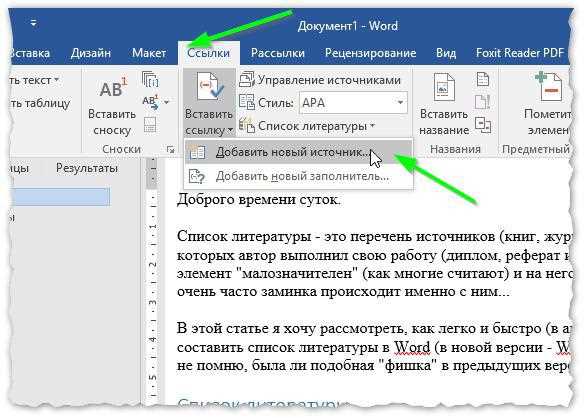
Кроме того, Microsoft Word позволяет создавать и управлять списком литературы с помощью специального инструмента – «Список литературы». Этот инструмент предоставляет возможность добавлять новые источники, редактировать существующие, указывать дополнительные сведения об авторах и т.д. При этом Word автоматически обновляет список литературы при добавлении или удалении источников, что делает процесс работы еще более удобным и эффективным.
В целом, автоматическая генерация списка литературы в Microsoft Word – это мощный инструмент, который значительно облегчает работу с научными и академическими текстами. Он позволяет авторам сосредоточиться на их содержании, не отвлекаясь на детали форматирования. Благодаря этому инструменту, сохраняется время и усилия авторов и повышается качество научных и исследовательских работ.
Мощные функции Microsoft Word для автоматического создания списка литературы
Microsoft Word предоставляет пользователю мощные инструменты для автоматической генерации списка литературы, что значительно облегчает процесс форматирования и оформления исследовательской работы или статьи.
Одной из ключевых функций Word является автогенерация списка литературы на основе использованных источников в документе. Это позволяет экономить время и избегать возможных ошибок в ручном составлении списка. Чтобы вставить список литературы, все, что вам нужно сделать, это отметить источники в тексте с помощью специального инструмента, а затем выбрать соответствующий стилевой формат списка.
Word также предлагает многочисленные стили форматирования для списка литературы, которые можно настроить и редактировать в соответствии с требованиями конкретного стиля оформления. Вы можете выбрать различные варианты размещения элементов списка, таких как порядок сортировки по алфавиту, числовой порядок или порядок цитирования в тексте, и настроить форматирование источников, включая использование курсива, полужирного текста, отступов и точек, чтобы создать профессионально оформленный список литературы.
Не менее важным инструментом является возможность создания аннотаций и аннотированных списков литературы в Word. Аннотация представляет собой краткое описание или обзор использованного источника, которое обычно располагается под ним в списке литературы. Word позволяет создавать аннотации с помощью дополнительных полей, где можно вводить свободный текст или ссылаться на другие источники. Это особенно полезно для исследований с высоким уровнем детализации, где необходимо предоставить дополнительную информацию о каждом использованном источнике.
В целом, эти мощные инструменты Word позволяют автоматизировать и упростить процесс создания списка литературы, обеспечивая точное и эффективное оформление, которое соответствует требованиям научного сообщества. Они позволяют исследователям и авторам сосредоточиться на содержании и качестве работы, в то время как форматирование и оформление списка литературы полностью берет на себя Word.
Создание списка литературы в Microsoft Word
Для создания списка литературы в Microsoft Word необходимо следовать определенной структуре и использовать функции, которые обеспечивают автоматическую генерацию и форматирование. Во-первых, необходимо правильно оформить список литературы в документе, указав все необходимые данные об источнике, такие как авторы, название, год издания и т. д. Во-вторых, необходимо использовать стилевые элементы для форматирования списка, чтобы он выглядел аккуратно и профессионально.
Microsoft Word предлагает функцию автоматической генерации списка литературы, которая позволяет создать его на основе отметок исходных источников, размещенных в тексте документа. Для этого необходимо добавить отметку после каждой цитаты или ссылки на источник, а затем выбрать стиль списка литературы, аналогичный требуемому стилю цитирования.
После того, как список литературы был сформирован автоматически, можно произвести необходимые корректировки и редактирование его элементов, а также изменить стиль форматирования списка в соответствии с требованиями форматирования. В случае необходимости можно добавить новые источники в список или исключить уже имеющиеся, а также изменить порядок элементов списка.
Таким образом, Microsoft Word предоставляет пользователю удобные инструменты для автоматической генерации и форматирования списка литературы. Правильное использование этих инструментов позволяет экономить время и усилия при создании и оформлении списков литературы в академических и научных работах.
Использование плагина Citations в Microsoft Word
Плагин Citations позволяет упростить целый ряд операций при составлении списка литературы. Весь процесс автоматизирован, что значительно экономит время и уменьшает возможность ошибок. Необходимо всего лишь вставить в документ необходимые цитаты и источники, а плагин самостоятельно создаст полный и оформленный список литературы, используя соответствующий стиль форматирования.
Плагин Citations оснащен богатым набором инструментов для контроля и управления списком литературы. Можно добавлять новые источники литературы в различных форматах, таких как книги, статьи, электронные ресурсы и др. Кроме того, плагин позволяет выбирать стиль оформления списка литературы в соответствии с требованиями конкретного научного журнала или издания.
Использование плагина Citations в Microsoft Word дает авторам возможность более эффективно организовывать и управлять своими источниками литературы. Этот инструмент позволяет создавать аккуратные списки литературы с минимальными усилиями, что помогает сосредоточиться на самом написании текста и значительно упрощает процесс научных исследований и написания научных работ.
Импорт списка литературы из внешних источников
В работе с академическими текстами и научными исследованиями часто необходимо составить список литературы, который включает все использованные источники. Для удобства и точности составления этого списка, можно использовать возможности Microsoft Word по импорту списка литературы из внешних источников.
Импорт списка литературы является важным инструментом для сохранения времени и повышения точности составления списка источников.
Microsoft Word позволяет импортировать список литературы из различных форматов, включая BibTeX, EndNote, RIS, Zotero и другие. Для импорта списка, необходимо выбрать соответствующий формат источника и выполнить несколько шагов, указанных в документации Microsoft Word.
При импорте списка литературы из внешнего источника, программа автоматически распознает книги, статьи, журналы и другие типы источников, правильно форматирует данные и добавляет их в список. В результате, автоматическая генерация списка литературы значительно сокращает время, затраченное на ручное добавление каждого источника.
Таким образом, использование функции импорта списка литературы из внешних источников делает процесс составления списка источников более удобным и эффективным. Этот инструмент позволяет исследователям и авторам академических текстов сосредоточиться на основной работе и избежать лишних ошибок при составлении списка литературы.
Оформление списка литературы в соответствии с требованиями форматирования
Оформление списка литературы может значительно отличаться в зависимости от стиля форматирования, таких как APA, MLA или Harvard. Каждый стиль имеет свои особенности и требования к оформлению ссылок, включая формат, порядок и подробности, которые следует включить для каждого типа источника.
Важно следовать требованиям стиля форматирования при оформлении списка литературы, чтобы создать четкий и однородный вид. Это поможет другим исследователям и читателям легко найти и проверить источники, используемые в работе. Отсутствие правильного форматирования может привести к путанице и снижению доверия к содержанию работы.
Для автоматической генерации списка литературы в Microsoft Word можно использовать мощные инструменты, такие как функция «Список литературы», которая автоматически форматирует ссылки в соответствии с выбранным стилем форматирования. Это упрощает процесс создания и актуализации списка литературы, освобождая авторов от необходимости перепроверять каждую ссылку на соответствие требованиям форматирования.
Автоматическое обновление списка литературы
Ключевым преимуществом автоматического обновления списка литературы является возможность добавлять и удалять источники в процессе работы над документом, не задумываясь о правильной нумерации и форматировании. Word автоматически перенумерует и обновит каждую ссылку, которая присутствует в тексте, а также внесет в список литературы новые источники или удалит уже неактуальные.
Для того чтобы воспользоваться этой функцией, нужно правильно оформить каждую ссылку в тексте, указав полное название источника, автора и год публикации. Затем, при создании списка литературы, Word автоматически соберет все использованные источники и отформатирует их в соответствии с выбранным стилевым форматом. Кроме того, можно легко изменять стиль форматирования списка литературы, что особенно полезно, если требования вашего учебного заведения или издательства изменяются.
В целом, автоматическое обновление списка литературы в Microsoft Word — это незаменимый инструмент для всех, кто занимается исследованиями и написанием научных работ. Он значительно упрощает процесс форматирования и обновления списка литературы, позволяя исследователям сосредоточиться на сути своей работы и избежать некорректного цитирования или упущений.
Вопрос-ответ:
Что такое автоматическое обновление списка литературы?
Автоматическое обновление списка литературы — это функция, которая позволяет автоматически добавлять и обновлять источники информации в списке литературы в научных работах или других документах. Это позволяет авторам сэкономить время и силы на ручном обновлении списка литературы.
Как работает автоматическое обновление списка литературы?
Автоматическое обновление списка литературы работает на основе использования специальных программ или функций, которые позволяют автоматически добавлять ссылки на источники информации в список литературы. Они осуществляют поиск нужной информации, извлекают ее и форматируют в соответствии с требованиями выбранного стиля цитирования.
Какие преимущества дает автоматическое обновление списка литературы?
Автоматическое обновление списка литературы позволяет значительно упростить и ускорить процесс создания и оформления научных работ или других документов. Оно позволяет авторам легко добавлять источники информации и корректно форматировать их в соответствии с требованиями выбранного стиля цитирования. Кроме того, автоматическое обновление списка литературы помогает избежать ошибок при оформлении и повышает точность и надежность списка литературы.
Какие программы поддерживают автоматическое обновление списка литературы?
Существует множество программ и сервисов, которые поддерживают автоматическое обновление списка литературы. Некоторые из них встроены непосредственно в текстовые редакторы, например, Microsoft Word или LaTeX. Другие программы, например, Zotero или Mendeley, предоставляют расширенные функции для управления списком литературы и автоматического обновления его содержимого.
Какие стили цитирования поддерживает автоматическое обновление списка литературы?
Автоматическое обновление списка литературы поддерживает различные стили цитирования, включая наиболее популярные, такие как APA, MLA, Harvard и другие. При использовании автоматического обновления списка литературы автор может выбрать нужный стиль цитирования и программа или функция автоматически отформатирует источники информации в соответствии с требованиями выбранного стиля цитирования.