
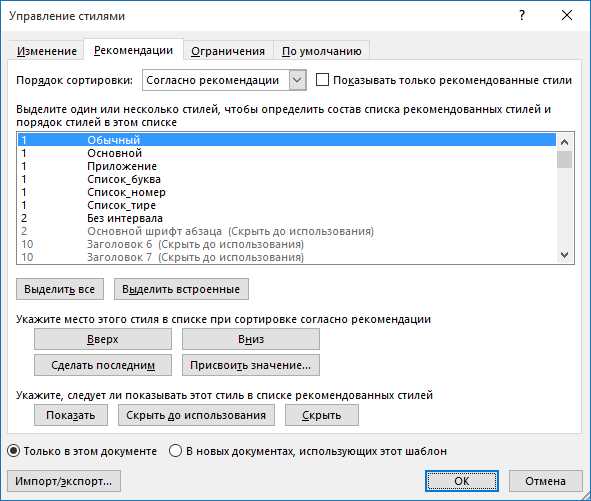
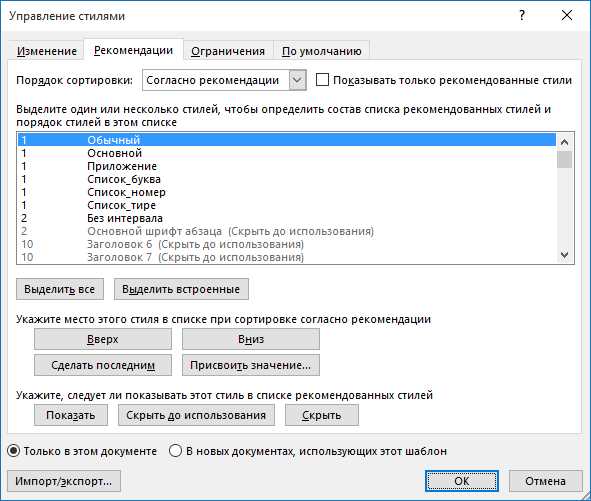
Microsoft Word — одно из самых популярных приложений для создания и редактирования документов. Однако, многие пользователи не знают обо всех возможностях программы для управления форматированием текста. Использование стилей в Word может значительно упростить работу и сделать документ более профессиональным и структурированным.
Один из главных советов при работе со стилями в Word — создание собственных пользовательских стилей. Это позволяет сохранить заданные параметры форматирования и использовать их для других документов. Пользовательские стили помогут поддерживать единый внешний вид различных документов и экономить время при форматировании.
Еще один полезный трюк — настройка автоматического применения стиля к тексту. Например, можно задать, чтобы все заголовки автоматически форматировались одним стилем при вводе. Это позволяет избежать неоднородности в форматировании и обеспечить согласованный внешний вид документа.
Кроме того, стоит уделить внимание возможностям быстрого редактирования стилей. В Word есть функции, позволяющие быстро изменить параметры форматирования стиля, применить их ко всему документу или выбранным фрагментам. Знание этих функций поможет сэкономить время и значительно повысить эффективность работы.
Использование стилей в Microsoft Word для управления форматированием текста
Когда вы применяете стиль к тексту, все его свойства форматирования применяются к этому тексту. Например, вы можете создать стиль для заголовков, в котором определены шрифт, размер, выравнивание и другие параметры. Затем, просто выбрав текст заголовка и применив этот стиль, вы сможете одним действием применить все установленные параметры форматирования.
Кроме того, стили в Microsoft Word позволяют легко изменять форматирование всего документа. Если вам требуется изменить вид всех подзаголовков в документе, вам достаточно изменить стиль подзаголовков, и все соответствующие тексты автоматически обновятся. Это позволяет значительно экономить время и упрощает работу над документами с сложной структурой.
Стандартные стили, предоставляемые Word, могут быть приспособлены под ваши нужды. Вы можете изменить шрифт, размер, выравнивание и другие параметры каждого стиля, чтобы они соответствовали вашим требованиям. Вы также можете создавать собственные стили, в которых определены все необходимые вам свойства форматирования.
Преимущества использования стилей:
- Быстрое и удобное форматирование текста;
- Единообразие внешнего вида текста;
- Легкое изменение форматирования всего документа;
- Сокращение времени работы над документом;
- Удобство в работе с документами разного объема и сложности.
Основные возможности и преимущества работы со стилями в Microsoft Word
Одной из главных возможностей работы со стилями является возможность быстрого и удобного форматирования текста. С помощью стилей можно легко изменить шрифт, размер, цвет и другие параметры текста по всему документу или только для выбранных абзацев или абзацев. Это существенно упрощает процесс форматирования и сделать документ более читабельным и профессиональным.
Другим преимуществом работы со стилями является возможность создания структурированного документа. Когда используются стили заголовков, подзаголовков и абзацев, текст становится легко читаемым и организованным. Это позволяет легко навигировать по документу, быстро и точно находить нужные разделы и облегчает работу с документом как для автора, так и для читателя.
Также работа со стилями упрощает внесение изменений в документы. Если стили были правильно применены, можно легко изменить внешний вид всего документа, изменив стиль, и все текстовые элементы, отформатированные этим стилем, автоматически обновятся. Это избавляет от необходимости править каждую часть отдельно и экономит время и усилия.
Таким образом, возможности работы со стилями в Microsoft Word являются важным инструментом для создания профессиональных, организованных и легко читаемых документов. Они позволяют быстро форматировать текст, создавать структурированные документы и легко вносить изменения, сэкономив время и упростив работу с текстовыми документами.
Создание пользовательских стилей: инструмент для уникального оформления документов
Microsoft Word предоставляет удобный функционал для создания пользовательских стилей, которые позволяют создавать уникальные оформление документов. Эта функция особенно полезна для тех, кто хочет выделиться среди остальных и придать своим документам индивидуальность.
Чтобы создать пользовательский стиль, следует зайти в раздел «Стили» в Word и выбрать «Создать стиль». Затем необходимо указать его название и настроить все нужные параметры, такие как шрифт, размер и цвет. Пользовательский стиль можно создать с нуля или настроить на основе уже существующего стиля, добавив некоторые индивидуальные изменения.
Одной из главных преимуществ пользовательских стилей является возможность их повторного использования в других документах. Пользовательские стили удобны в использовании и позволяют быстро и эффективно форматировать текст, без необходимости каждый раз настраивать все параметры отдельно.
Также пользовательские стили могут быть очень полезными при работе в команде или при оформлении больших документов. Они позволяют каждому участнику сохранить свою уникальную структуру и стиль документа, при этом обеспечивая единый и профессиональный вид.
- Создавайте свои пользовательские стили, чтобы выделиться среди остальных и придать своим документам индивидуальность.
- Повторно используйте пользовательские стили в других документах, чтобы быстро и эффективно форматировать текст.
- Работайте с командой или большими документами, используя пользовательские стили для сохранения уникальной структуры и стиля каждого участника.
Применение стилей к выделенному тексту
В Microsoft Word существует возможность применять стили к отдельным частям текста, выделенным пользователем. Это очень удобная функция, которая позволяет быстро и легко изменять внешний вид текста в документе.
Для применения стилей к выделенному тексту необходимо сначала выбрать нужный участок текста при помощи функции выделения. После этого можно выбрать желаемый стиль из списка стилей, доступного в программе.
- Для выбора стиля достаточно нажать на него один раз, и он автоматически применится к выделенному тексту.
- Если нужный стиль не найден в списке, можно создать свой собственный стиль и применить его к тексту.
- Также можно копировать стили с других частей текста и применять их к нужным участкам.
Применение стилей к выделенному тексту позволяет сделать его более выразительным, улучшить его читаемость и сделать документ более оформленным и профессиональным. Использование стилей помогает также сохранить единый стиль документа.
Важно помнить, что применение стилей к выделенному тексту не влияет на исходный текст в документе, а изменяет только внешний вид выделенного участка. Поэтому при необходимости можно всегда отменить применение стиля или изменить его на другой.
Как преобразить стиль в Microsoft Word?
Когда дело доходит до использования стилей в Microsoft Word, иногда мы хотим внести изменения в их внешний вид, чтобы подстроиться под наши потребности. Это можно сделать несколькими способами, и важно знать, как это сделать, чтобы достичь желаемого результата.
Для начала, можно изменить цвет и шрифт стиля. Это особенно полезно, если вы хотите сделать свой документ более выразительным и привлекательным для чтения. Вы можете выбрать из различных цветов и шрифтов, чтобы сделать текст более ярким и привлекательным.
Кроме того, вы можете настроить выравнивание и отступы в стиле. Это позволяет вам управлять тем, как текст будет расположен на странице и какие отступы будут использованы. Это особенно полезно, когда вы создаете различные разделы в документе и хотите, чтобы они отличались друг от друга.
Другие способы изменения внешнего вида стилей включают настройку интервалов между строками, применение эффектов для текста, таких как тени и обводки, а также изменение размера и типа шрифта. Все эти возможности позволяют вам создавать уникальные и красивые стили, чтобы ваш документ выглядел профессионально и привлекательно.
В целом, изменение внешнего вида стилей в Microsoft Word — это простой способ сделать ваш документ более индивидуальным и стильным. Это помогает улучшить визуальное впечатление и передать информацию более эффективно. Не бойтесь экспериментировать с различными настройками и находить оптимальный внешний вид для каждого стиля в документе.
Изменение внешнего вида текста в стиле
Одним из применений этих функций стиля может быть выделение заголовков или ключевых фраз в документе. Например, можно задать большой размер шрифта и яркий цвет для заголовков, чтобы они привлекли внимание читателя. Также, при необходимости, можно использовать разные стили для разных разделов документа, чтобы легко выделить каждую из них.
Выбор шрифта также имеет большое значение при создании стилей. Разные шрифты могут подходить для разных целей и иметь разный характер. Готовые стили в Microsoft Word уже задают определенный шрифт, но при необходимости его можно легко изменить с помощью функций редактора.
Каждый элемент стиля, будь то шрифт, размер или цвет, может быть изменен по вашему усмотрению. Главное — чтобы изменения не влияли на читаемость и общую атмосферу документа. Используя функции стилей в Microsoft Word, вы можете легко создавать профессионально выглядящие документы с удобным внешним видом текста.
Изменение отступов и межстрочного интервала в стиле
Чтобы изменить отступы в стиле, необходимо выбрать нужный стиль и выполнить следующие действия. Во-первых, нужно перейти на вкладку «Главная» в верхней панели и в разделе «Стили» найти нужный стиль. Затем, щелкнув правой кнопкой мыши по стилю, выберите пункт «Изменить». В открывшемся окне нажмите на кнопку «Формат» и выберите вкладку «Отступы». Здесь вы можете задать нужные значения отступов для абзацев, первой строки и остальных строк.
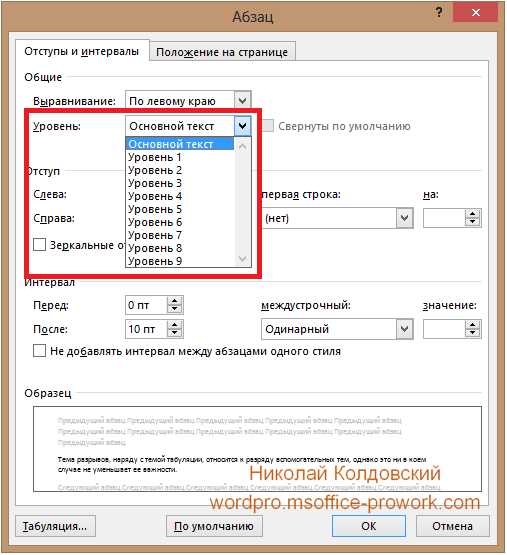
Еще одним важным свойством стиля является межстрочный интервал, который влияет на расстояние между строками в тексте. Если вам нужно изменить межстрочный интервал в стиле, вам нужно выполнить следующие действия. Выберите стиль, затем щелкните правой кнопкой мыши и выберите пункт «Изменить». В открывшемся окне нажмите на кнопку «Формат» и выберите вкладку «Абзац». Здесь вы можете задать нужный межстрочный интервал, выбрав одно из предложенных значений или указав свое собственное значение.
Пример:
- Выберите стиль «Основной текст».
- Щелкните правой кнопкой мыши и выберите «Изменить».
- В открывшемся окне нажмите на кнопку «Формат» и выберите вкладку «Отступы».
- Здесь вы можете задать нужные значения отступов для абзацев, первой строки и остальных строк.
В результате можно легко изменить отступы и межстрочный интервал в стиле, чтобы достичь желаемого внешнего вида и форматирования текста в документе. Это очень удобно при работе с длинными документами или при необходимости привести текст к определенному стандарту оформления.
Таким образом, управление отступами и межстрочным интервалом в стиле в Microsoft Word позволяет легко изменить внешний вид текста и организацию документа, делая его более структурированным и профессиональным.
Вопрос-ответ:
Как изменить отступы в стиле?
Чтобы изменить отступы в стиле, можно использовать свойства CSS, такие как margin и padding. Например, для изменения внутренних отступов элемента используется свойство padding, а для изменения внешних отступов — margin.
Как изменить межстрочный интервал в стиле?
Для изменения межстрочного интервала в стиле можно использовать свойство line-height. Чтобы задать конкретное значение межстрочного интервала, необходимо указать его в пикселях или в процентах.
Как изменить отступы только у верхней стороны элемента?
Чтобы изменить отступ только у верхней стороны элемента, нужно использовать свойство margin-top или padding-top. Например, чтобы задать отступ в 10 пикселей сверху, можно использовать margin-top: 10px или padding-top: 10px.
Как изменить отступы у всех сторон элемента одновременно?
Чтобы изменить отступы у всех сторон элемента одновременно, нужно использовать свойства margin или padding со значением, указанным в пикселях или в процентах. Например, чтобы задать отступ в 10 пикселей со всех сторон, можно использовать margin: 10px или padding: 10px.
Как изменить межстрочный интервал только для определенного элемента?
Чтобы изменить межстрочный интервал только для определенного элемента, можно использовать свойство line-height в сочетании с селектором этого элемента. Например, чтобы задать межстрочный интервал в 1.5 для элемента с классом «example», можно использовать .example { line-height: 1.5; }