
Форматирование таблиц в Microsoft Word является важной частью создания профессионально выглядящих документов. Хорошо оформленные таблицы не только делают информацию более понятной и легко воспринимаемой, но и помогают придать документу уникальный и привлекательный дизайн.
Одним из способов улучшить оформление таблицы является создание стилей таблицы. С помощью стилей можно применить единое форматирование ко всей таблице или к ее отдельным элементам, таким как заголовки, строки или столбцы. Кроме того, стили позволяют быстро изменять форматирование, если требования к дизайну изменятся или необходимо применить таблицу в другом документе.
Еще одним способом улучшить дизайн таблицы является использование различных цветов и шрифтов. Разнообразие цветов и шрифтов позволяет выделить важную информацию, создать иерархию или просто сделать таблицу более интересной для визуального восприятия.
Кроме того, Microsoft Word предоставляет возможность добавлять границы, тени и заливку для отдельных ячеек или всей таблицы. Это позволяет создавать разнообразные эффекты и добавлять глубину в дизайн таблицы.
В данной статье будут рассмотрены эти и другие методы форматирования таблиц в Microsoft Word, которые помогут вам создать профессионально выглядящие документы и придать им уникальный дизайн.
Способ 1: Выравнивание и объединение ячеек
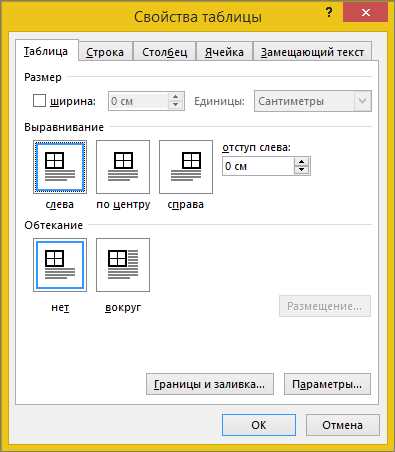
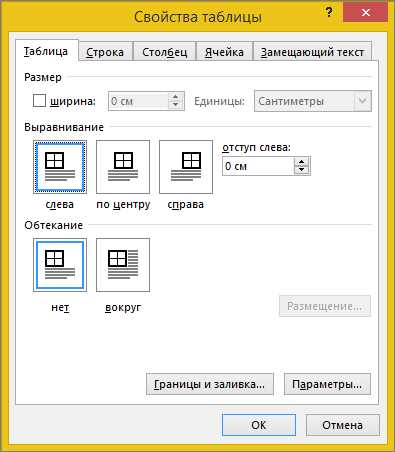
Для начала можно использовать выравнивание ячеек, чтобы сделать таблицу более симметричной и аккуратной. Выравнивание может быть выполнено в горизонтальном и вертикальном направлениях. Горизонтальное выравнивание позволяет выровнять текст по левому краю, центру или правому краю ячейки, в то время как вертикальное выравнивание помогает выровнять текст по верхнему краю, средине или нижнему краю ячейки.
Кроме того, можно объединять ячейки, чтобы создать уникальный стиль и улучшить читаемость таблицы. Объединение ячеек может быть выполнено как по горизонтали, так и по вертикали. Вы можете объединять ячейки в одной строке или столбце, чтобы создать заголовки или подзаголовки. Это позволяет сделать таблицу более структурированной и информативной.
В итоге, использование выравнивания и объединения ячеек в Microsoft Word позволяет создавать эстетически привлекательные и информативные таблицы с помощью простых и эффективных методов. Этот способ является одним из ключевых идей для улучшения дизайна таблиц в программе Word.
Выравнивание содержимого ячеек
Когда мы говорим о выравнивании содержимого ячеек, мы имеем в виду размещение текста или данных внутри ячеек таблицы. В Microsoft Word есть несколько опций для выравнивания содержимого ячеек, и каждая из них может быть использована для создания уникального дизайна таблицы.
- Выравнивание по левому краю: текст или данные в ячейке выравниваются по левому краю ячейки. Это создает более читабельный и аккуратный вид таблицы.
- Выравнивание по центру: текст или данные в ячейке располагаются по центру ячейки. Это может быть полезным, если вы хотите создать более упорядоченный и симметричный дизайн таблицы.
- Выравнивание по правому краю: текст или данные в ячейке располагаются по правому краю ячейки. Это может быть удобно, если вы хотите создать эффектный выравнивающийся по правому краю дизайн таблицы.
- Выравнивание по ширине: текст или данные в ячейке равномерно распределяются по ширине ячейки. Это может быть полезно, если вы хотите создать равномерное распределение информации по всей таблице.
Выбор определенного варианта выравнивания зависит от целей и предпочтений автора таблицы. Определенное выравнивание может подчеркнуть важность определенных данных или сделать таблицу более эстетически привлекательной. Комбинирование различных вариантов выравнивания может помочь создать уникальный и организованный дизайн таблицы.
Объединение ячеек для улучшения дизайна таблицы
Когда вы объединяете ячейки в таблице, вы создаете единый блок информации, который будет привлекать внимание читателя. Вы можете объединить ячейки в строках или столбцах, чтобы создать заголовки или подзаголовки, которые будут выделяться и помогать организовать данные в таблице. Кроме того, объединение ячеек позволяет улучшить читаемость таблицы, уменьшая количество горизонтальных и вертикальных линий.
Преимущества объединения ячеек:
- Создание уникальной структуры таблицы;
- Выделение ключевой информации;
- Упрощение восприятия данных;
- Улучшение дизайна и читаемости таблицы.
Объединение ячеек — это мощный инструмент для форматирования таблиц в Microsoft Word. Он позволяет создавать профессионально выглядящие таблицы, которые будут привлекать внимание читателя и организовывать данные более удобным образом.
Способ 2: Использование стилей таблицы
Один из ключевых преимуществ стилей таблицы заключается в возможности легко и быстро применять их ко всей таблице или отдельным ячейкам. Создание и настройка стилей позволяет создать собственные уникальные варианты форматирования, которые можно сохранить и использовать повторно для других таблиц в документе или даже в других документах.
Стили таблицы позволяют задать различные параметры форматирования, такие как шрифт, размер текста, выравнивание, цвет фона, рамки и многое другое. Можно создать стили для заголовков, данных, акцентных ячеек, а также применить разные стили для разных частей таблицы.
Использование стилей таблицы облегчает и ускоряет процесс форматирования, позволяет сохранять единообразный стиль в документе и повышает профессионализм визуального оформления. Благодаря возможности быстрого и гибкого изменения стилей, можно легко адаптировать таблицу под различные условия и требования.
Применение предустановленных стилей
При применении предустановленных стилей, Word автоматически применяет набор форматирования к выделенной области таблицы. Это позволяет легко и быстро применить стиль без необходимости ручной настройки каждого элемента таблицы.
Предустановленные стили включают в себя различные варианты цветовых схем и структуры таблицы, что позволяет выбрать стиль наиболее подходящий к конкретным потребностям и визуальным предпочтениям. Они также автоматически обновляются при изменении форматирования, что значительно упрощает внесение изменений в таблицу, не нарушая установленный стиль.
Применение предустановленных стилей таблиц в Microsoft Word является простым и эффективным способом улучшения дизайна таблицы, сохраняя при этом ее функциональность и читаемость.
Создание оригинального стиля для таблицы в Microsoft Word
Каждый пользователь Microsoft Word хочет придать своим таблицам оригинальности и стиля, чтобы они отличались от стандартного вида. Создание собственного стиля для таблицы позволяет выделить ее среди других и добавить уникальные элементы дизайна.
Одним из способов создания собственного стиля таблицы является изменение цветовой схемы и оформления. Вы можете выбрать цвет фона для ячеек, добавить рамки, изменить шрифт и его цвет. Играя с различными комбинациями цветов, вы сможете создать уникальный дизайн, который отражает вашу индивидуальность и стиль.
Другой способ придать таблице уникальность — использование нестандартных шрифтов и стилей текста. Вы можете выбрать красивый и необычный шрифт для заголовков или выделить важную информацию с помощью жирного или курсивного текста. Стилизация текста поможет сделать вашу таблицу более читабельной и привлекательной.
Также стоит обратить внимание на размеры и расположение ячеек в таблице. Вы можете изменить ширину столбцов и высоту строк, чтобы достичь оптимального расположения информации на странице. Уточните, какие данные требуется выделить и какое расположение ячеек будет наиболее удобным для чтения и восприятия информации.
Наконец, не забудьте про разделительные линии и шапку таблицы. Вы можете добавить разные типы линий и стилизовать шапку таблицы по своему усмотрению. Обратите внимание на соответствие разделительных линий и оформления таблице в целом.
Внесение оригинальных идей в дизайн таблицы поможет вам выделиться среди других и представить информацию более эффективно. Создание собственного стиля для таблицы в Microsoft Word — это возможность проявить свою индивидуальность и облегчить восприятие информации для читателя.
Способ 3: Применение цветов и заливок
Один из способов добавить цвет в таблицы — это применить цвет фона к определенным ячейкам или рядам. Можно использовать яркие и насыщенные цвета для выделения важной информации или создания контраста. Например, можно сделать фон ячеек красным, чтобы отметить данные, требующие особого внимания пользователя.
Другой вариант — использование различных оттенков одного цвета для создания эффекта градиента или плавного перехода между цветами. Это добавит глубину и интерес к дизайну таблицы.
Важно помнить о консистентности цветового использования и гармонии в дизайне таблицы. Цвета должны сочетаться с общим стилем документа и не создавать излишнюю агрессивность или отвлекать внимание от содержания таблицы.
Цветовая схема ячейки
Варианты цветовой схемы ячейки могут быть разнообразными и зависят от целей и задач, стоящих перед таблицей. Некоторые предпочитают использовать нейтральные цвета, такие как белый или серый, чтобы сделать таблицу более минималистичной и акцентировать внимание на содержимом ячеек. Другие предпочитают использовать яркие цвета, чтобы выделить различные категории или сделать таблицу более привлекательной.
- Нейтральная цветовая схема: выбор белого или серого цвета для ячеек может быть полезным, если ваша таблица содержит много текстовой информации и вы хотите сделать ее более читаемой и понятной.
- Контрастная цветовая схема: использование цветов, которые сильно контрастируют друг с другом, может помочь выделить определенные данные или разделы в таблице. Например, использование черного и желтого цветов может сделать значимую информацию более заметной.
- Цветовая схема в соответствии со стилем документа: при форматировании таблицы важно учитывать стиль документа в целом. Если ваш документ имеет определенный цветовой акцент или фирменные цвета, то имеет смысл использовать их и в таблице, чтобы создать единый стиль.
Выбор цветовой схемы для ячеек в Microsoft Word может существенно повлиять на восприятие таблицы и сделать ее более удобной для чтения. Независимо от выбранной схемы, важно обеспечить достаточный контраст и хорошую читаемость текста в ячейках таблицы.
Вопрос-ответ:
Как изменить цвет фона ячейки в Excel?
Чтобы изменить цвет фона ячейки в Excel, выделите нужные ячейки, затем откройте вкладку «Заполнение» на панели инструментов и выберите желаемый цвет из предлагаемой палитры или используйте инструмент «Заливка цветом».
Как изменить цвет текста в ячейке в Excel?
Чтобы изменить цвет текста в ячейке в Excel, выделите нужные ячейки, затем откройте вкладку «Шрифт» на панели инструментов и выберите желаемый цвет текста из предлагаемой палитры или используйте инструмент «Цвет шрифта».
Как применить условное форматирование для цветовой схемы ячейки в Excel?
Чтобы применить условное форматирование для цветовой схемы ячейки в Excel, выделите нужные ячейки, затем откройте вкладку «Условное форматирование» на панели инструментов и выберите нужные условия и цвета для форматирования.
Как изменить цвет рамки ячейки в Excel?
Чтобы изменить цвет рамки ячейки в Excel, выделите нужные ячейки, затем откройте вкладку «Границы» на панели инструментов, выберите нужный стиль и толщину границы, а затем выберите цвет для границы из предлагаемой палитры или используйте инструмент «Цвет границы».
Можно ли создать свою цветовую схему для ячейки в Excel?
Да, в Excel можно создать свою цветовую схему для ячейки. Для этого нужно открыть диалоговое окно «Формат ячейки» (нажав правой кнопкой мыши на ячейку и выбрав «Формат ячейки»), затем перейти на вкладку «Заполнение» или «Шрифт» и выбрать «Другие цвета». В этом окне можно выбрать нужный цвет и сохранить его в своей палитре.
Как изменить цвет ячейки в Excel?
Чтобы изменить цвет ячейки в Excel, выделите нужную ячейку или диапазон ячеек, затем воспользуйтесь инструментом «Заливка цветом» на вкладке «Главная». Выберите нужный цвет из палитры или установите свой собственный цвет.
Можно ли задать условное форматирование для цветовой схемы ячейки в Excel?
Да, в Excel можно использовать условное форматирование для определения цветовой схемы ячейки в зависимости от заданных условий. Например, вы можете настроить форматирование так, чтобы ячейка окрашивалась в определенный цвет, если ее значение превышает заданный порог. Для этого используйте раздел «Условное форматирование» на вкладке «Главная».